Dell Unity: Gerekli Unity Performans Analizi Bilgilerini Toplama
Сводка: Bu makalede, Unity dizisi performans sorunlarını tanılamak için günlüklerin ve verilerin nasıl toplanacağı gösterilmektedir.
Инструкции
SORUN
-
Bağlı ana bilgisayarlar için düşük Okuma veya Yazma (ya da her ikisi) performansı ya da yüksek tepki süreleri.
-
Ana bilgisayar uygulamaları için yanıt süreleri arttı veya çok yüksek.
-
Dell Unity dizisinde performans analizi gerektiren performans sorunları.
Performans sorunlarının çeşitli nedenleri olabilir. Bunlar arasında aşağıdakiler yer alır:
- Ağ yapılandırması
- Tıkanık -lığı
- Ana bilgisayar yapılandırması
- Donanım arızaları
- Disk ihtilafı (aynı sürücüleri paylaşan birkaç meşgul LUN)
- Depolama dizisi maksimum kullanımda
Unity Teknik Destek, aşağıdaki bilgiler sağlanana kadar performans sorunlarını tam olarak araştıramaz ve gideremez:
- Servis Veri Dosyası (Veri Koleksiyonu)
- UPA dosyaları (Unity Performans Arşivleri)
- Üretim ortamında karşılaşılan belirtilerin ayrıntılı açıklaması.
Bu Dell Knowledge Base Makalesindeki (KB) bilgilerin zamanında sağlanmaması, çözüm sürelerinin uzamasına neden olabilir.
Ayrıntılı sorun bilgileri (Örneğin: belirtiler ve zaman damgaları) mühendislerin hızlı bir şekilde odaklanmasına yardımcı olur; Bu olmadan, nedenini analiz etmek yerine sorunu bulmak için zaman harcanır.
KAPSAM
Müşteri Destek Hizmetleri, üretim ortamlarını etkileyen sorunları belirlemek için performans durumlarını araştırır. Performans ayarlaması ve sistemi yeniden yapılandırma, Depolama Yöneticisinin veya Çözüm Mimarının sorumluluğundadır ve onarım servis taleplerinde uygulanmaz.
İş yükü raporu istekleri gibi tanımlanmış bir sorun olmayan servis istekleri, onarım desteği kapsamının dışındadır. Kendi kendine yardım için veya bir dizideki iş yükü düzeyini belirleme konusunda yardıma ihtiyaç duyanlar LiveOptics servisini kullanabilir. Bu seçenek hakkında ayrıntılı bilgi için aşağıdaki makaleye bakın:
DETAYLI BİR PERFORMANS ANALİZİ İÇİN VERİ VE BİLGİ GEREKSİNİMLERİ
Teknik Destek, her olay için olay dönemini kapsayan aşağıdaki günlüklere ve bilgilere ihtiyaç duyar:
- Sorun oluştuktan kısa bir süre sonra oluşturulan ve Veri Koleksiyonları olarak da bilinen Servis Veri Dosyaları.
- Çoğaltma kullanımdaysa her iki diziden de Veri Toplama ve UPA dosyaları gerekir.
- Sorunun oluştuğu sıradaki tüm süreyi kapsayan Unity UPA dosyaları (Unity Performans Arşivleri).
- Sorun dizinin dışındaysa Ana Bilgisayar Grab dosyaları ve Anahtar günlükleri de gerekebilir.
- Unity Ağı İzlemeleri de gerekli olabilir.
BLOK SORUNLARI
- Sorun Tanımı ve Etkisi
- Sorun Bildirimi: Sorunun net ve ayrıntılı bir açıklamasını sağlayın.
- Current Impact: Performans nasıl ölçülüyor? Spesifik etki nedir? (Örneğin: Ana bilgisayar tarafında gecikmeler veya hatalar, son kullanıcıların yavaşlık bildirmesi vb.)
- İş Etkisi: Etkiyi ölçün (Örneğin: Etkilenen belirli uygulamalar, etkilenen sunucu sayısı, etkilenen kullanıcı sayısı).
- Veri Kullanılabilirliği: Şu anda veya herhangi bir zamanda bu verilerin kullanılamadığı bir olay var mıydı?
- Zamanlama ve Sıklık
- Zaman damgası: Sorun tam olarak ne zaman ortaya çıktı (oldu)? (Tarih, saat ve saat dilimini belirtin.)
- Frekans: Sorun ne sıklıkla oluyor? (sürekli/düzenli veya tek seferlik/rastgele)
- Eş Zamanlı Görevler: Belirtilen saatte çalışan başka bir şey var mı? (Örneğin: Yedeklemeler, toplu işler, virüs taramaları, Ana Bilgisayar Disk Optimizasyonu (
TRIM/UNMAP), vb.)
- Kapsam ve Etkilenen Varlıklar
- Etkilenen LUN'lar: Hangi LUN'lar etkileniyor? (Not: Bu, aramayı daraltmak için önemlidir.)
- Etkilenen Ana Bilgisayarlar: Etkilenen ana bilgisayarların/sunucuların adları nelerdir?
- Ortam ve Yapılandırma
- Topoloji: Hangi protokol veya topoloji kullanılır? (Fiber Kanal, iSCSI veya Ethernet?)
- iSCSI Notu: iSCSI kullanıyorsanız, dahili LAN üzerinden yönlendirilmediğini ve Kurumsal sınıf anahtarların kullanıldığını doğrulayın. Ayrıca, tüm ana bilgisayarlarda
TCP Delayed ACKDevre dışı. - Başvuru: Dell KB Dell Unity: iSCSI kullanırken gerçekler, sınırlamalar ve önerilen ayarlar (Kullanıcı Tarafından Düzeltilebilir)
- Ağ Bağlantısı: Sorun bağlantıyla ilgili gibi görünüyorsa bir ağ topolojisi diyagramı sağlayın.
- Veri Azaltımı: Etkilenen LUN'larda Veri Azaltımı etkin mi? Dizideki diğer LUN'lar için etkin mi?
- Referans: [Docu69891] Dell Unity: En İyi Uygulamalar Kılavuzu, sayfa 11
- Çoğaltma: Çoğaltma şu anda kullanımda mı?
- Çoğaltma için hedef Kurtarma Noktası Amacı (RPO) nedir?
- Çoğaltma geçici olarak duraklatıldığında performans sorunu düzelir mi?
- iSCSI Notu: iSCSI kullanıyorsanız, dahili LAN üzerinden yönlendirilmediğini ve Kurumsal sınıf anahtarların kullanıldığını doğrulayın. Ayrıca, tüm ana bilgisayarlarda
- Topoloji: Hangi protokol veya topoloji kullanılır? (Fiber Kanal, iSCSI veya Ethernet?)
- Tarihçe ve Son Değişiklikler
- Tarihsel Temel: Bir şey olması gerektiği gibi çalışmıyorsa, geçmişte hiç düzgün çalıştı mı?
- Yeni Uygulamalar: Bu yeni bir uygulamanın veya kurulumun parçası mı?
- Ortam Değişiklikleri: Son zamanlarda eklenen yeni uygulamalar veya ana bilgisayarlar var mı? SAN ortamında (ana bilgisayarlar, anahtarlar, dizi) yakın zamanda herhangi bir değişiklik yapıldı mı?
- Ağ Durumu: Aynı anda bilinen bir ağ sorunu mu var veya ağ yakın zamanda yükseltildi mi?
DOSYA SORUNLARI
- Sorun Tanımı ve Etkisi
- Sorun Bildirimi: Sorunun net ve ayrıntılı bir açıklamasını sağlayın.
-
Kaynak Kapsamı: Sorun belirli bir dışa aktarma/paylaşım, dosya sistemi veya NAS Sunucusu ile mi ilgili?
- Protokol ve Erişim Ayrıntıları
- Kullanılan Protokoller: Hangi protokoller söz konusudur? (Örneğin: NFS (sürüm), CIFS/SMB (sürüm), NDMP, iSCSI, FTP vb.)
- Kullanılan Protokoller: Hangi protokoller söz konusudur? (Örneğin: NFS (sürüm), CIFS/SMB (sürüm), NDMP, iSCSI, FTP vb.)
- Zamanlama ve İş Yükü Bağlamı
- Zaman damgası: Sorun tam olarak ne zaman ortaya çıktı (oldu)? (Tarih, saat ve saat dilimini belirtin.)
- Frekans: Sorun ne sıklıkla oluyor? (sürekli/düzenli veya tek seferlik/rastgele)
- Eş Zamanlı Görevler: Şu anda hangi etkinlik gerçekleşiyor? (Örneğin: Oturum açmalar, oturum kapatmalar, yedeklemeler, toplu işler, virüs taramaları vb.)
- Kapsam ve Etkilenen Varlıklar
- Etkilenen Ana Bilgisayarlar: Hangi sistemler söz konusu? (Örneğin: Yedekleme sunucuları, VM'ler, iş istasyonları, uygulama sunucuları vb.)
- Uygulama Detayları: Hangi uygulamalar söz konusudur? İlgili ayrıntıları sağlayın.
- Ortam ve Yapılandırma
- Ağ Düzeni: Ağ yapılandırmasını açıklayın.
- Arayüz Ayrıntıları: Belirli arayüz/NIC ayrıntılarını sağlayın.
- Trafik Segmentasyonu: Ağ işlevleri NIC'ler arasında yalıtılmış mı? (Örneğin: Ayrılmış bir NIC'deki çoğaltma trafiği.)
SERVIS VERI DOSYASI TOPLAMA (DATA COLLECT)
Servis Veri Dosyasını (Veri Toplama) almak için bkz. Dell Unity: Bir Unity Dizisinden Servis Veri Toplamaları (Günlükler) Toplama (Kullanıcı Tarafından Düzeltilebilir). Ayrıntılı dizi yapılandırmasını ve dizide meydana gelen olayları göstermek için dizide çalışan Hizmet veri dosyasından çıktı dosyaları gerekir. Destek ekibi, müşterilerin Hizmet Veri Dosyasını (Veri Toplama) olay gerçekleştikten sonra mümkün olan en kısa sürede toplamasını önerir.
Hizmet veri dosyasının son tam UPA dosyasını (bir saat) ve kullanılabilir herhangi bir dosyayı içerdiğini unutmayın. -tmp.archive UPA dosyası. Genellikle bu, uygun bir performans incelemesi için yeterli bilgi değildir ve ek UPA'lar gereklidir.
Hizmet Veri Dosyası (Veri Toplama) içindeki UPA dosyasını bulmak için şuraya gidin: spx\cmd_outputs\metrics\
-
spx= Birincil SP -
Örnek: SPA etkin SP ise UPA,
spa\cmd_outputs\metrics
UPA DOSYALARINI TOPLAMA
- Destek, ek UPA dosyaları isteyebilir.
- Hizmet Veri Dosyasından (Veri Toplama) farklı olarak dizi, 48 saate kadar UPA dosyalarını depolar.
- UPA dosyaları aşağıdaki örneğe benzer. Her dosya adı, dosyadaki ilk veri noktasının tarih ve saatini içerir. Aralık 10 saniyedir ve bir saat eksi 10 saniyeyi kapsar. Dosya adlarında tarih ve saat UTC/GMT'dir.
- Aşağıdaki örnekteki son UPA dosyası en güncel arşivdir (
-tmp.archive). Bu, geçerli performans verilerini içerir ve en güncel verilere bakmak için diziden kopyalanabilir (yalnızca SSH/CLI kullanılarak). Destek ekibi, bir sonraki saate kadar beklemeden performans olaylarını görmek için bu dosyayı kullanabilir.
- Aşağıdaki örnekteki son UPA dosyası en güncel arşivdir (
Dell Unity dizisinde depolanan UPA dosyalarına örnek:
01/05/2017  10:59 AM        11,017,216 _default_20170105_150000.archive
01/05/2017  11:59 AM        11,017,216 _default_20170105_160000.archive
01/05/2017  01:00 PM        11,017,216 _default_20170105_170000.archive
01/05/2017  01:59 PM        10,983,424 _default_20170105_180000.archive
01/05/2017  02:45 PM         8,308,736 _default_20170105_190000-tmp.archive
1. Seçenek: Unisphere Listesi
Bu seçenek yalnızca Unity OE 4.2 ve sonraki sürümlerde kullanılabilir. Mevcut tüm UPA'lar burada listelenmemiş olabilir. Kullanıcı arayüzünde (Unisphere) bir sınırlama vardır ve yalnızca bazı kullanılabilir dosyalar listelenebilir. Gerekli UPA dosyası listelenmemişse Seçenek 2'ye geçin veya SSH/CLI kullanın.
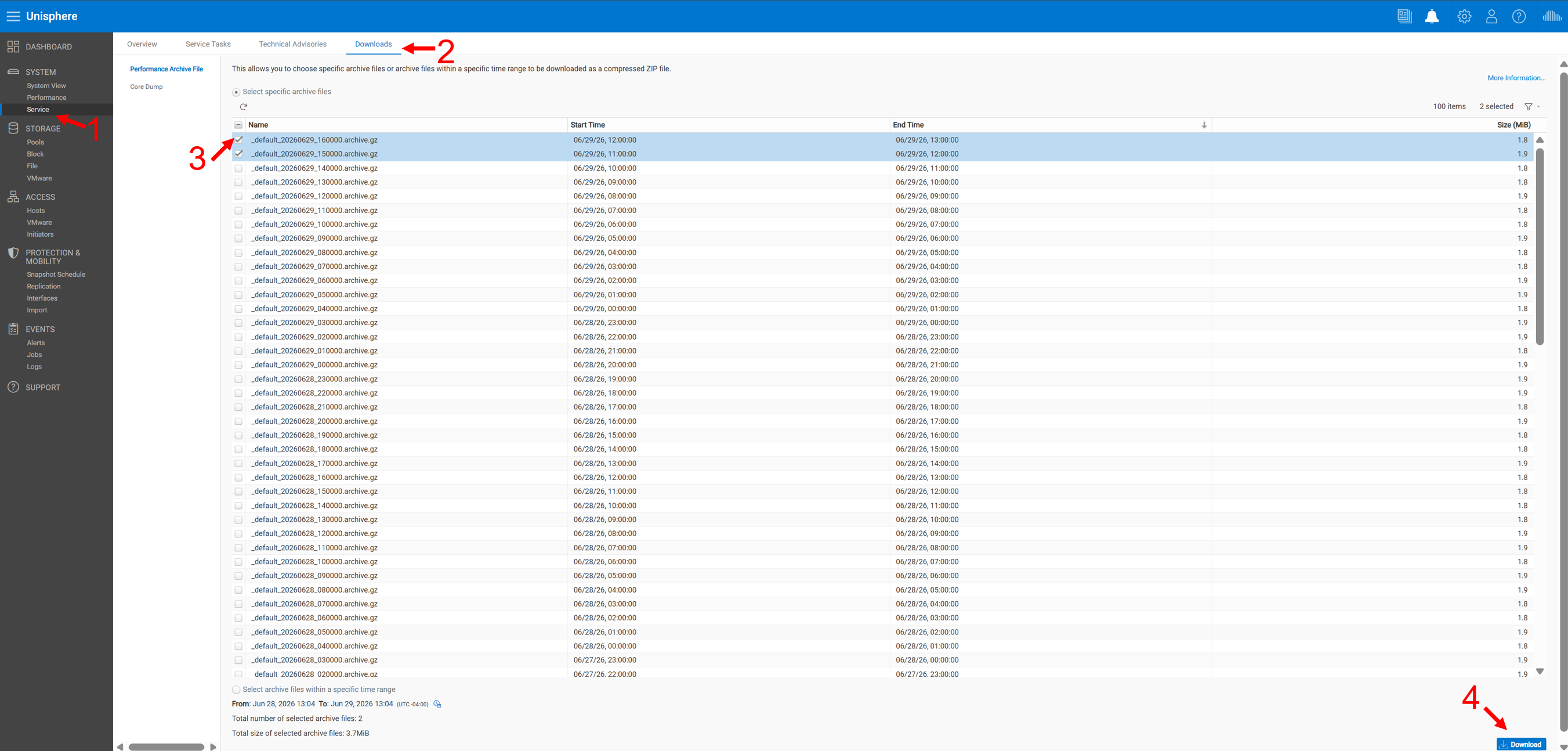
Şekil 1. Unisphere UI
Seçenek 2: Unisphere zaman aralığı
- Sistemin kullanılabilir UPA'ları çekmesi için bir zaman aralığı seçebilirsiniz. Yalnızca gerekli günlüklerin indirilebilmesi için günlükleri toplamadan önce sorun zamanını doğrulayın.
- Müşteri Zaman aralığının yerel tarayıcı saati içinde olduğunu ve genellikle geçerli iş istasyonu saatiyle aynı olduğunu unutmayın.
- Bu seçenek yalnızca Unity OS 4.2 ve sonraki sürümler için kullanılabilir.
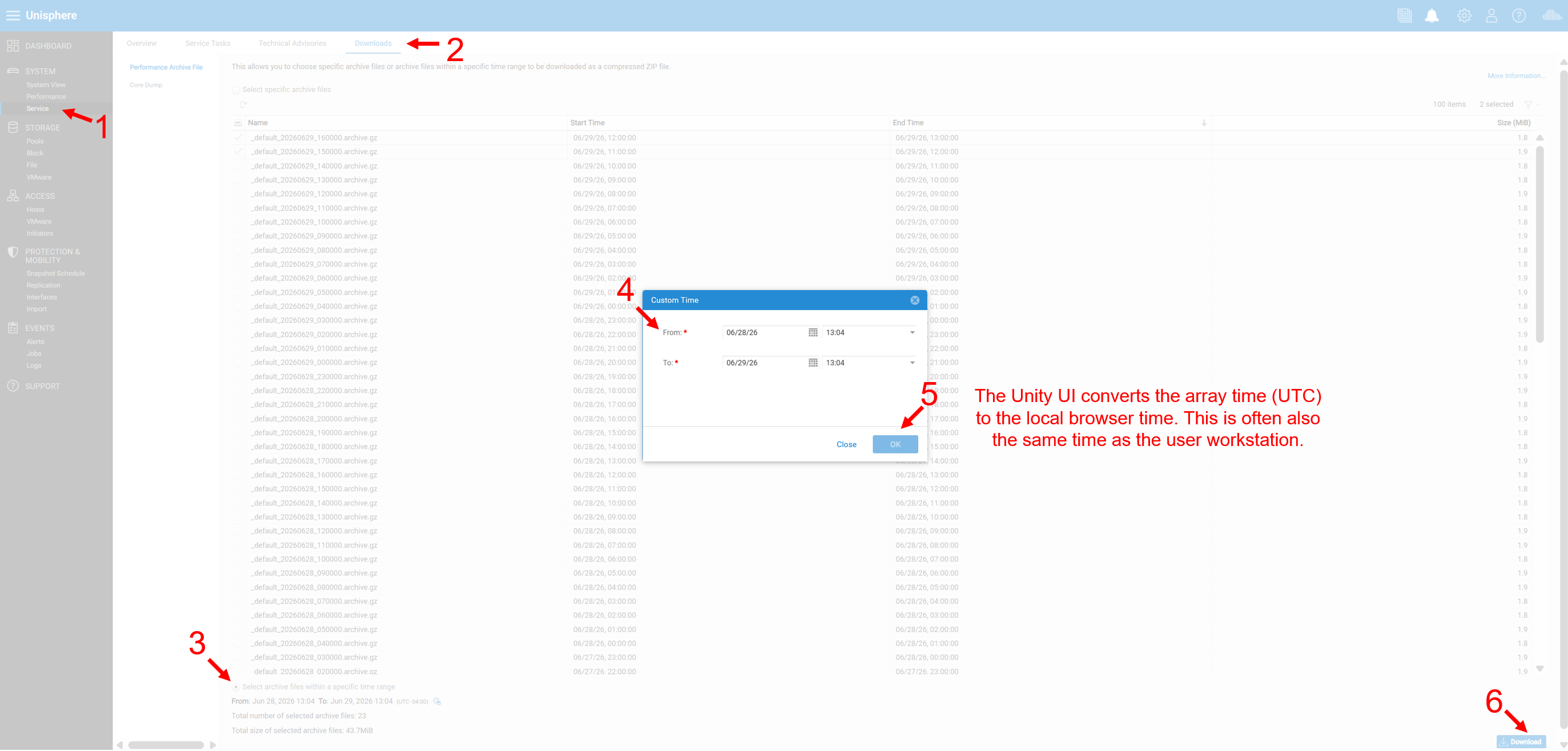 Şekil 2. Zamanı Özelleştir
SSH/CLI kullanma
CLI, Unisphere'de görünmeyen Unity dizilerindeki ek UPA'lara da erişebilir (Seçenek 1).
-
Servis kullanıcısı ve servis parolası ile oturum açın
-
İstenen günlükleri şuraya kopyalayın:
/cores/service/userfrom/EMC/backend/metricsluna1/archives -
Bu günlükleri şu komutu kullanarak indirin:
WinSCPveya benzeri bir araç-
Dizi Unity OS 4.5.X veya sonraki bir sürümdeyse dosya protokolünü
SCP. -
Hizmet kullanıcısı ve hizmet parolası ile oturum açın.
-
ll /EMC/backend/metricsluna1/archives/
cp /EMC/backend/metricsluna1/archives/_default_20230221_180000.archive.gz /cores/service/user
|tail-10 arka uçta düzinelerce UPA dosyası bulunduğundan; Ancak, hepsini listeleyebilirsiniz.

ANA BILGISAYAR VERILERININ TOPLANMASI
Host Grab (veya EMC Report) çıktı dosyaları, özellikle sorun belirli ana bilgisayarlara özelse gerekli olabilir.
-
https://www.dell.com/support/home/ ye (Dell Destek Sitesi) gidin ve doğru ana bilgisayar işletim sistemi için Grab Yardımcı Programı'nı arayın (Örneğin: ESXi ana bilgisayar kapma)
-
Yardımcı programı ve README dosyasını indirin.
-
Seçilen ana bilgisayar işletim sistemi için yardımcı programı çalıştırmak üzere README dosyasını izleyin.
ANAHTAR GÜNLÜKLERI
Performans sorunu yalnızca belirli yollarda görülüyorsa anahtar günlükleri gerekebilir. Talimatlar için aşağıdaki KB makalelerine bakın (kullanılmakta olan modele göre):
Brocade/Connectrix
- Connectrix Anahtarları: Anahtar Günlüklerini Toplama (Birincil)
- Connectrix: PuTTY Kullanarak Anahtar Günlüğü Dosyası Toplama
AĞ İZLEME YAKALAMALARI (TCP DÖKÜMÜ)
Bazı Dosya Performansı sorunları ağ sorunlarıyla ilgili olabilir. Destek, belirli bir sorunun nedenini tam olarak belirleyebilmek için ağ izleri talep edebilir.
Dell Unity: Dizideki TCP/IP ağ izini alma. (Kullanıcı Tarafından Düzeltilebilir)