iDRAC構成およびOSインストール用Dell PowerEdgeサーバー セットアップ ガイド
Сводка: iDRACの設定、Lifecycle Controllerの起動、ファームウェアのアップデート、サポートされているOSのインストールによって、Dell PowerEdgeサーバーをセットアップする方法について説明します。
Инструкции

これで、新しいPowerEdgeサーバーが箱から出されました。次に、関連するラックにインストールし、iDRACをセットアップして、オペレーティング システムをインストールします。
このガイドを使用して、新しいDell PowerEdgeサーバーのセットアップ、iDRACの設定、Lifecycle Controllerの起動、サポートされているオペレーティング システムのインストールを行います
Dell PowerEdgeサーバーの起動プロセスに従って、iDRACを設定し、Lifecycle Controllerをセットアップして、サポートされているオペレーティング システムをインストールします。
このガイドを使用すると、デバイスをインフラストラクチャに統合できます。このガイドは、必要なすべてのステップにおいて役立つとともに、最適な構成とパフォーマンスを確保するためのベスト プラクティスについても説明します。この情報により、メンテナンスと管理もシンプルになります。
この記事は、システムのインストール、iDRACの使用、LifeCycle Controller(LCC)の設定、オペレーティング システムのインストールのガイドを目的としています。また、システム管理オプションの詳細を学習するのに役立つセグメントも含まれています。これは、iDRAC9.
を実行するPowerEdgeの最新リリースから始まります以前のバージョンのiDRACをセットアップおよび管理する方法の詳細については、このページの下部を参照してください。お使いのサーバーで実行されているiDRACのバージョンがわからない場合は、「 PowerEdgeサーバー ハードウェアを活用するPowerEdgeサーバーおよびハードウェアに組み込まれているiDRACのバージョンを識別する方法」の記事を参照してください。
最初のステップ:
機能とリソース:
システムのセットアップ
Dell PowerEdgeサーバーをセットアップする方法- システムの開梱
- システムをラックに取り付けます。ラックまたはタワーモードでサーバーを物理的に取り付ける方法については、「PowerEdge:取り付け用のラックレールタイプ、静的レールとスライドレール」の記事を参照してください。
- 周辺機器をシステムに接続します
- 電源を接続し、システム の電源を入れ ます。電源ボタンを押すか、iDRACを使用してシステムの電源を入れます。
iDRACの設定
新しいPowerEdgeサーバーでiDRACを設定する方法Integrated Dell Remote Access Controller (iDRAC)は、システム管理者の生産性を向上させ、Dell製システムの全体的な可用性を向上させるように設計されています。iDRACは、システムの問題について管理者に警告するため、これにより、リモート システム管理が可能になり、システムに物理的にアクセスする必要性が軽減されます。
iDRAC9とLCCの初期設定については、「PowerEdge:iDRAC9およびLifecycle Controllerのネットワーク設定を構成する方法」で手順を追って説明されています。
iDRAC へのログイン
iDRAC Webユーザー インターフェイスにログインするには、次の手順を実行します。
- ブラウザーを開き、IPアドレスを入力します。デフォルトのアドレスは192.168.0.120です。
- ログイン画面が表示されます。デフォルトのユーザー名は 「root<です
- iDRACへの安全なデフォルト アクセスを選択していない場合、デフォルトのパスワードは「calvin」です
- セキュリティで保護されたデフォルトのiDRACへのアクセス方法を選択した場合は、サービス タグ情報の下側にあるステッカーに セキュア パスワード が記載されています。

図1:セキュリティで保護されたデフォルト パスワードが記載されたステッカー - ユーザー名とパスワードを入力して、iDRACにログインします。
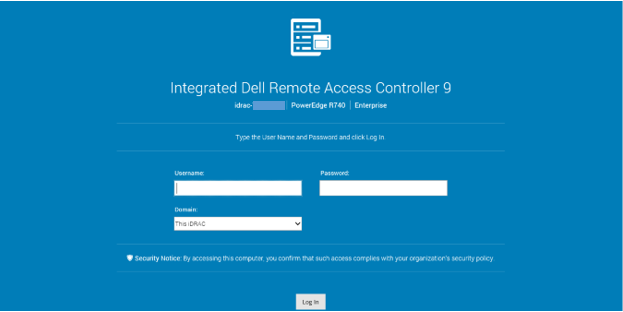
図2: WebインターフェイスのiDRAC9ログイン画面
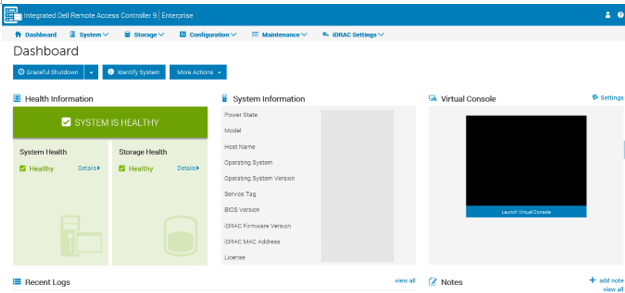
図3: iDRAC9ダッシュボード
iDRACへのログ インおよびiDRACライセンスに関する詳細については、最新の『Integrated Dell Remote Access Controllerユーザーズ ガイド』を参照してください。
LifeCycle Controller(LCC)の設定と起動
Dell PowerEdgeサーバーのLifecycle Controllerとは何ですか
Dell LCCは、iDRACを使用したリモート サーバー管理を可能にする高度な組み込み型システム管理テクノロジーです。LCCを使用すると、ローカルまたはDellベースのファームウェア リポジトリーを使用してファームウェアをアップデートできます。
LCCで使用可能なOS導入ウィザードを使用すると、オペレーティング システムを導入できます。LCCにアクセスするには、起動中にF10を押します。LCCは、いずれかのサーバー ネットワーク カードとIPアドレスを共有します。アップデートおよびオペレーティング システムのインストール機能を使用するには、IPアドレスを少なくとも1回設定する必要があります。
オペレーティングシステムのインストール
Dell PowerEdgeサーバーにWindows Serverをインストールする方法組み込みLCCは、「OS導入」機能を使用してオペレーティング システムのインストールをシンプルにします。インストール プロセスの前に必要なドライバーが事前読み込みされるため、これにより、オペレーティング システムがすべてのコンポーネントを認識するため、スムーズなインストールが可能になります
WindowsまたはLinuxベースのオペレーティング システムをインストールする方法の詳細については、「Dell PowerEdgeサーバーにオペレーティング システムをインストールする方法」を参照してください。
アップデート戦略
Dell PowerEdge Serverでは、ファームウェアとドライバを最新の状態に保つための多種多様なオプションが用意されています。Dellでは、1つのシステム上の1つのドライバーのアップデートから、すべてのシステムの一括アップデートまで、アップデート プロセスを簡素化する多くの便利なツールを提供しています。
詳細については、このトピックに特化した記事「 PowerEdgeのアップデート」を参照してください。
組み込み型ハードウェア診断
システム ハードウェア診断はLCCに組み込まれています。LCCには、接続されているハードウェアを物理的(論理的ではなく)に認識するため、これにより、オペレーティング システムやその他のオンライン ツールでは識別できないハードウェアの問題を特定できます
詳細については、このトピックに特化した記事「 PowerEdgeサーバーでハードウェア診断を実行する方法」を参照してください。
セキュア コネクト ゲートウェイ
セキュア コネクト ゲートウェイは、アプライアンスおよびスタンドアロン アプリケーションとして提供されるエンタープライズ モニタリング テクノロジーです。デバイスを監視し、発生する可能性のあるハードウェアの問題をプロアクティブに検出します。サービス契約に応じて、監視対象デバイスで検出された問題に対するサポート リクエストの作成も自動化されます
アプリケーション エディションは、WindowsまたはLinuxオペレーティング システムを実行しているサーバーにインストールできます。
詳細については、 セキュア コネクト ゲートウェイの製品ページを参照してください。
以前の世代のサーバ
サーバーの世代を識別する方法については、「世代別Dell PowerEdgeサーバー」の記事を参照してください。
Дополнительная информация
このビデオをご覧ください。