Добавление группы конечных точек Active Directory на сервер Dell Security Management Server
Сводка: В этой статье описывается, как добавить группу конечных точек Active Directory в Dell Security Management Server (ранее Dell Data Protections Server).
Данная статья применяется к
Данная статья не применяется к
Эта статья не привязана к какому-либо конкретному продукту.
В этой статье указаны не все версии продуктов.
Инструкции
Затронутые продукты:
- Dell Security Management Server
- Dell Security Management Server Virtual
- Dell Data Protection | Enterprise Edition
- Dell Data Protection | Virtual Edition
Затронутые версии:
- v9.7 и более поздние версии
В этой статье описывается:
- Требования к группе конечных точек Dell Security Management Server AD
- Создание группы конечных точек AD
- Добавление устройства в группу конечных точек AD
- Добавление группы конечных точек AD на сервер Dell Security Management Server
Требования к группе конечных точек Dell Security Management Server AD
- Dell Security Management Server (ранее Dell Data Protection Server) версии 9.7 или более поздней версии
- Для области группы конечных точек Active Directory задано значение «Глобальная»
- Для типа группы конечных точек Active Directory задано значение Безопасность
- В группе конечных точек AD должна быть активирована по крайней мере одна конечная точка с помощью Dell Data Security (ранее Dell Data Protection) версии 8.12 или более поздней версии и выполнить обновление политики на сервере Dell Security Management Server.
- Управляемые конечные точки должны иметь доступ на чтение ко всем группам безопасности организационного подразделения (OU), в которые они входят.
Примечание: Dell Security Management Server не поддерживает вложенные группы AD.
Создание группы конечных точек в AD
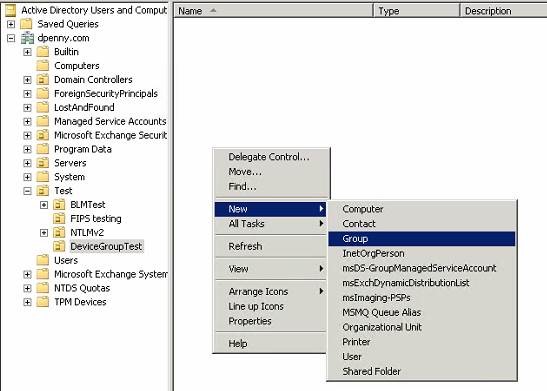
- Правой кнопкой мыши нажмите Active Directory или папку в организационном подразделении (OU), выберите Создать, затем нажмите Группа.
- Введите имя группы, задайте для параметра Область группы значение Глобальный, тип группы — значение Безопасность, а затем нажмите OK.
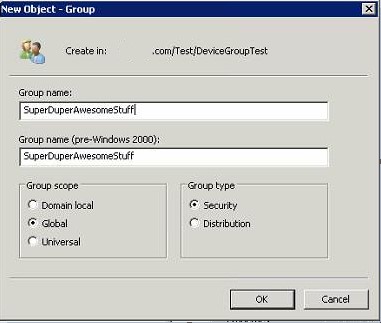 Примечание: SuperDuperAwesomeStuff используется в качестве примера имени группы безопасности конечной точки.
Добавление конечной точки в группу безопасности конечных точек AD
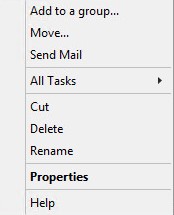
- Нажмите правой кнопкой мыши нужную группу безопасности и выберите Свойства.
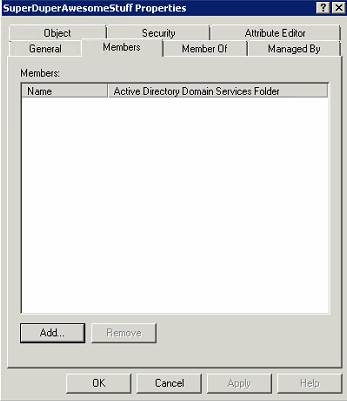
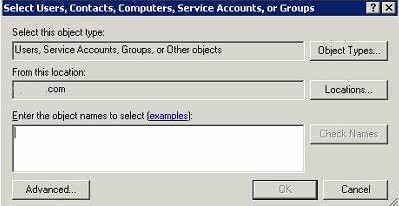
- Перейдите на вкладку Members и нажмите кнопку Add.
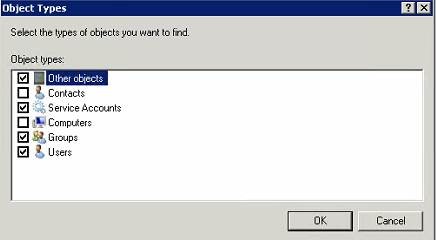
- Компьютеры не относятся к типу объекта по умолчанию. Щелкните Типы объектов, чтобы изменить критерии поиска.
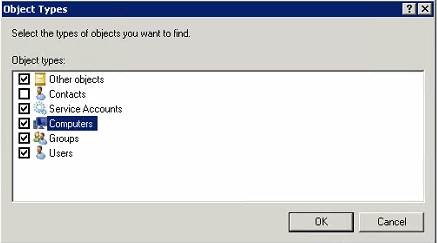
- Установите флажок «Компьютеры» и нажмите «OK».
Типы объектов по умолчанию:
Изменено:
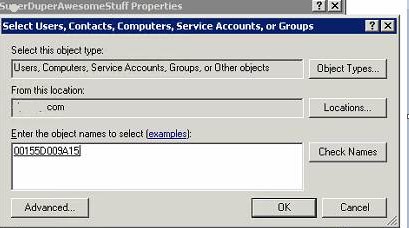
- В разделе Имена объектов введите требуемое имя компьютера и нажмите Проверить имена. После проверки нажмите «OK».
 Примечание.
- Если команда Проверить имена не возвращает никаких результатов, убедитесь, что для параметра Расположения правильно задан домен конечных точек.
- 00115D009A15 — пример конечной точки, которая используется на снимке экрана.
- Нажмите Применить, чтобы добавить конечные точки в группу конечных точек.
Добавление группы конечных точек AD на сервер Dell Data Protection Server
- На сервере Dell Data Protection Server выполните вход в консоль удаленного управления.
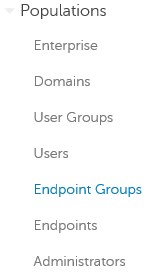
- В консоли удаленного управления разверните вкладку Populations и нажмите Endpoint Groups.
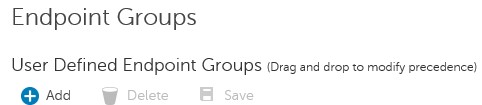
- В разделе Endpoint Groups нажмите Add.
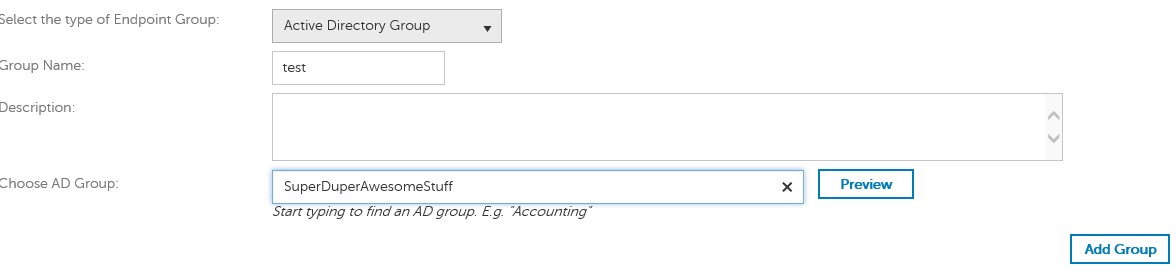
- Выберите Группа Active Directory в качестве типа группы конечных точек.

- Заполните поля Group Name, Description (необязательно ) и AD Group name.
 Примечание.
- Имя группы = имя, в котором сервер Dell Data Protection Server ссылается на группу конечных точек AD
- Группа AD = имя группы конечных точек AD
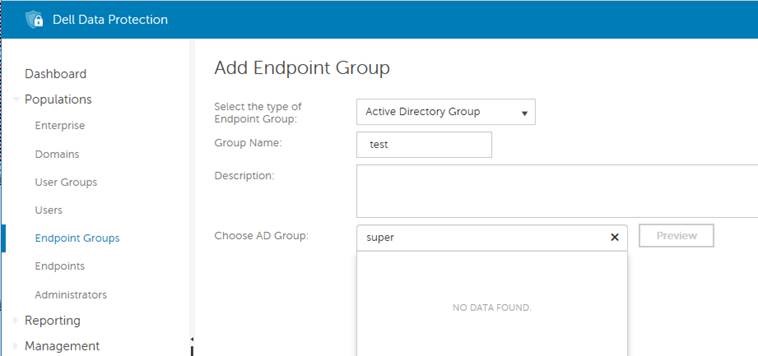
- Если для группы AD не было возвращено значение Данные не найдены, это может быть связано со следующими причинами:
- Конечная точка не активирована с помощью продукта Dell Data Security в группе конечных точек AD.
- Неверное имя группы AD.
- Для области действия группы AD не задано значение Глобальная.
- Для типа группы AD не установлено значение Безопасность.
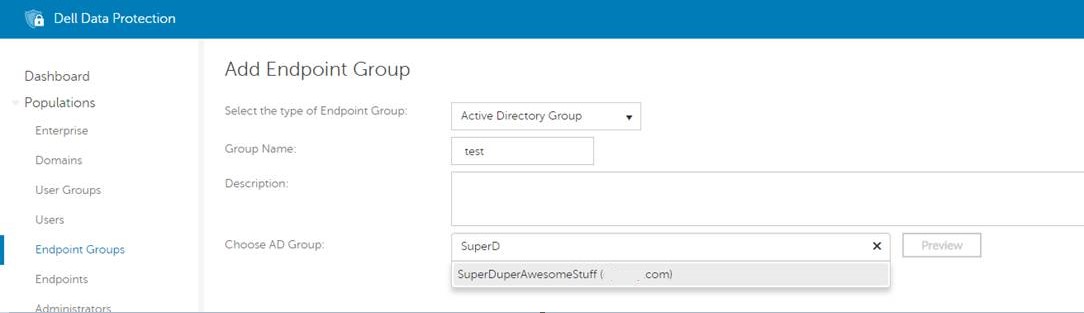 Примечание.
- В целях безопасности структура подразделения скрыта из результатов поиска. Видны только группа конечных точек и домен AD.
- В предварительном просмотре отображаются все управляемые конечные точки Dell Data Security в этой группе конечных точек.
- Консоль удаленного управления отображает только конечные точки, которыми управляют продукты Dell Data Security.
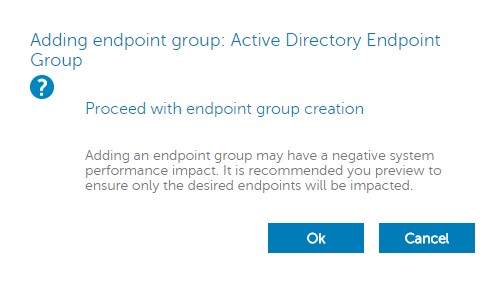
- После заполнения информации о группе конечных точек нажмите Add Group. Подтвердите отображаемое предупреждение о потенциальном снижении производительности, нажав кнопку ОК.
- После добавления группы разверните раздел Управление, а затем нажмите Зафиксировать.
- Введите комментарий с подробным описанием изменения и нажмите Commit Policies.
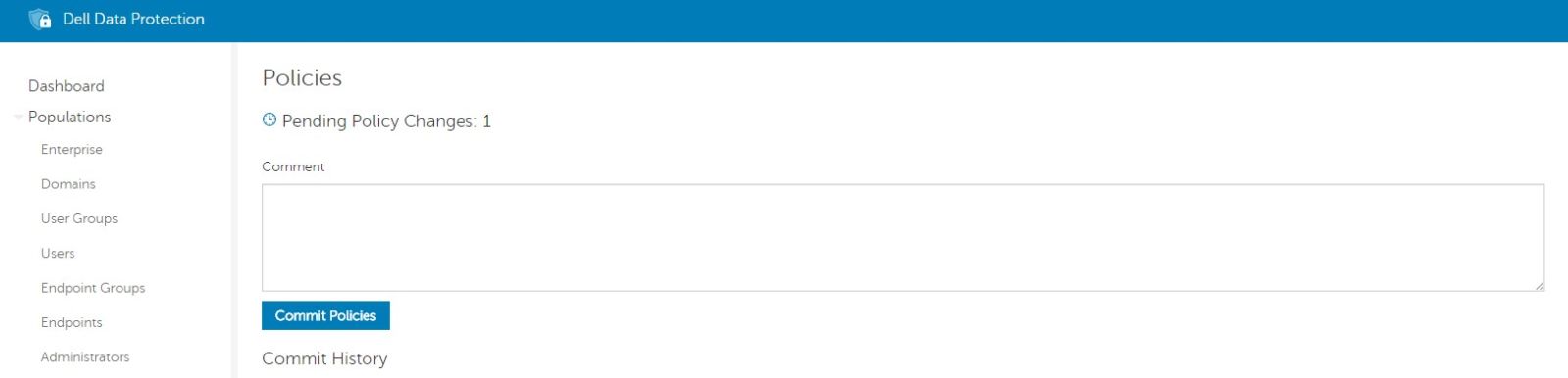 Примечание: Группа конечных точек AD не становится активной, пока не будет выбрана опция Commit Policies .
Дополнительная информация
Видео
Затронутые продукты
Dell EncryptionСвойства статьи
Номер статьи: 000124771
Тип статьи: How To
Последнее изменение: 14 Jul 2026
Версия: 13
Получите ответы на свои вопросы от других пользователей Dell
Услуги технической поддержки
Проверьте, распространяются ли на ваше устройство услуги технической поддержки.