Så här avaktiverar du System Integrity Protection för Dell Data Security Mac-produkter
Сводка: Läs om hur du tillfälligt avaktiverar System Integrity Protection (SIP) på din Mac för Dell Data Security- och Dell Data Protection-produkter.
Данная статья применяется к
Данная статья не применяется к
Эта статья не привязана к какому-либо конкретному продукту.
В этой статье указаны не все версии продуктов.
Инструкции
Obs!
- Från och med februari 2021 har Dell Encryption Enterprise för Mac nått slutet på underhåll. Den här produkten och dess artiklar uppdateras inte längre av Dell.
- Från och med maj 2022 har Dell Endpoint Security Suite Enterprise nått slutet på underhåll. Den här produkten och dess artiklar uppdateras inte längre av Dell.
- Från och med maj 2022 har Dell Threat Defense nått slutet på underhåll. Den här produkten och dess artiklar uppdateras inte längre av Dell.
- Mer information finns i Policy för produktlivscykel (slut på support och slut på livslängd) för Dell Data Security. Om du har några frågor om alternativa artiklar kan du antingen kontakta ditt säljteam eller kontakta endpointsecurity@dell.com.
- Mer information om aktuella produkter finns i Endpoint Security.
Den här artikeln innehåller information om hur du hanterar System Integrity Protection (SIP).
Berörda produkter:
- Dell Data Protection Enterprise Edition för Mac
- Dell Encryption Enterprise Mac
- Dell Endpoint Security Suite Enterprise
- Dell Threat Defense
Berörda versioner:
- 10.11.X (El Capitan) och senare
Berörda operativsystem:
- Mac
Apple introducerade SIP i 10.11.X (El Capitan) för att skydda systemprocesser, filer och mappar från att ändras eller manipuleras av andra processer. Mer information om System Integrity Protection finns i Om System Integrity Protection på datorn
Dells datasäkerhetsprodukter kan kräva att SIP avaktiveras tillfälligt för att:
- Kryptera med Dell Volume Encryption (DVE)
- Tillåt automatiskt kerneltillägg (KEXT) i High Sierra (10.13.X) och senare för:
- Dell Encryption Enterprise för Mac
- Dell Endpoint Security Suite Enterprise
- Dell Threat Defense
Observera: Det är inte nödvändigt att inaktivera SIP om du godkänner KEXT:er manuellt. Mer information finns i Tillåta Dell Data Security Kernel Extensions på macOS.
En Dell Data Security-administratör kan antingen kontrollera SIP-status, tillfälligt inaktivera SIP eller aktivera SIP. Klicka på lämpligt alternativ för mer information.
Kontrollera SIP-status
- I Apple-menyn väljer du Gå och klickar sedan på Verktyg.
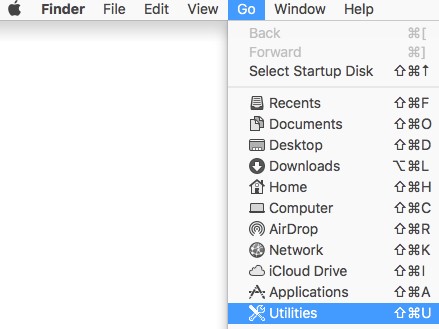
- Dubbelklicka på Terminal.

- Skriv följande kommando i Terminal och tryck sedan på Retur.
csrutil status
Avaktivera SIP
- Stäng av det riktade Mac-operativsystemet.
- Slå på Mac-datorn samtidigt som du håller ned Kommando + R-tangenterna för att starta i återställningsläge.
- I återställningsläge väljer du Verktyg och klickar sedan på Terminal.
- Skriv följande kommando i Terminal och tryck sedan på Retur.
csrutil disable - Klicka på Apple-ikonen och klicka på Starta om.
Aktivera SIP
- Stäng av det riktade Mac-operativsystemet.
- Slå på Mac-datorn samtidigt som du håller ned Kommando + R-tangenterna för att starta i återställningsläge.
- I återställningsläge väljer du Verktyg och klickar sedan på Terminal.
- Skriv följande kommando i Terminal och tryck sedan på Retur.
csrutil enable - Klicka på Apple-ikonen och klicka på Starta om.
Observera: SIP kan bekräftas aktiverat med Terminal genom att skriva följande kommando och sedan trycka på Enter. Det här kommandot är skiftlägeskänsligt.
csrutil STATUSДополнительная информация
Видео
Затронутые продукты
Dell EncryptionСвойства статьи
Номер статьи: 000126858
Тип статьи: How To
Последнее изменение: 20 Jul 2026
Версия: 16
Получите ответы на свои вопросы от других пользователей Dell
Услуги технической поддержки
Проверьте, распространяются ли на ваше устройство услуги технической поддержки.