BitLocker fordert nach Austausch der Hauptplatine zur Eingabe des Wiederherstellungsschlüssels auf
Сводка: BitLocker fordert nach Austausch der Hauptplatine zur Eingabe des Wiederherstellungsschlüssels auf Befolgen Sie diese Anleitung, um das Problem zu beheben, einschließlich des Anhalten von BitLocker und der Anpassung der TPM-Einstellungen. ...
Симптомы
Nachdem die Hauptplatine Ihres Dell Computers ausgetauscht wurde, fordert Windows Sie beim Starten des Computers auf, einen BitLocker-Wiederherstellungsschlüssel einzugeben. Sie kommen nach diesem Bildschirm nicht weiter, um auf Ihre Dateien und Programme zuzugreifen.
Причина
Dies liegt daran, dass BitLocker eine Sicherheitsfunktion ist, die Ihre Daten schützt, indem sie an Ihre spezifische Hardware "gesperrt" werden. Wenn die Hauptplatine ausgetauscht wird, erkennt BitLocker, dass die Hardware Ihres Computers geändert wurde, und fordert Sie auf, den Wiederherstellungsschlüssel anzufordern, um sicherzustellen, dass eine autorisierte Person auf die Daten zugreift.
Dies ist ein normales Sicherheitsverhalten und bedeutet nicht, dass mit Ihrem Computer etwas nicht stimmt.
Разрешение
Führen Sie die folgenden Schritte aus, um wieder in den Computer zurückzukehren und zu verhindern, dass dies erneut passiert.
Schritt 1: BitLocker-Wiederherstellungsschlüssel eingeben
- Geben Sie auf dem blauen BitLocker-Bildschirm Ihren 48-stelligen Wiederherstellungsschlüssel ein.
- Wo Sie Ihren Wiederherstellungsschlüssel finden: Prüfen Sie Ihr Microsoft-Konto online, ein USB-Laufwerk, auf dem Sie ihn gespeichert haben, einen Ausdruck, den Sie möglicherweise gespeichert haben, oder die IT-Abteilung Ihres Unternehmens, wenn es sich um einen Arbeitscomputer handelt.
- Sie haben Ihren Recovery-Schlüssel nicht zur Hand? In unserer Anleitung erfahren Sie, wie Sie Ihren BitLocker-Wiederherstellungsschlüssel erhalten.
- Drücken Sie die Eingabetaste , um sich bei Windows anzumelden.
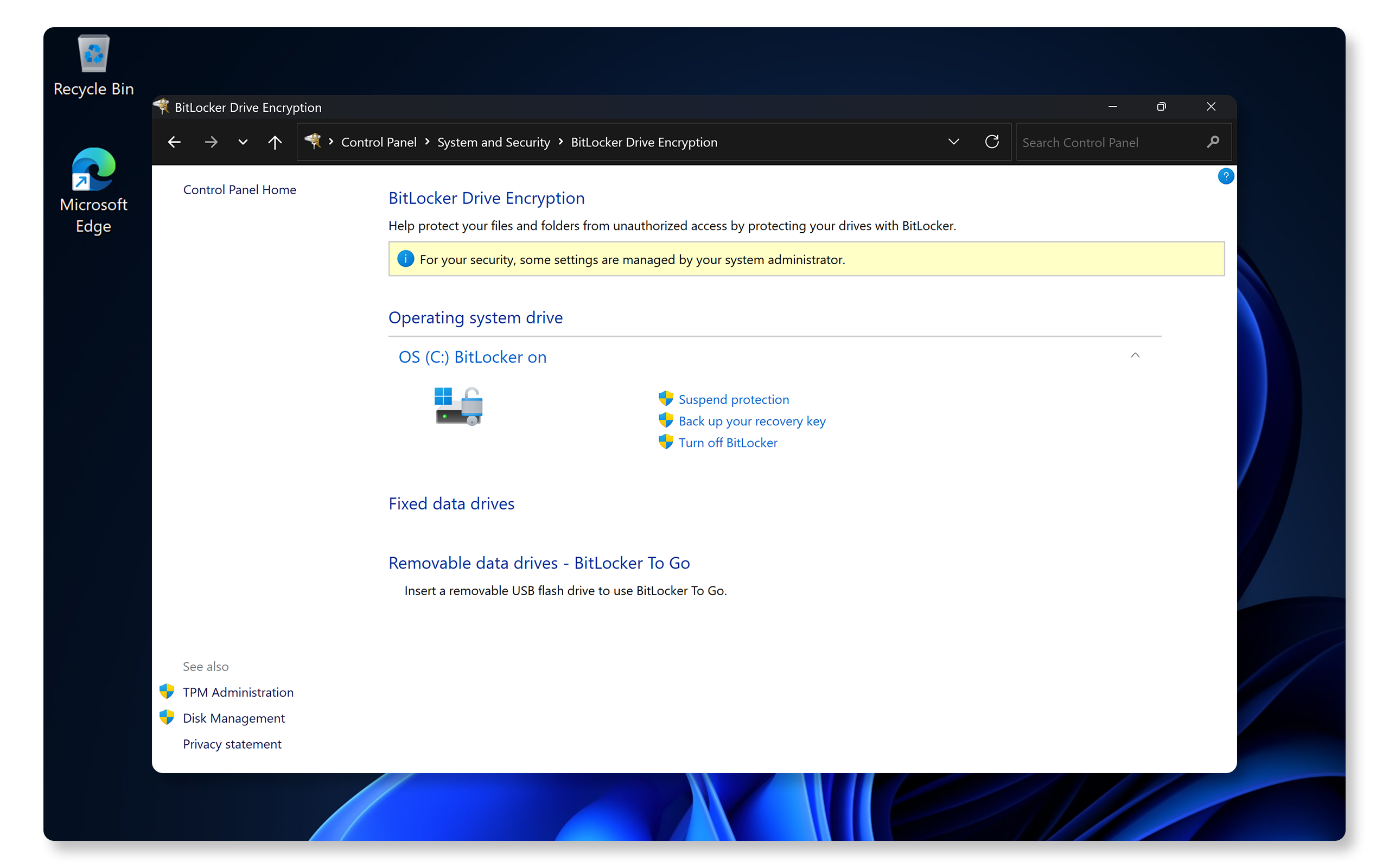
Schritt 2: Vorübergehendes Ausschalten von BitLocker
- Wählen Sie Starteinstellungen > aus.
- Wählen Sie Datenschutz und Sicherheit > Geräteverschlüsselung.
- Klicken Sie auf BitLocker-Laufwerkverschlüsselung.
- Wählen Sie neben Ihrem Systemlaufwerk (normalerweise C:) BitLocker ausschalten aus.
- Wählen Sie zur Bestätigung BitLocker deaktivieren erneut aus.
- Warten Sie, bis BitLocker die Entschlüsselung Ihres Laufwerks abgeschlossen hat. Dieser Vorgang kann mehrere Minuten dauern.
Schritt 3: Aktivieren Sie TPM im BIOS Ihres Computers
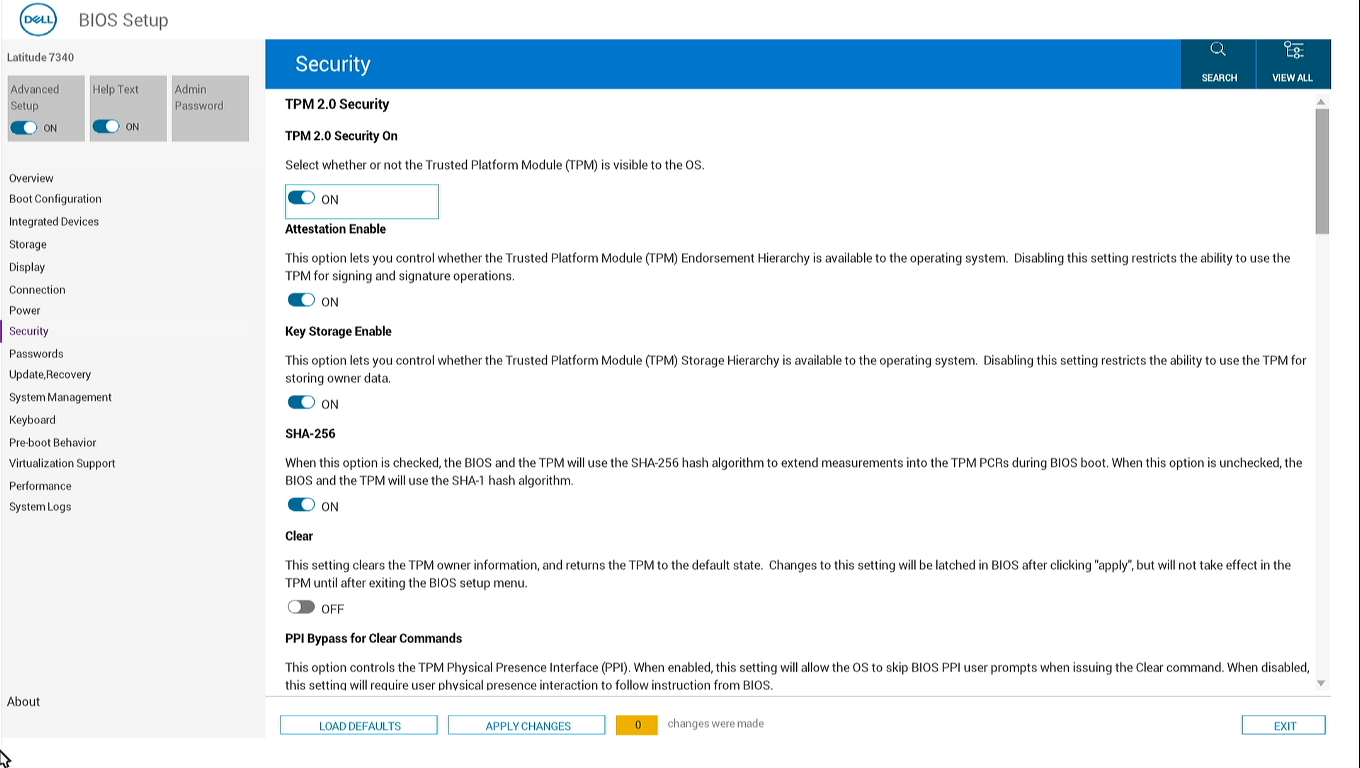
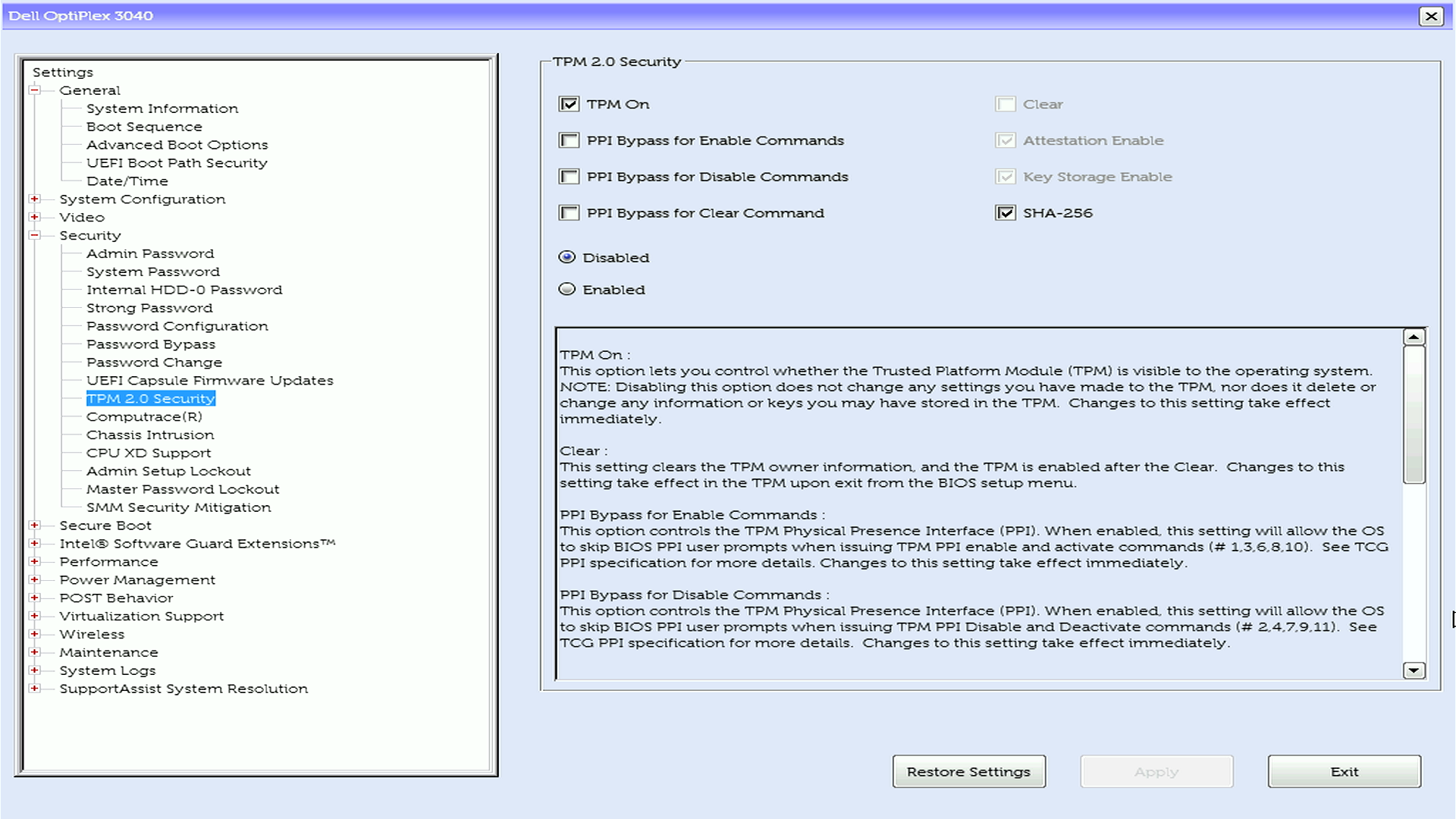
Ihr Computer verfügt über einen Sicherheitschip namens TPM (Trusted Platform Module), der mit BitLocker funktioniert. Nach einem Austausch der Hauptplatine muss diese eingeschaltet werden.
- Starten Sie den Computer neu.
- Wenn das Dell Logo angezeigt wird, drücken Sie wiederholt F2 , um das BIOS-Setup aufzurufen.
- Suchen Sie die TPM- oder Sicherheitseinstellungen:
- Suchen Sie nach Sicherheit > TPM-Sicherheit oder TPM 2.0-Sicherheit.
- Der genaue Standort hängt von Ihrem Computermodell ab.
- Setzen Sie TPM auf Aktiviert oder Ein.
- Wenn eine Option zum Aktivieren oder Löschen des TPM angezeigt wird, wählen Sie Aktivieren aus.
- Speichern Sie die Änderungen und verlassen Sie das Menü.
- Ihr Computer wird automatisch neu gestartet.
Schritt 4: Erneutes Aktivieren von BitLocker
- Melden Sie sich bei Windows an (möglicherweise werden Sie erneut nach Ihrem Wiederherstellungsschlüssel gefragt).
- Wählen Sie Starteinstellungen > aus.
- Wählen Sie Datenschutz und Sicherheit > Geräteverschlüsselung.
- Klicken Sie auf BitLocker-Laufwerkverschlüsselung.
- Wählen Sie neben dem Systemlaufwerk BitLocker aktivieren aus.
- Befolgen Sie die Anweisungen, um Ihren neuen Wiederherstellungsschlüssel an einem sicheren Ort zu speichern.
- Schließen Sie das SEMJCL-Setup ab.
Ihr Computer ist jetzt wieder geschützt und die Eingabeaufforderung zum Wiederherstellungsschlüssel sollte erst angezeigt werden, wenn eine andere Hardwareänderung vorgenommen wurde.
Verhindern dieses Problems vor dem Austausch der Hauptplatine
Wenn Sie wissen, dass Ihre Hauptplatine ersetzt wird und Ihr Computer weiterhin eingeschaltet ist, können Sie dieses Problem vermeiden:
- Sichern Sie Ihren Recovery-Schlüssel vor der Reparatur. Navigieren Sie zu Einstellungen > Datenschutz und Sicherheit > Geräteverschlüsselung > BitLocker-Laufwerksverschlüsselung und sichern Sie Ihren Schlüssel.
- Deaktivieren Sie BitLocker vor der Reparatur mithilfe der Schritte in Schritt 2 oben. Sie können es wieder einschalten , nachdem Ihr Computer repariert wurde.

Дополнительная информация
Empfohlene Artikel
Hier sind einige empfohlene Artikel zu diesem Thema, die für Sie von Interesse sein könnten.
- Automatische Windows-Geräteverschlüsselung oder BitLocker auf Dell Computer
- BitLocker fragt nach einem Recovery-Schlüssel und Sie können den Schlüssel nicht finden
- Data Protection- und Recovery-Optionen
- BitLocker kann nicht eingeschaltet werden oder fordert den Wiederherstellungsschlüssel an und startet mit Windows 10, UEFI und der TPM-1.2-Firmware neu