BitLocker vous invite à saisir une clé de récupération après le remplacement de la carte mère
Сводка: BitLocker vous invite à saisir une clé de récupération après le remplacement de la carte mère Suivez ce guide pour résoudre le problème, notamment en suspendant BitLocker et en ajustant les paramètres TPM. ...
Симптомы
Une fois la carte mère de votre ordinateur Dell remplacée, Windows vous demande de saisir une clé de récupération BitLocker lorsque vous démarrez votre ordinateur. Vous ne pouvez pas dépasser cet écran pour accéder à vos fichiers et programmes.
Причина
Cela est dû au fait que BitLocker est une fonction de sécurité qui protège vos données en les « verrouillant » sur votre matériel spécifique. Lorsque la carte mère est remplacée, BitLocker détecte que le matériel de votre ordinateur a changé et demande la clé de récupération pour s’assurer qu’une personne autorisée accède aux données.
Il s’agit d’un comportement normal en matière de sécurité, qui ne signifie pas que votre ordinateur fonctionne correctement.
Разрешение
Suivez ces étapes pour revenir sur votre ordinateur et éviter que cela ne se reproduise.
Étape 1 : Saisissez votre clé de récupération BitLocker
- Sur l’écran bleu BitLocker, saisissez votre clé de récupération à 48 chiffres.
- Où trouver votre clé de récupération : vérifiez votre compte Microsoft en ligne, une clé USB sur laquelle vous l’avez enregistrée, une impression que vous avez peut-être stockée ou le service informatique de votre entreprise s’il s’agit d’un ordinateur de travail.
- Vous n’avez pas votre clé de récupération ? Consultez notre guide pour savoir comment obtenir votre clé de récupération BitLocker.
- Appuyez sur Entrée pour vous connecter à Windows.
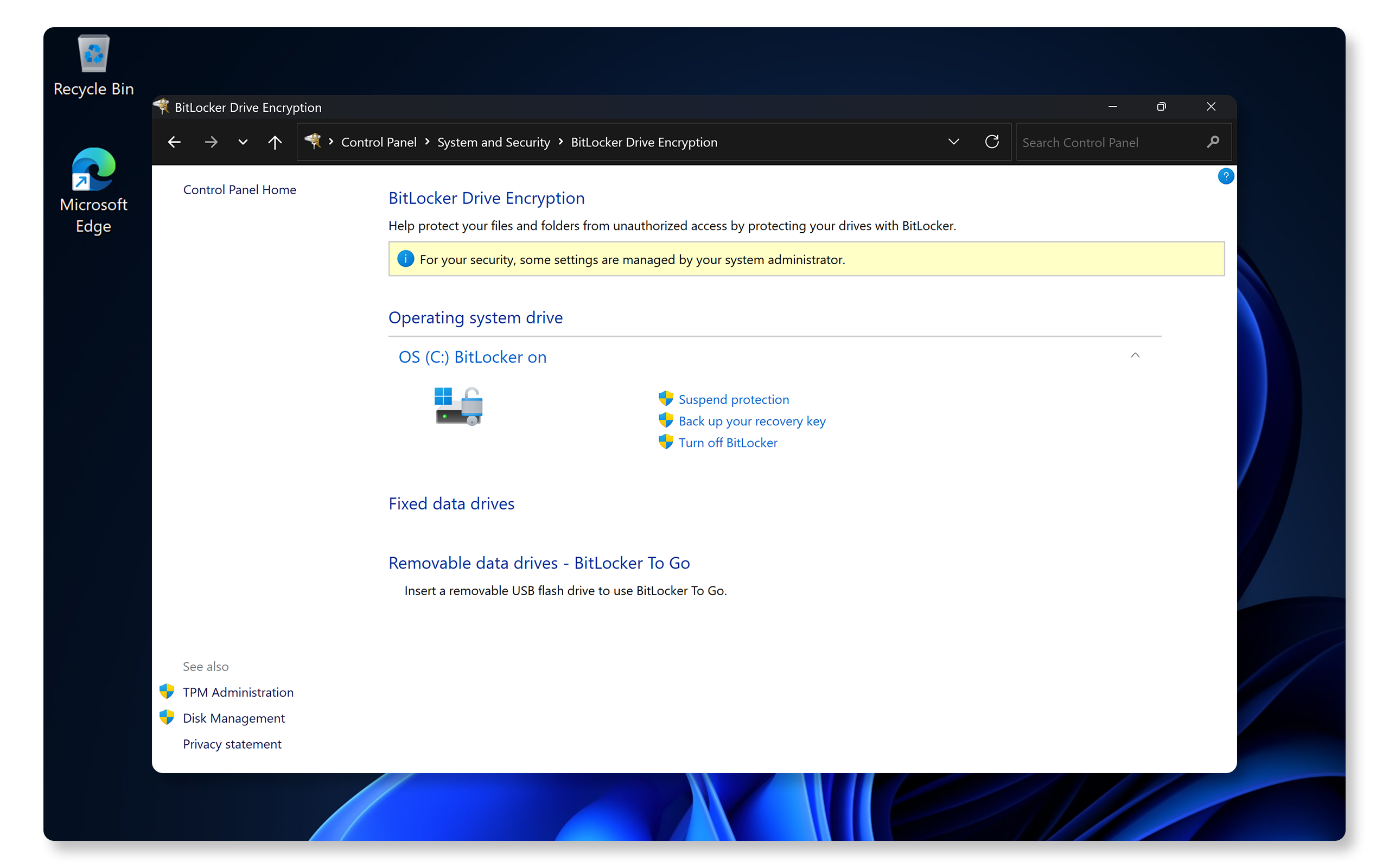
Étape 2 : désactiver temporairement BitLocker
- Sélectionnez Démarrer > Paramètres.
- Sélectionnez Confidentialité et sécurité > Chiffrement de l’appareil.
- Cliquez sur Chiffrement de lecteur BitLocker.
- En regard de votre lecteur système (généralement C :), sélectionnez Désactiver BitLocker.
- Sélectionnez à nouveau Désactiver BitLocker pour confirmer.
- Attendez que BitLocker finisse de déchiffrer votre disque. Cette opération peut prendre quelques minutes.
Étape 3 : Activez le module TPM dans le BIOS de votre ordinateur
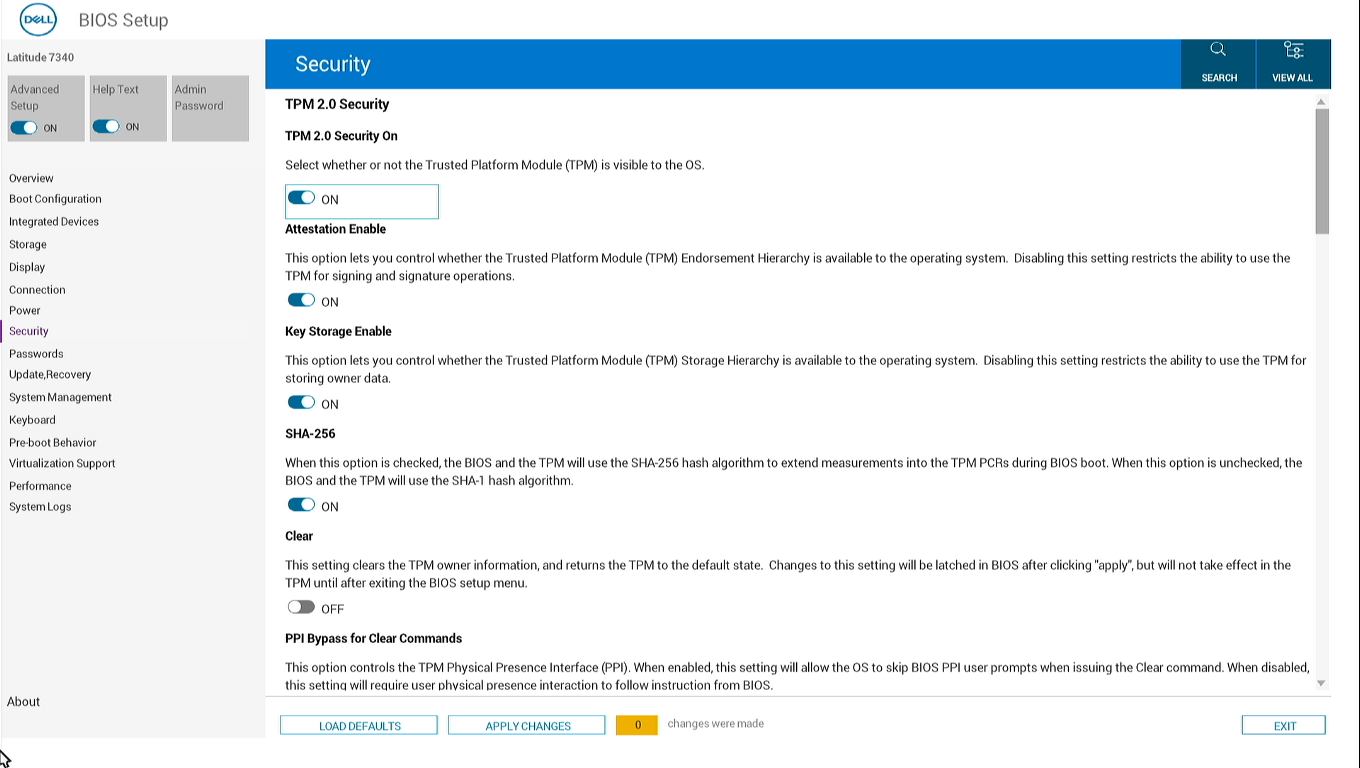
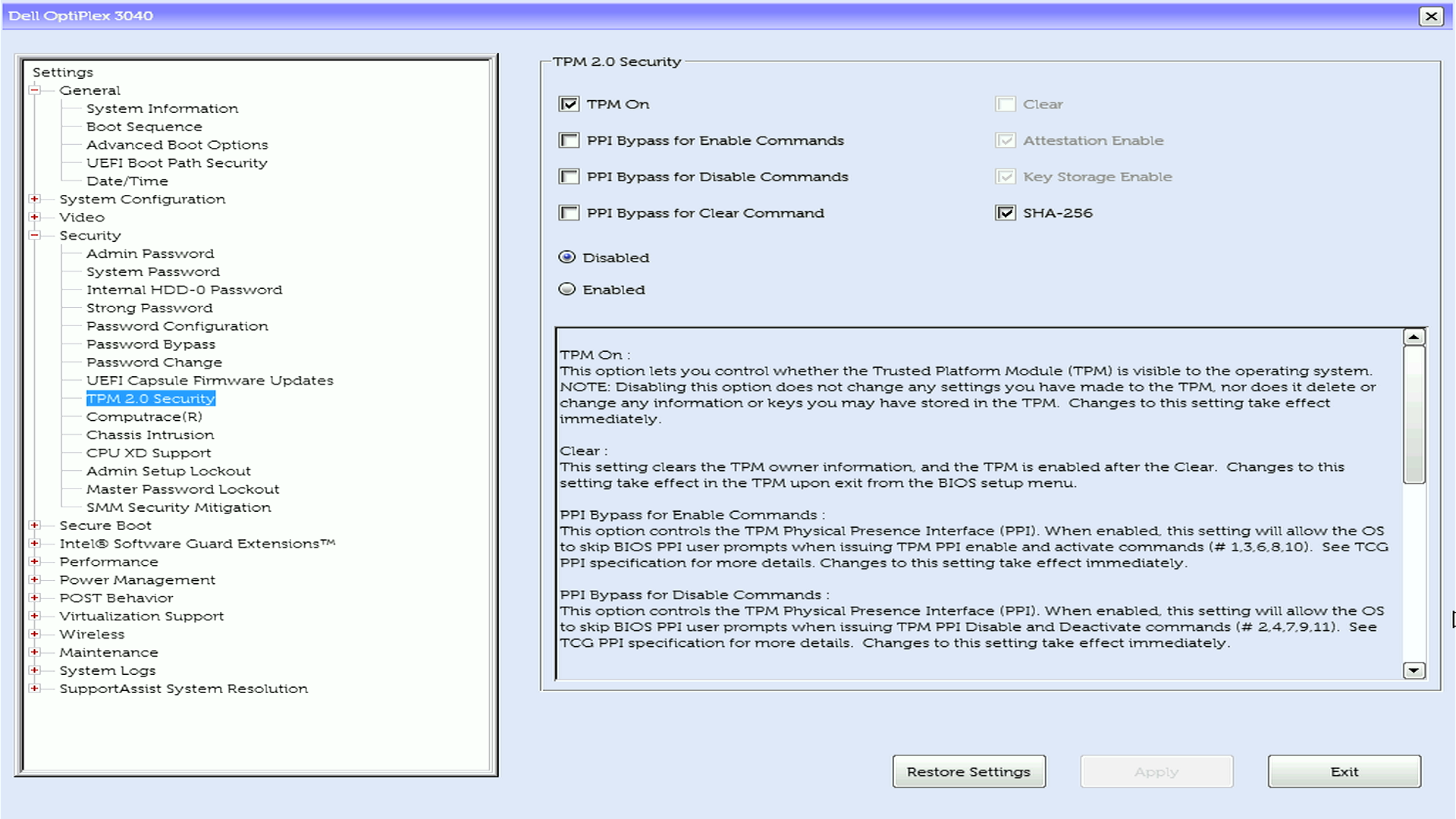
Votre ordinateur est doté d’une puce de sécurité appelée TPM (Trusted Platform Module) qui fonctionne avec BitLocker. Après le remplacement de la carte mère, cette option doit être activée.
- Redémarrez l'ordinateur.
- Lorsque le logo Dell s’affiche, appuyez plusieurs fois sur F2 pour accéder à la configuration du BIOS.
- Recherchez les paramètres TPM ou de sécurité :
- Recherchez Sécurité > Sécurité TPM Security ou TPM 2.0 Security.
- L’emplacement exact dépend du modèle de votre ordinateur.
- Définissez TPM sur Activé ou Activé.
- Si vous voyez une option permettant d’activer ou d’effacer le module TPM, sélectionnez Activer.
- Enregistrez vos modifications et quittez.
- L’ordinateur redémarre automatiquement.
Étape 4 : Réactiver BitLocker
- Connectez-vous à Windows (il se peut que votre clé de récupération vous soit demandée une fois de plus).
- Sélectionnez Démarrer > Paramètres.
- Sélectionnez Confidentialité et sécurité > Chiffrement de l’appareil.
- Cliquez sur Chiffrement de lecteur BitLocker.
- En regard de votre lecteur système, sélectionnez Activer BitLocker.
- Suivez les invites pour enregistrer votre nouvelle clé de récupération dans un endroit sûr.
- Terminez la configuration SEMJCL.
Votre ordinateur est à nouveau protégé et vous ne devriez pas voir l’invite de clé de récupération, sauf en cas de changement de matériel.
Prévention de ce problème avant le remplacement de la carte mère
Si vous savez que votre carte mère va être remplacée et que votre ordinateur continue de s’allumer, vous pouvez éviter ce problème :
- Enregistrez votre clé de récupération avant la réparation. Accédez à Paramètres > Confidentialité et sécurité > Chiffrement > de l’appareil Chiffrement de lecteur BitLocker et sauvegardez votre clé.
- Désactivez BitLocker avant d’effectuer la réparation en suivant les étapes décrites à l’étape 2 ci-dessus. Vous pouvez le rallumer une fois votre ordinateur réparé.

Дополнительная информация
Articles recommandés
Voici quelques articles recommandés sur ce sujet qui peuvent vous intéresser.
- Chiffrement automatique des appareils Windows ou BitLocker sur les ordinateurs Dell
- BitLocker vous invite à fournir une clé de récupération, mais vous ne disposez pas de cette clé
- Options de protection et de restauration des données
- BitLocker ne s’active pas ou ne demande pas la clé de récupération lors du redémarrage sous Windows 10 avec le BIOS en mode UEFI et le firmware TPM 1.2