BitLocker solicitando chave de recuperação após a substituição da placa-mãe
Сводка: BitLocker solicitando chave de recuperação após a substituição da placa-mãe Siga este guia para corrigir o problema, incluindo suspender o BitLocker e ajustar as configurações do TPM.
Симптомы
Depois que a placa-mãe do computador Dell for substituída, o Windows solicitará que você insira uma chave de recuperação do BitLocker ao iniciar o computador. Você não pode passar desta tela para acessar seus arquivos e programas.
Причина
Isso acontece porque o BitLocker é um recurso de segurança que protege seus dados "bloqueando-os" em seu hardware específico. Quando a placa-mãe é substituída, o BitLocker detecta que o hardware do computador foi alterado e solicita a chave de recuperação para garantir que uma pessoa autorizada esteja acessando os dados.
Esse é um comportamento normal de segurança e não significa que há algo de errado com o computador.
Разрешение
Siga estas etapas para voltar ao computador e evitar que isso aconteça novamente.
Etapa 1: digite sua chave de recuperação do BitLocker
- Na tela azul do BitLocker, digite sua chave de recuperação de 48 dígitos.
- Onde encontrar sua chave de recuperação: verifique sua conta da Microsoft on-line, uma unidade USB salva, uma impressão armazenada ou o departamento de TI da sua empresa, se for um computador de trabalho.
- Não tem sua chave de recuperação? Consulte nosso guia sobre como obter sua chave de recuperação do BitLocker.
- Pressione Enter para entrar no Windows.
Etapa 2: desativar temporariamente o BitLocker
- Selecione Iniciar > configurações.
- Selecione Privacidade & segurança > Criptografia de dispositivo.
- Clique em Criptografia de Unidade de Disco BitLocker.
- Ao lado da unidade do sistema (geralmente C:), selecione Desativar BitLocker.
- Selecione Desativar BitLocker novamente para confirmar.
- Aguarde até que o BitLocker termine de descriptografar sua unidade. Isso poderá levar alguns minutos.
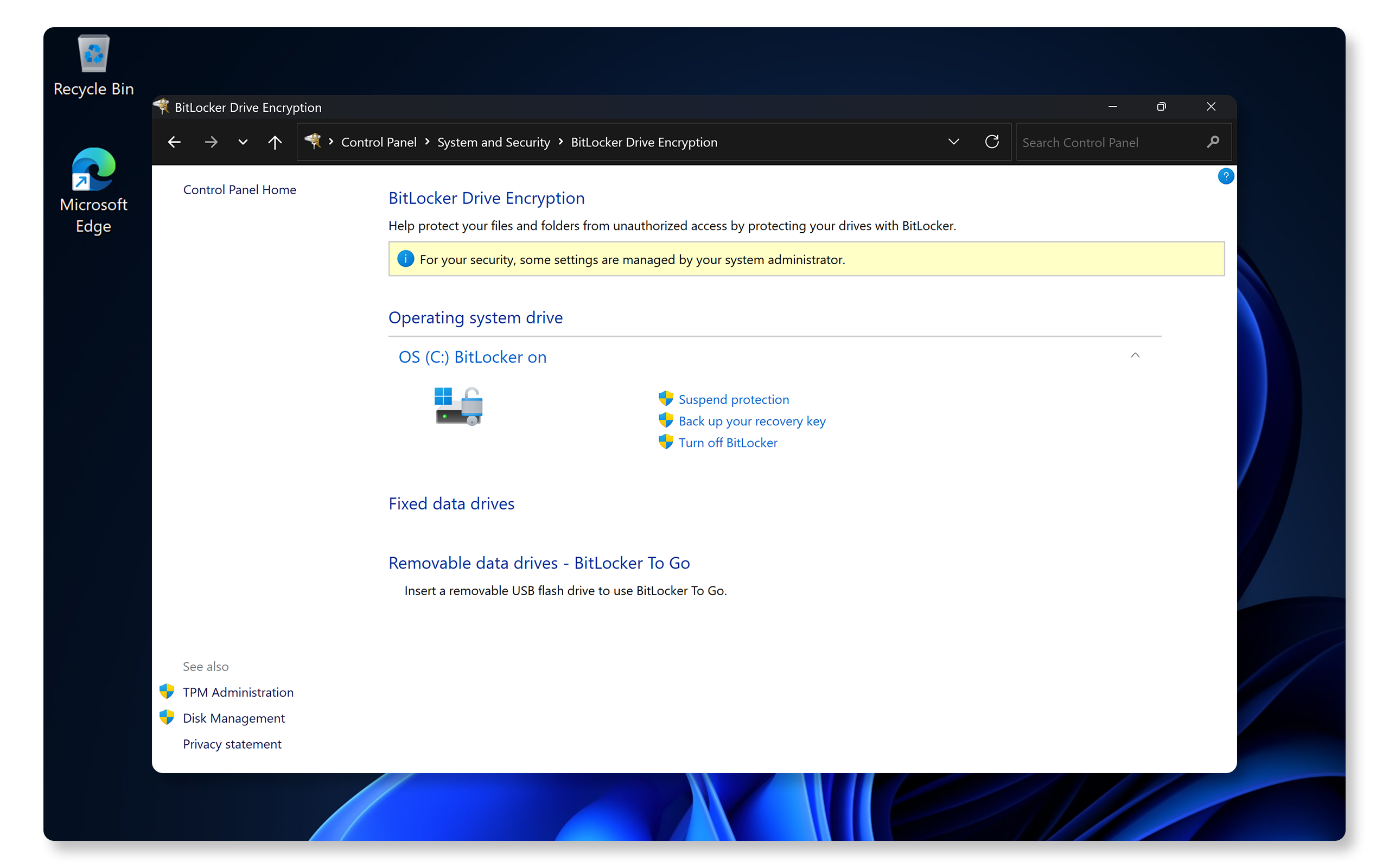
Etapa 3: Ative o TPM no BIOS do computador
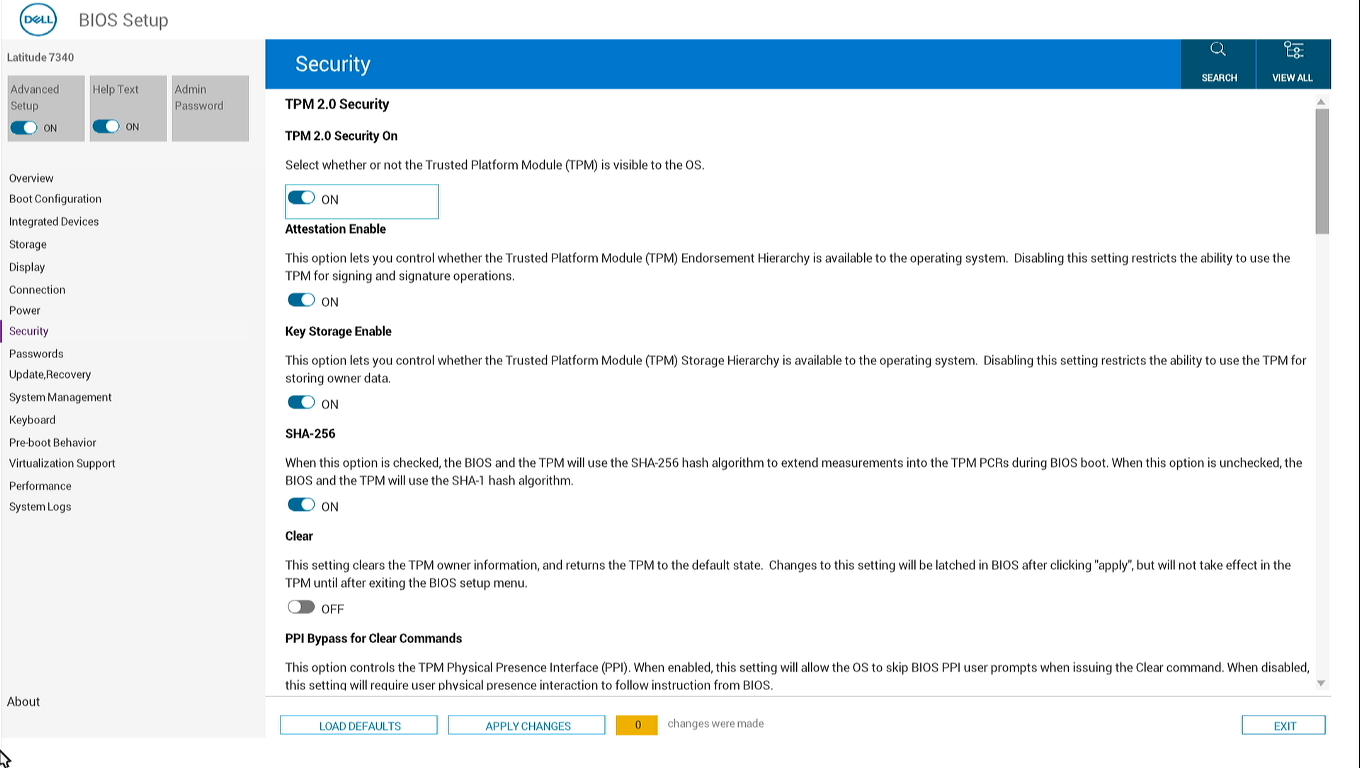
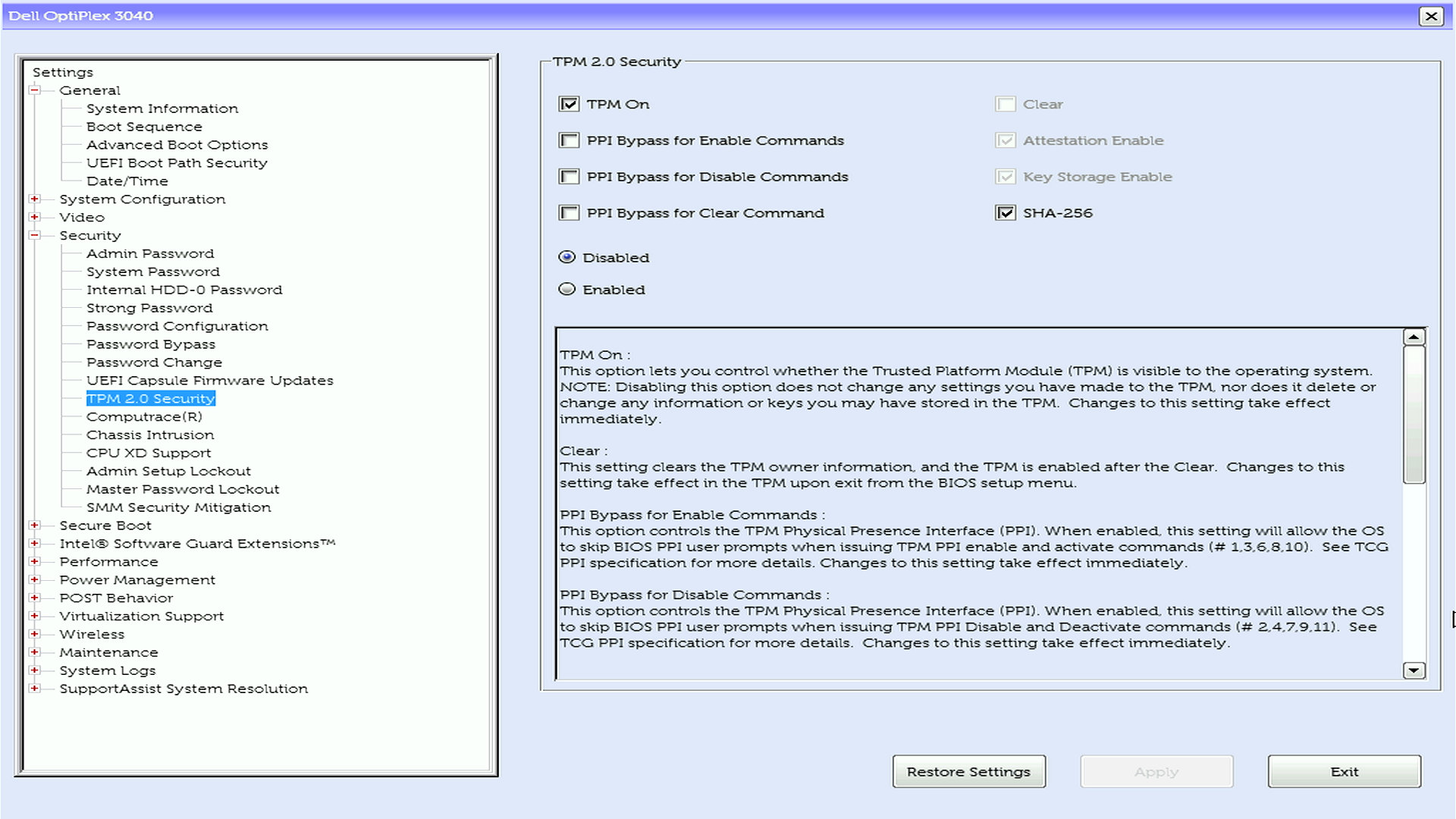
Seu computador possui um chip de segurança chamado TPM (Trusted Platform Module) que funciona com o BitLocker. Após a substituição da placa-mãe, é necessário ativá-la.
- Reinicie o computador.
- Quando o logotipo da Dell for exibido, pressione F2 repetidamente para entrar na configuração do BIOS.
- Localize as configurações TPM ou Security:
- Procure Security > TPM Security ou TPM 2.0 Security.
- A localização exata depende do modelo do seu computador.
- Defina TPM como Enabled ou On.
- Se você vir uma opção para Activate ou Clear TPM, selecione Activate.
- Salve as alterações e saia.
- O computador será reiniciado.
Etapa 4: Ativar o BitLocker novamente
- Faça log-in no Windows (talvez a chave de recuperação precise ser solicitada mais uma vez).
- Selecione Iniciar > configurações.
- Selecione Privacidade & segurança > Criptografia de dispositivo.
- Clique em Criptografia de Unidade de Disco BitLocker.
- Ao lado da unidade do sistema, selecione Ativar BitLocker.
- Siga as instruções para salvar a nova chave de recuperação em um local seguro.
- Conclua a configuração do SEMJCL.
Seu computador agora está protegido novamente, e você não deve ver o prompt da chave de recuperação, a menos que haja outra alteração de hardware.
Como evitar esse problema antes de substituir a placa-mãe
Se você souber que a placa-mãe será substituída e que o computador ainda ligar, poderá evitar esse problema:
- Salve a chave de recuperação antes do reparo. Acesse Configurações > Privacidade e segurança > Criptografia > de dispositivo Criptografia de unidade BitLocker e faça backup de sua chave.
- Desative o BitLocker antes do reparo usando as etapas da etapa 2 acima. Você pode ligá-lo novamente depois que o computador for reparado.

Дополнительная информация
Artigos recomendados
Aqui estão alguns artigos recomendados relacionados a este tópico que podem ser de seu interesse.
- Criptografia automática de dispositivos do Windows ou BitLocker em computadores Dell
- O BitLocker está solicitando uma chave de recuperação e você não consegue localizá-la
- Opções do Data Protection e do Recovery
- O BitLocker não pode ser ativado ou solicita a chave de recuperação após a reinicialização no Windows 10, UEFI e firmware TPM 1.2