Выполнение диагностического тестирования накопителя в библиотеке ML3
Сводка: Запуск диагностики накопителя на передней панели ML3.
Данная статья применяется к
Данная статья не применяется к
Эта статья не привязана к какому-либо конкретному продукту.
В этой статье указаны не все версии продуктов.
Разрешение
Если вы хотите протестировать накопитель в ML3, вы можете выполнить диагностический тест накопителя.
На начальном экране нажмите два раза: Enter
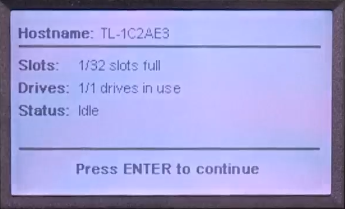
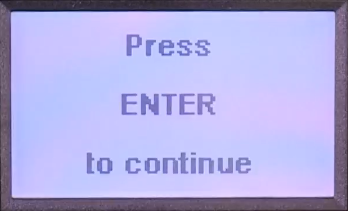 Now, в главном меню выберите Maintenance.
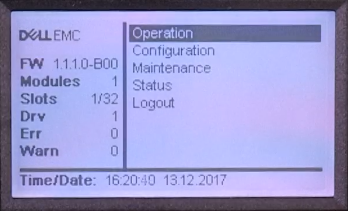
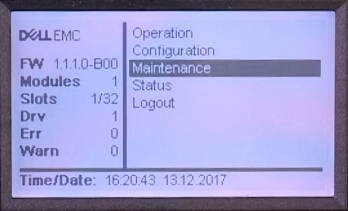
Выберите Library Tests...
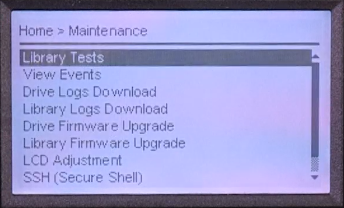
выберите Drive Diagnostics...
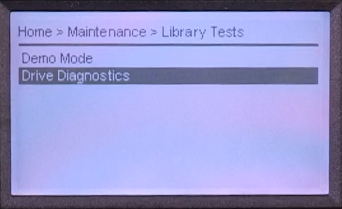
Теперь вы можете выбрать диск, который хотите протестировать. (В этой библиотеке доступен только один диск)
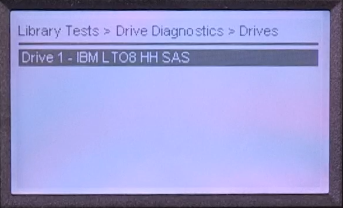
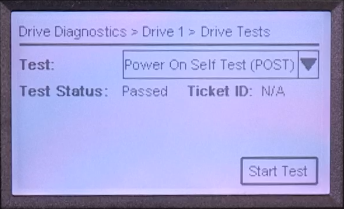
Для выбранного диска вы найдете раскрывающееся меню. Здесь можно найти самотестирование при включении питания (POST).
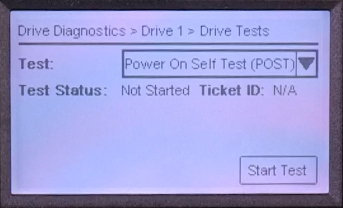
Если на выбранный диск загружена лента, библиотека выгрузит ее.
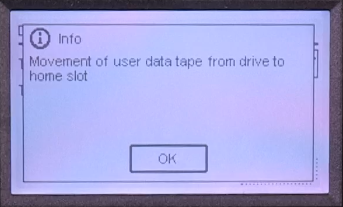
После этого тест будет запущен и отобразится информация о ходе выполнения.
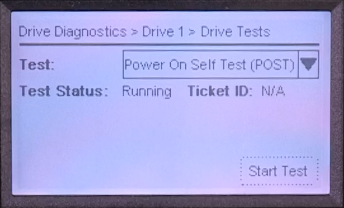
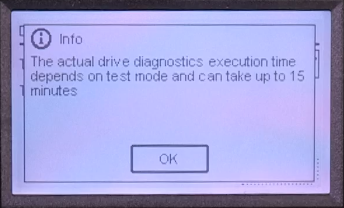
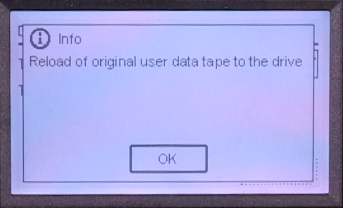
если все тесты пройдены успешно, Состояние проверки — Пройдено.
На начальном экране нажмите два раза: Enter
Now, в главном меню выберите Maintenance.
Выберите Library Tests...
выберите Drive Diagnostics...
Теперь вы можете выбрать диск, который хотите протестировать. (В этой библиотеке доступен только один диск)
Для выбранного диска вы найдете раскрывающееся меню. Здесь можно найти самотестирование при включении питания (POST).
Если на выбранный диск загружена лента, библиотека выгрузит ее.
После этого тест будет запущен и отобразится информация о ходе выполнения.
если все тесты пройдены успешно, Состояние проверки — Пройдено.
Затронутые продукты
Dell EMC ML3, Powervault LTO6, PowerVault LTO7, PowerVault LTO8Свойства статьи
Номер статьи: 000144463
Тип статьи: Solution
Последнее изменение: 21 Feb 2021
Версия: 3
Получите ответы на свои вопросы от других пользователей Dell
Услуги технической поддержки
Проверьте, распространяются ли на ваше устройство услуги технической поддержки.