Guida rapida dell'applicazione Alienware Command Center
Сводка: Informazioni su come gestire le funzioni del computer Alienware, tra cui AlienFX, AlienFusion e altre ancora, utilizzando l'applicazione Alienware Command Center.
Инструкции
Alienware Command Center Package Manager è un software esclusivo che integra in un'unica interfaccia applicazioni progettate per controllare le funzioni di un computer Alienware. È preinstallato sul computer Alienware.
Per ogni sistema Alienware è disponibile una versione specifica di Command Center e ognuna di queste versioni offre funzioni diverse in base al modello del computer. Per informazioni dettagliate, consultare la documentazione di Alienware Command Center .
Per scaricare la versione corretta per il computer:
- Accedere al sito web Driver e download di Dell.
- Identificare il prodotto Dell in uso.
- Cliccare su Scarica e installa SupportAssist per rilevare automaticamente il prodotto Dell. Per installare Dell SupportAssist, attenersi alle istruzioni visualizzate. Per ulteriori informazioni, consultare SupportAssist per PC domestici: panoramica e domande frequenti.
- Oppure inserire il codice di matricola, il codice di servizio rapido o il numero di serie del prodotto Dell e cliccare su Cerca.
- In alternativa, cliccare su Visualizza tutti i prodotti per selezionare manualmente il prodotto Dell dal catalogo.
- Cliccare su Trova driver.
- Selezionare il Sistema operativo.
- In Categoria selezionare Applicazione.
- Individuare la versione di Applicazione Alienware Command Center più recente.
- Cliccare su Scarica e salvare il file sul computer.
- Aprire Esplora file (noto anche come Esplora risorse) e individuare la posizione in cui è stato salvato il file scaricato.
- Cliccare due volte sul file di installazione dell'applicazione Alienware Command Center e seguire le istruzioni visualizzate per completare il processo di installazione.
Software interessato:
- Alienware Command Center
Piattaforme interessate:
- Tutti i desktop e i notebook Alienware
- Tutti i desktop e notebook Dell serie G
Nota:
- Alienware Command Center funziona su qualsiasi computer (se il computer soddisfa i requisiti minimi per installare Alienware Command Center) per controllare le luci e altre impostazioni con una tastiera, un mouse o una cuffia per il gaming Alienware.
- Alcune periferiche di gioco Alienware sono supportate da Alienware Command Center. Per ulteriori informazioni sulle periferiche di gioco supportate, fare riferimento a Supporto per Manuali e documenti di Alienware Command Center.
- Per informazioni sui problemi di compatibilità con le periferiche Alienware, consultare:
Video del supporto di Alienware Command Center
Informazioni su come installare Alienware Command Center su un altro computer come Dell serie G o qualsiasi altro computer non Alienware.
Come installare Alienware Command Center su sistemi non Alienware
Durata: 00:02:51 (hh:mm:ss)
Se disponibili, è possibile scegliere le impostazioni della lingua dei sottotitoli (sottotitoli) utilizzando le impostazioni o l'icona CC su questo lettore video.
Qui è possibile scoprire come reinstallare in maniera corretta Alienware Command Center.
Come reinstallare Alienware Command Center
Durata: 00:03:55 (hh:mm:ss)
Se disponibile, è possibile scegliere le impostazioni della lingua dei sottotitoli (sottotitoli) utilizzando le impostazioni o l'icona CC su questo lettore video.
Il video presenta il nuovo software Alienware Command Center, la soluzione completa per tutte le esigenze di gioco. All'interno del software è possibile controllare le ventole, monitorare il surriscaldamento e creare profili di overclock.
Alienware Command Center - Panoramica del software
Durata: 00:04:00 (hh:mm:ss)
Se disponibili, è possibile scegliere le impostazioni della lingua dei sottotitoli (sottotitoli) utilizzando le impostazioni o l'icona CC su questo lettore video.
Qui è possibile scoprire come navigare nella nuova applicazione Alienware Control Center, come configurare i tasti macro, le spie e le impostazioni personalizzabili. In questo video vengono mostrate tutte le schermate del mouse e della tastiera.
Informazioni su come utilizzare i tasti macro su un computer Alienware
Durata: 00:02:37 (hh:mm:ss)
Se disponibili, è possibile scegliere le impostazioni della lingua dei sottotitoli (sottotitoli) utilizzando le impostazioni o l'icona CC su questo lettore video.
AlienFX e AlienFX 2.0
AlienFX consente di scegliere tra una gamma di colori ed effetti di transizione in più zone distinte sul computer e sui dispositivi Alienware.
AlienFX 2.0 in Alienware Command Center versione 5.0 e successive con un'interfaccia completamente nuova. Ora è possibile salvare nuovi temi, assegnarli ai giochi e modificare le impostazioni del dispositivo grazie al nuovo sistema hardware e software AlienFX, che include il supporto per valori RGB completi e fino a 16,8 milioni di colori. È inclusa una nuova interfaccia utente per mappare e creare nuovi effetti a livello di sistema in modo da poter gestire l'illuminazione e le impostazioni dagli stessi controlli. Alcuni computer e componenti hardware offrono inoltre impostazioni individuali o di gruppo per i colori dei tasti della tastiera.
Alien Fusion
Sulle versioni precedenti alla 5.0 di Alienware Command Center, AlienFusion consente di accedere ai controlli di gestione dell'alimentazione di Alienware in modo da poter decidere quando sono necessarie le massime prestazioni o quando è possibile ridimensionare per più programmi quotidiani, aumentando l'efficienza energetica ed estendendo la durata della batteria per i notebook.
Con il nuovo Alienware Command Center (versione 5.0 e successive), Fusion consente di controllare le impostazioni di alimentazione, i controlli termici e le impostazioni audio, tutto da un'unica posizione.
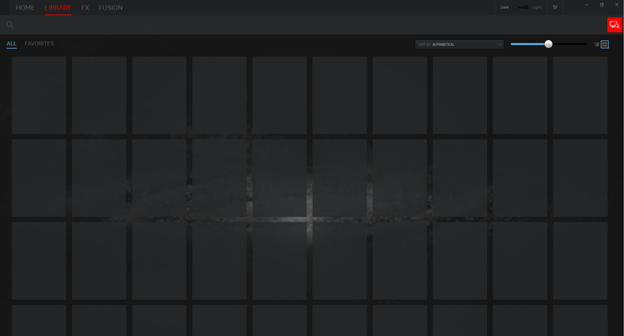
Libreria di giochi
L'intuitiva interfaccia collega tutte le varie impostazioni di sistema con una libreria di giochi, semplificando l'accesso alle informazioni di gaming. A prescindere dall'origine, Command Center consente l'accesso ai giochi e la possibilità di regolare le impostazioni per ognuno di essi. Inoltre, è possibile creare un profilo di gioco unico che rimane attivo per la durata desiderata, a prescindere dal dispositivo in cui viene lanciato.
AlienAdrenaline
Con AlienAdrenaline è possibile accedere a:
-
Modalità di gioco: crea profili per ciascuno dei tuoi giochi per modificare l'illuminazione del computer, aprire programmi VoIP, avviare programmi di monitoraggio e molte altre funzioni automaticamente quando avvii il gioco.
-
Monitoraggio delle prestazioni: visualizza le statistiche in tempo reale di CPU, memoria, scheda video e WLAN. Registrarli in background per esaminare le prestazioni del computer.
-
Amplificatore di scheda grafica Alienware (solo in determinati computer): sui computer che supportano l'amplificatore di scheda grafica Alienware, è possibile visualizzare lo stato di connessione e anche configurare il comportamento del computer quando si scollega l'amplificatore di scheda grafica Alienware.
AlienTouch
AlienTouch consente di modificare le impostazioni del touchpad del notebook Alienware. Le opzioni disponibili in AlienTouch riguardano tocco, sensibilità e scorrimento virtuale.
- Alienware 14
- Alienware 17 R1
- Alienware 18
- Alienware M11x (tutti)
- Alienware M14x (tutti)
- Alienware M15x
- Alienware M17x (tutti)
- Alienware M18x (tutti)
AlienTactX
AlienTactX consente di modificare le impostazioni per i tasti macro. La finestra TactX consente di modificare le combinazioni di colori per i tasti macro e di impostare le opzioni di scelta rapida.
Thermal Controls
L'applicazione Thermal Controls consente di accedere ai controlli della temperatura di Alienware, in modo da monitorarne lo stato, regolare il controllo termico delle ventole del computer e modificare lo stato di ventilazione attiva.
Per i computer che supportano Alienware Command Center versione 5.0 e successive, i controlli termici sono disponibili nella scheda Fusion .
OC Controls
I controlli OC consentono il monitoraggio della CPU, della DRAM e del profilo di overclocking.
- Alienware 15 R3
- Alienware 15 R4
- Alienware 17 R4
- Alienware 17 R5
- Alienware Area-51 R2
- Alienware Area-51 R3
- Alienware Area-51 R4
- Alienware Area-51 R5
- Alienware Area-51 R6
- Alienware Aurora R5
- Alienware Aurora R6
- Alienware Aurora R7
AlienSense
AlienSense è un programma per il rilevamento volti che consente di accedere al computer mediante il rilevamento del volto e configurare altre funzioni, come il passaggio da un utente all'altro e il blocco del computer quando si è via.
- Alienware M11x R1
- Alienware M15x
- Alienware M17x R1
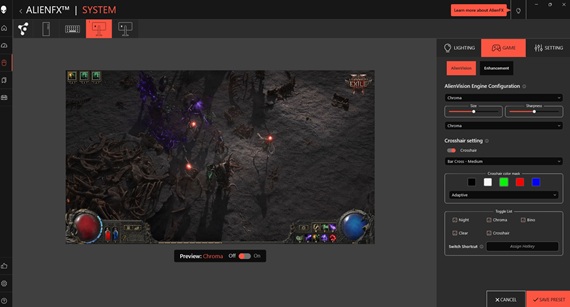
Come creare un mirino personalizzato
- Da Alienware Command Center, passare alla scheda FX .
- Selezionare un monitor Alienware supportato.
- In alto a destra, fai clic sulla scheda GIOCO , quindi modifica il mirino personalizzato.
Come creare un tema
- Dalla sezione GIOCHI sul lato destro della finestra HOME , seleziona il gioco per il quale creare un tema.
- Sul lato sinistro della finestra HOME , fai clic su Crea tema. Viene visualizzata la finestra FX .
- Nella casella di testo CREATE NEW THEME nell'angolo in alto a sinistra della finestra, digitare il nome del tema.
- Sull'immagine del dispositivo, selezionare una o più aree per regolare l'illuminazione. È possibile selezionare una o più zone in uno dei seguenti modi:
- Cliccare sull'area stessa o sulle didascalie numerate del dispositivo.
- Cliccare sull'opzione Quick Select per selezionare le aree.
- Nel pannello a sinistra, fate clic sulla scheda ILLUMINAZIONE e assegnate il colore dell'illuminazione al tema utilizzando una delle seguenti opzioni.
- Selezionare i diversi tipi di effetti dall'elenco a discesa EFFECT .
- Cliccare sul pulsante di opzione Valori RGB .
- Inserire i valori RGB per selezionare il colore desiderato.
- Cliccare sul pulsante SAVE THEME .
- Viene visualizzato il messaggio "Theme saved successfully!".
Come applicare temi ai giochi
- Cliccare su FX per aprire la finestra FX .
- Dalla sezione TEMI selezionare il tema che si desidera applicare a un gioco.
- Fare clic sul pulsante Modifica tema .
- Fai clic su SCEGLI GIOCO nella parte superiore del pannello di sinistra. Seleziona il gioco dall'elenco visualizzato e fai clic sul pulsante OK .
- Cliccare sul pulsante SAVE THEME .
- Viene visualizzato il messaggio "Theme saved successfully!".
Come creare macro
- Nel pannello di controllo FX , fare clic sulla scheda MACROS .
- Sul lato destro della finestra HOME , fare clic sul pulsante Crea macro .
- Fare clic sul pulsante + per creare una nuova macro.
- Immettere il nome della macro.
- Scorrere fino alla scheda MACRO e fare clic sul pulsante di registrazione.
- Eseguire le azioni che si desidera assegnare alla macro.
- Cliccare sul pulsante di arresto .
- Cliccare sul pulsante Save .
Come sfogliare le macro
- Fai clic sul pulsante Modifica tema sul lato destro della finestra HOME .
- Cliccare sul pulsante -find .
- Immettere il nome del tema da duplicare, quindi fare clic sul pulsante Cerca .
- Seleziona il tema da duplicare.
- Copiare la macro da duplicare.
- Incollare la macro nella nuova macro creata.
- Personalizzare la macro in base alle esigenze.
- Cliccare sul pulsante Save .
Come modificare i temi
- Selezionare il tema da modificare, quindi fare clic sul pulsante Modifica tema .
- Immettere il nome del tema.
- Selezionare i dispositivi e i profili da salvare.
- Cliccare sul pulsante Save .
Come duplicare i temi
- Selezionare il tema da duplicare, quindi fare clic sul pulsante Modifica tema .
- Cliccare sul pulsante Duplica . Viene creata una copia del tema originale.
Come eliminare i temi
- Selezionare il tema da eliminare, quindi fare clic sul pulsante Modifica tema .
- Cliccare sul pulsante Delete . Viene visualizzato un messaggio che richiede la conferma dell'eliminazione del tema.
Come creare profili di overclock
- Cliccare sul pulsante icona overclocking.
- Cliccare sul pulsante di overclocking .
- Immettere un nome per il profilo.
- Cliccare sul pulsante OK .
- Cliccare sul pulsante Save .
Come assegnare profili di overclock a un computer
- Cliccare sul pulsante di overclocking.
- Cliccare sul pulsante Sostituisci .
- Quando richiesto, immettere il codice di matricola del computer nella cartella di lavoro di SafeNet per collegare il profilo di overclock al computer per un'operazione online protetta.
- Cliccare sul pulsante OK .
Come duplicare i profili di overclock
- Cliccare con il pulsante destro del mouse sul profilo da duplicare, quindi selezionare l'opzione Duplica . Viene visualizzata la finestra di dialogo Duplica profilo .
- Cliccare sul pulsante Save .
- Il profilo di overclock duplicato viene visualizzato nell'elenco dei profili di overclock.
Come ripristinare le impostazioni del profilo di overclock
- Cliccare sul pulsante icona overclocking.
- Cliccare sul pulsante Ripristina per ripristinare le impostazioni di overclock salvate in precedenza. Le modifiche vengono applicate al computer.
- Cliccare sul pulsante OK.
Come creare profili termici
- Nella finestra FUSION , cliccare sull'icona NEW PROFILE per creare un profilo termico.
- Inserire un nome per il profilo termico.
- Cliccare sul pulsante Sostituisci .
- Immettere il codice di matricola del computer nella cartella di lavoro di SafeNet.
- Cliccare sul pulsante OK .
Come creare profili di alimentazione
- Nella finestra FUSION , cliccare sull'icona di alimentazione per creare un profilo di alimentazione.
- Selezionare il computer.
- Inserire un nome per il profilo di alimentazione.
- Cliccare sul pulsante OK .
- Salvare le modifiche.
Come creare profili audio
- Nella finestra FUSION , cliccare sull'icona NEW PROFILE per creare un profilo audio.
- Selezionare il profilo audio.
- Immettere un nome per il profilo audio.
- Cliccare sul pulsante OK .
- Salvare le modifiche.
Come creare profili di ricognizione audio
- Nella finestra FUSION , cliccare sull'icona audio.
- Selezionare il profilo di riconoscimento audio.
- Immettere un nome per il profilo di ricognizione audio.
- Cliccare sul pulsante OK .
- Salvare le modifiche.
Come modificare i profili di ricognizione audio
- Nella finestra FUSION , cliccare sull'icona audio.
- Selezionare il profilo di riconoscimento audio.
- Immettere un nome per il profilo di ricognizione audio.
- Cliccare sul pulsante OK .
- Salvare le modifiche.
Come eliminare i profili binari
- Nella finestra FUSION , cliccare sull'icona audio.
- Selezionare il profilo binario.
- Cliccare sul pulsante Ripristina .
- Immettere il motivo per l'eliminazione del profilo binario.
- Cliccare sul pulsante OK .
Come duplicare i profili binari
Cliccare con il pulsante destro del mouse sul profilo binario e selezionare l'opzione Copy .
Procedura per ripristinare le impostazioni del profilo binario
Cliccare con il pulsante destro del mouse sul profilo binario e selezionare l'opzione Revert .
Altre risorse
Per informazioni correlate, consultare i seguenti articoli della Knowledge Base di Dell:
Дополнительная информация
 Fuori garanzia? Nessun problema: accedere al sito web Dell.com/support, inserire il codice di matricola Dell e visualizzare le offerte disponibili.