Stručná příručka k aplikaci Alienware Command Center
Сводка: Zjistěte, jak spravovat funkce počítače Alienware, včetně funkcí AlienFX, AlienFusion a dalších, pomocí aplikace Alienware Command Center.
Инструкции
Alienware Command Center Package Manager je exkluzivní software, který do jednoho rozhraní slučuje aplikace pro ovládání funkcí počítače Alienware. V počítači Alienware je předem nainstalován.
Pro každý počítač Alienware je k dispozici jiná verze aplikace Command Center a každá verze ovládá jiné funkce v závislosti na modelu počítače. Podrobné informace naleznete v dokumentaci k softwaru Alienware Command Center .
Stažení správné verze pro váš počítač:
- Přejděte na stránku Ovladače a soubory Dell ke stažení.
- Určete svůj produkt Dell.
- Kliknutím na možnost Stáhnout a nainstalovat aplikaci SupportAssist bude automaticky rozpoznán váš produkt Dell. Podle pokynů na obrazovce nainstalujte aplikaci Dell SupportAssist. Další informace naleznete v článku Aplikace SupportAssist pro domácí počítače: Přehled a běžné dotazy.
- Nebo zadejte výrobní číslo, kód Express Service Code nebo sériové číslo produktu Dell a klikněte na tlačítko Hledat.
- Nebo klikněte na možnost Procházet nabídku všech produktů a ručně vyberte produkt Dell z katalogu.
- Klikněte na položku Najít ovladače.
- Vyberte svůj operační systém.
- V části Kategorie vyberte možnost Aplikace.
- Vyhledejte nejnovější aplikaci Alienware Command Center.
- Klikněte na možnost Stáhnout a uložte soubor do počítače.
- Otevřete Průzkumníka souborů (také označovaného jako Průzkumník Windows) a přejděte do umístění, kam byl stažený soubor uložen.
- Dvakrát klikněte na soubor aplikace Alienware Command Center a dokončete instalaci podle pokynů na obrazovce.
Dotčený software:
- Alienware Command Center
Dotčené platformy:
- Všechny stolní počítače a notebooky Alienware
- Všechny stolní počítače a notebooky Dell řady G
Poznámka:
- Aplikace Alienware Command Center funguje na jakémkoli počítači (pokud počítač splňuje minimální požadavky na instalaci aplikace Alienware Command Center) a umožňuje ovládat světla a další nastavení pomocí herní klávesnice, myši nebo náhlavní soupravy Alienware.
- Aplikace Alienware Command Center podporuje některá herní periferní zařízení Alienware. Další informace o podporovaných herních periferních zařízeních naleznete v části Podpora příruček a dokumentů k softwaru Alienware Command Center.
- Informace o problémech s kompatibilitou periferních zařízení Alienware naleznete v článku:
Alienware Command Center – videa podpory
Zjistěte, jak nainstalovat aplikaci Alienware Command Center do jiného počítače, jako jsou počítače Dell řady G nebo jiné počítače než Alienware.
Jak nainstalovat aplikaci Alienware Command Center do systémů jiných výrobců než Alienware
Délka: 00:02:51 (hh:mm:ss)
Je-li k dispozici, lze jazyková nastavení titulků (titulků) zvolit pomocí tlačítka Nastavení nebo ikony CC v tomto přehrávači videa.
Zjistěte, jak správně přeinstalovat aplikaci Alienware Command Center.
Jak přeinstalovat aplikaci Alienware Command Center
Délka: 00:03:55 (hh:mm:ss)
Je-li k dispozici, lze jazyková nastavení titulků (titulků) zvolit pomocí tlačítka Nastavení nebo ikony CC v tomto přehrávači videa.
Objevte novou aplikaci Alienware Command Center – vše na jednom místě pro vaše herní potřeby. Můžete ovládat ventilátory, monitorovat teplotu a vytvářet profily přetaktování.
Alienware Command Center – Přehled softwaru
Délka: 00:04:00 (hh:mm:ss)
Je-li k dispozici, lze jazyková nastavení titulků (titulků) zvolit pomocí ikony Nastavení nebo CC v tomto přehrávači videa.
Zjistěte, jak používat novou aplikaci Control Center, konfigurovat klávesy maker, osvětlení a přizpůsobitelné předvolby. V tomto videu jsou zobrazeny všechny obrazovky pro myš a klávesnici.
Zjistěte, jak používat klávesy maker v počítači Alienware
Délka: 00:02:37 (hh:mm:ss)
Je-li k dispozici, lze jazyková nastavení titulků (titulků) zvolit pomocí ikony Nastavení nebo CC v tomto přehrávači videa.
AlienFX a AlienFX 2.0
Funkce AlienFX umožňuje výběr z celé řady barev a přechodových efektů v různých zónách počítače a zařízeních Alienware.
Technologie AlienFX 2.0 v aplikaci Alienware Command Center verze 5.0 a vyšší a nabízí zcela nové rozhraní. Nové motivy si můžete uložit, přiřadit je ke hrám a upravit nastavení zařízení pomocí nového hardwaru a softwaru AlienFX s plnou podporou RGB, což přináší až 16,8 milionů barev. Obsahuje nové uživatelské rozhraní pro mapování a vytváření nových efektů na úrovni systému, takže můžete spravovat osvětlení a nastavení pomocí stejných ovládacích prvků. Vybrané počítače a hardware také nabízejí nastavení barev jednotlivých kláves nebo skupiny kláves.
Alien Fusion
V systému Alienware Command Center verze nižší než verze 5.0 poskytuje software AlienFusion přístup k řízení spotřeby počítače Alienware, takže se můžete rozhodnout, kdy potřebujete maximální výkon nebo kdy můžete omezit provoz na běžnější programy, což zvyšuje energetickou úspornost a prodlužuje životnost baterie notebooků.
S novým nástrojem Alienware Command Center (verze 5.0 a vyšší) umožňuje Fusion ovládat nastavení napájení, teploty a zvuku na jednom místě.
Knihovna her
Jednoduché rozhraní propojuje všechna vaše nastavení počítače s herní knihovnou, což usnadňuje přístup k herním informacím. Bez ohledu na zdroj vám aplikace Command Center nabídne přístup ke hrám a možnost vyladit nastavení pro každou z nich. Můžete si vytvořit jedinečný herní profil, který zůstane přesně takový, jaký chcete, bez ohledu na to, kde ho spouštíte.

AlienAdrenaline
Díky softwaru AlienAdrenaline máte přístup k:
-
Herní režim: Můžete vytvářet profily pro každou z vašich her, které slouží ke změně osvětlení počítače, spouštění programů VoIP, automatickému spouštění monitorovacích programů a k mnoha dalším funkcím po spuštění hry.
-
Sledování výkonu: V reálném čase můžete sledovat statistické údaje o procesoru, paměti, grafické kartě a síti WLAN. Zaznamenejte je na pozadí a zkontrolujte výkon počítače.
-
Alienware Graphics Amplifier (pouze vybrané počítače): U počítačů podporujících Alienware Graphics Amplifier můžete při odpojení grafického akcelerátoru Alienware sledovat stav připojení a také nakonfigurovat chování počítače.
AlienTouch
Funkce AlienTouch umožňuje změnit nastavení dotykové podložky u notebooku Alienware. Funkce AlienTouch nabízí následující možnosti: poklepání, citlivost a virtuální posouvání.
- Alienware 14
- Alienware 17 R1
- Alienware 18
- Alienware M11x (všechny)
- Alienware M14x (všechny)
- Alienware M15x
- Alienware M17x (všechny)
- Alienware M18x (všechny)
AlienTactX
Funkce AlienTactX umožňuje změnit nastavení kláves maker. Okno TactX umožňuje změnit barevná schémata pro klávesy maker a nastavit možnosti zkratek.
Thermal Controls
Část Thermal Controls umožňuje přístup ke správě ovládacích prvků teploty počítače Alienware, a tedy sledování stavu teploty, úpravu ovládání teploty ventilátorů počítače a změnu stavu aktivní ventilace.
U počítačů podporujících aplikaci Alienware Command Center verze 5.0 a vyšší najdete ovládací prvky teploty na kartě Fusion .
OC Controls
Ovládací prvky OC umožňují monitorovat procesor, paměť DRAM a profil přetaktování.
- Alienware 15 R3
- Alienware 15 R4
- Alienware 17 R4
- Alienware 17 R5
- Alienware Area-51 R2
- Alienware Area-51 R3
- Alienware Area-51 R4
- Alienware Area-51 R5
- Alienware Area-51 R6
- Alienware Aurora R5
- Alienware Aurora R6
- Alienware Aurora R7
AlienSense
AlienSense je program pro rozpoznání obličeje, který vám umožňuje přihlásit se k počítači pomocí obličeje a nastavovat další funkce, jako je například přepínání uživatelů a uzamknutí systému, když jste pryč.
- Alienware M11x R1
- Alienware M15x
- Alienware M17x R1
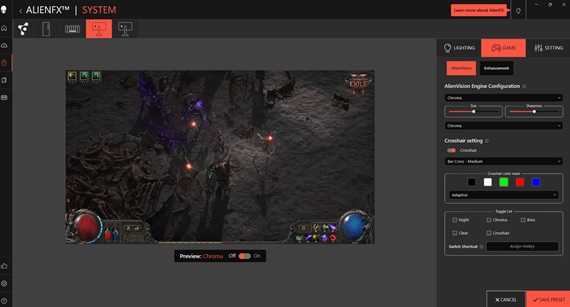
Jak vytvořit vlastní nitkový kříž
- V aplikaci Alienware Command Center přejděte na kartu FX .
- Vyberte podporovaný monitor Alienware.
- Vpravo nahoře klikněte na kartu GAME a poté upravte vlastní nitkový kříž.
Jak vytvořit motiv
- V sekci HRY na pravé straně okna HOME vyberte hru, pro kterou chcete vytvořit téma.
- Na levé straně okna HOME klikněte na Vytvořit motiv. Zobrazí se okno FX .
- Do textového pole VYTVOŘIT NOVÝ MOTIV v levém horním rohu okna zadejte název motivu.
- Na obrázku zařízení vyberte jednu nebo více zón pro úpravu osvětlení. Jednu nebo více zón lze vybrat jedním z následujících způsobů:
- Klikněte na samotnou zónu nebo na očíslované popisky na zařízení.
- Kliknutím na možnost rychlého výběru vyberte zóny.
- Na levém panelu klikněte na kartu OSVĚTLENÍ a přiřaďte motivu barvu osvětlení pomocí jedné z následujících možností.
- Vyberte různé typy efektů z rozevíracího seznamu EFEKT .
- Klikněte na přepínač Hodnoty RGB .
- Zadáním hodnot RGB vyberte požadovanou barvu.
- Klikněte na tlačítko ULOŽIT TÉMA .
- Zobrazí se zpráva "Motiv úspěšně uložen!".
Jak aplikovat motivy na hry
- Kliknutím na FX otevřete okno FX .
- V části TÉMATA vyberte motiv, který chcete ve hře použít.
- Klikněte na tlačítko Upravit motiv .
- Klikněte na CHOOSE GAME v horní části levého panelu. Vyberte hru ze zobrazeného seznamu a klikněte na tlačítko OK .
- Klikněte na tlačítko ULOŽIT TÉMA .
- Zobrazí se zpráva "Motiv úspěšně uložen!".
Jak vytvářet makra
- V Ovládacím panelu FX klikněte na kartu MACROS .
- Na pravé straně okna HOME klikněte na tlačítko Vytvořit makro .
- Kliknutím na tlačítko + vytvořte nové makro.
- Zadejte název makra.
- Přejděte na kartu MACRO a klikněte na tlačítko nahrávání.
- Proveďte akce, které chcete makru přiřadit.
- Klikněte na tlačítko Zastavit .
- Klikněte na tlačítko Uložit .
Jak procházet makra
- Klikněte na tlačítko Upravit motiv na pravé straně okna HOME .
- Klikněte na tlačítko -najít .
- Zadejte název motivu, který chcete duplikovat, a poté klikněte na tlačítko Hledat .
- Vyberte motiv, který chcete duplikovat.
- Zkopírujte makro, které chcete duplikovat.
- Vložte makro do nového makra, které jste vytvořili.
- Makro podle potřeby upravte.
- Klikněte na tlačítko Uložit .
Jak upravit motivy vzhledu
- Vyberte motiv, který chcete upravit, a poté klikněte na tlačítko Upravit motiv .
- Zadejte název motivu.
- Vyberte zařízení a profily, které chcete uložit.
- Klikněte na tlačítko Uložit .
Jak duplikovat motivy
- Vyberte motiv, který chcete duplikovat, a poté klikněte na tlačítko Upravit motiv .
- Klikněte na tlačítko duplikovat . Vytvoří se kopie původního motivu.
Jak odstranit motivy vzhledu
- Vyberte motiv, který chcete odstranit, a poté klikněte na tlačítko Upravit motiv .
- Klikněte na tlačítko Odstranit . Zobrazí se zpráva s žádostí o potvrzení odstranění motivu.
Jak vytvořit profily přetaktování
- Klikněte na tlačítko s ikonou přetaktování.
- Klikněte na tlačítko přetaktování .
- Zadejte název profilu.
- Klikněte na tlačítko OK .
- Klikněte na tlačítko Uložit .
Přiřazení profilů přetaktování k počítači
- Klikněte na tlačítko přetaktování.
- Klikněte na tlačítko přepsat .
- Po zobrazení výzvy zadejte výrobní číslo počítače do sešitu SafeNet, abyste propojili profil přetaktování s počítačem pro zabezpečenou operaci online.
- Klikněte na tlačítko OK .
Jak duplikovat profily přetaktování
- Pravým tlačítkem klikněte na profil, který chcete duplikovat, a poté vyberte možnost Duplikovat . Zobrazí se dialogové okno Duplikovat profil .
- Klikněte na tlačítko Uložit .
- Duplicitní profil přetaktování je zobrazen v seznamu profilů přetaktování.
Jak vrátit nastavení profilu přetaktování
- Klikněte na tlačítko s ikonou přetaktování.
- Kliknutím na tlačítko vrátit se vrátíte k dříve uloženému nastavení přetaktování. Změny se projeví ve vašem počítači.
- Klikněte na tlačítko OK.
Jak vytvořit tepelné profily
- V okně aplikace FUSION klikněte na ikonu NOVÝ PROFIL a vytvořte teplotní profil.
- Zadejte název tepelného profilu.
- Klikněte na tlačítko přepsat .
- Zadejte výrobní číslo počítače do sešitu SafeNet.
- Klikněte na tlačítko OK .
Jak vytvořit profily napájení
- V okně FUSION klikněte na ikonu napájení a vytvořte profil napájení.
- Vyberte počítač.
- Zadejte název profilu napájení.
- Klikněte na tlačítko OK .
- Uložte změny.
Jak vytvářet zvukové profily
- V okně FUSION klikněte na ikonu NOVÝ PROFIL a vytvořte zvukový profil.
- Vyberte zvukový profil.
- Zadejte název zvukového profilu.
- Klikněte na tlačítko OK .
- Uložte změny.
Jak vytvořit profily Audio Recon
- V okně Fusion klikněte na ikonu zvuku.
- Vyberte profil Audio Recon.
- Zadejte název profilu Audio Recon.
- Klikněte na tlačítko OK .
- Uložte změny.
Jak upravit profily Audio Recon
- V okně Fusion klikněte na ikonu zvuku.
- Vyberte profil Audio Recon.
- Zadejte název profilu Audio Recon.
- Klikněte na tlačítko OK .
- Uložte změny.
Jak odstranit binární profily
- V okně Fusion klikněte na ikonu zvuku.
- Vyberte binární profil.
- Klikněte na tlačítko Vrátit .
- Zadejte důvod odstranění binárního profilu.
- Klikněte na tlačítko OK .
Jak duplikovat binární profily
Klikněte pravým tlačítkem na binární profil a vyberte možnost Kopírovat .
Postup vrácení nastavení binárního profilu
Klikněte pravým tlačítkem na binární profil a vyberte možnost Revert .
Další zdroje
Související informace naleznete v těchto článcích znalostní databáze Dell:
Дополнительная информация
 Záruka vypršela? Žádný problém. Navštivte web Dell.com/support, zadejte výrobní číslo Dell a prohlédněte si naše nabídky.