Jak provést cyklus kalibrace baterie v notebooku Dell
Сводка: Tento proces může pomoci vyřešit problémy s rychlým vybitím baterie notebooku nebo nečekaným poklesem úrovně nabití baterie (například: pokles nabití z 20 % na 6 % v krátkém časové období.) ...
Данная статья применяется к
Данная статья не применяется к
Эта статья не привязана к какому-либо конкретному продукту.
В этой статье указаны не все версии продуктов.
Инструкции
Než začnete
Než budete pokračovat v těchto pokročilých krocích, ujistěte se, že jste již provedli základní kroky ze stránky knihovny podpory baterie Dell, včetně následujících:
- Kontrola stavu baterie v aplikaci Dell SupportAssist
- Spuštění diagnostiky hardwaru Dell (ePSA / SupportAssist Pre-Boot)
- Aktualizace systému BIOS, ovladačů čipové sady a ovladačů řízení spotřeby
- Kontrola základních nastavení napájení systému Windows
- Použití standardních postupů péče o baterie a optimalizace
Cyklus kalibrace baterie
POZNÁMKA: Tento proces může trvat několik hodin.
POZNÁMKA: Doporučujeme provést až 3 cykly kalibrace baterie, abyste zajistili, že baterie notebooku bude zcela zkalibrována.
- Začněte s vypnutým počítačem.
- Stiskněte tlačítko napájení na počítači a ihned začněte jednou za sekundu tisknout klávesu F2 čímž přejdete do nastavení systému BIOS.
- Přejděte do části Power Management > Battery Charge Configuration.
- Zkontrolujte, zda je konfigurace nabíjení baterie systému BIOS nastavena na hodnotu Standard.
- Uložte změny a ukončete systém BIOS.
- Začněte připojením napájecího adaptéru do elektrické zásuvky a notebooku. Po připojení napájecího adaptéru se ujistěte, že se notebook začal nabíjet (vedle nabíjecího portu se rozsvítí kontrolka nabíjení baterie).
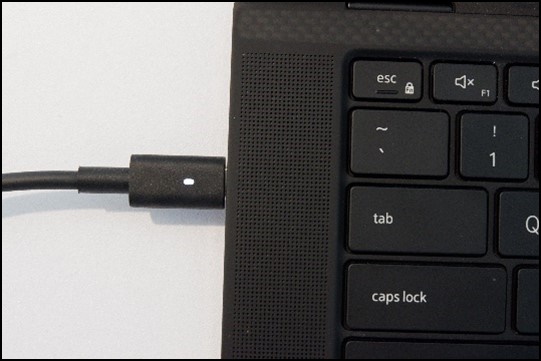
Obrázek 1: Napájecí adaptér připojený k počítačiPOZNÁMKA: Ujistěte se, že používáte napájecí adaptér dodaný s počítačem. - Nabijte baterii na 100 % s vypnutým nebo úsporným režimem notebooku (čekejte, až kontrolka nabití baterie vedle nabíjecího portu zhasne).
- Odpojte napájecí adaptér.
- Notebook používejte normálně, dokud nedosáhne kritické úrovně nabití baterie a systém se automaticky vypne nebo přejde do režimu hibernace.
- Aniž byste počítač znovu zapnuli, opět připojte napájecí adaptér a nabijte baterii na 100 % bez přerušení (počkejte, až kontrolka nabití baterie vedle nabíjecího portu zhasne).
- Po nabití notebooku na 100 % je dokončen jeden cyklus kalibrace baterie.
- Zapněte počítač a zkontrolujte, zda se kontrolka nabíjení nyní správně aktualizuje.
Další informace o používání baterie a odstraňování problémů s ní spojených naleznete v těchto článcích znalostní databáze Dell:
Дополнительная информация
Doporučené články
Zde je několik doporučených článků týkajících se tohoto tématu, které by vás mohly zajímat.
Затронутые продукты
G Series, Alienware, Dell Laptops, Dell Plus, Dell Pro, Dell Pro Max, Dell Pro Plus, Dell Pro Premium, Inspiron, Latitude, Dell Pro Rugged, Vostro, XPS, Legacy Laptop Models, Mobile Workstations, Dell Pro Max 16 XE MC16250Свойства статьи
Номер статьи: 000205559
Тип статьи: How To
Последнее изменение: 16 Jul 2026
Версия: 10
Получите ответы на свои вопросы от других пользователей Dell
Услуги технической поддержки
Проверьте, распространяются ли на ваше устройство услуги технической поддержки.