Red Hat Enterprise Linux -käyttöjärjestelmän asentaminen tekstitilassa
Сводка: Tässä kuvatut vaiheet kuvaavat, miten Red Hat Enterprise Linux asennetaan komentoriviliittymässä tekstitilassa.
Данная статья применяется к
Данная статья не применяется к
Эта статья не привязана к какому-либо конкретному продукту.
В этой статье указаны не все версии продуктов.
Инструкции
Tässä esittelyssä käytettiin yhtä PowerEdge-palvelimista. Asensimme käyttöjärjestelmän ISO-näköistiedoston virtuaalilevyltä ja käynnistimme järjestelmän virtuaalilevyltä RHEL-käyttöjärjestelmän asentamiseksi.

Muokkaa valittua valikkoa alla kuvatulla tavalla painamalla e-näppäintä valitsemalla Asenna Red Hat Enterprise Linux Menu.
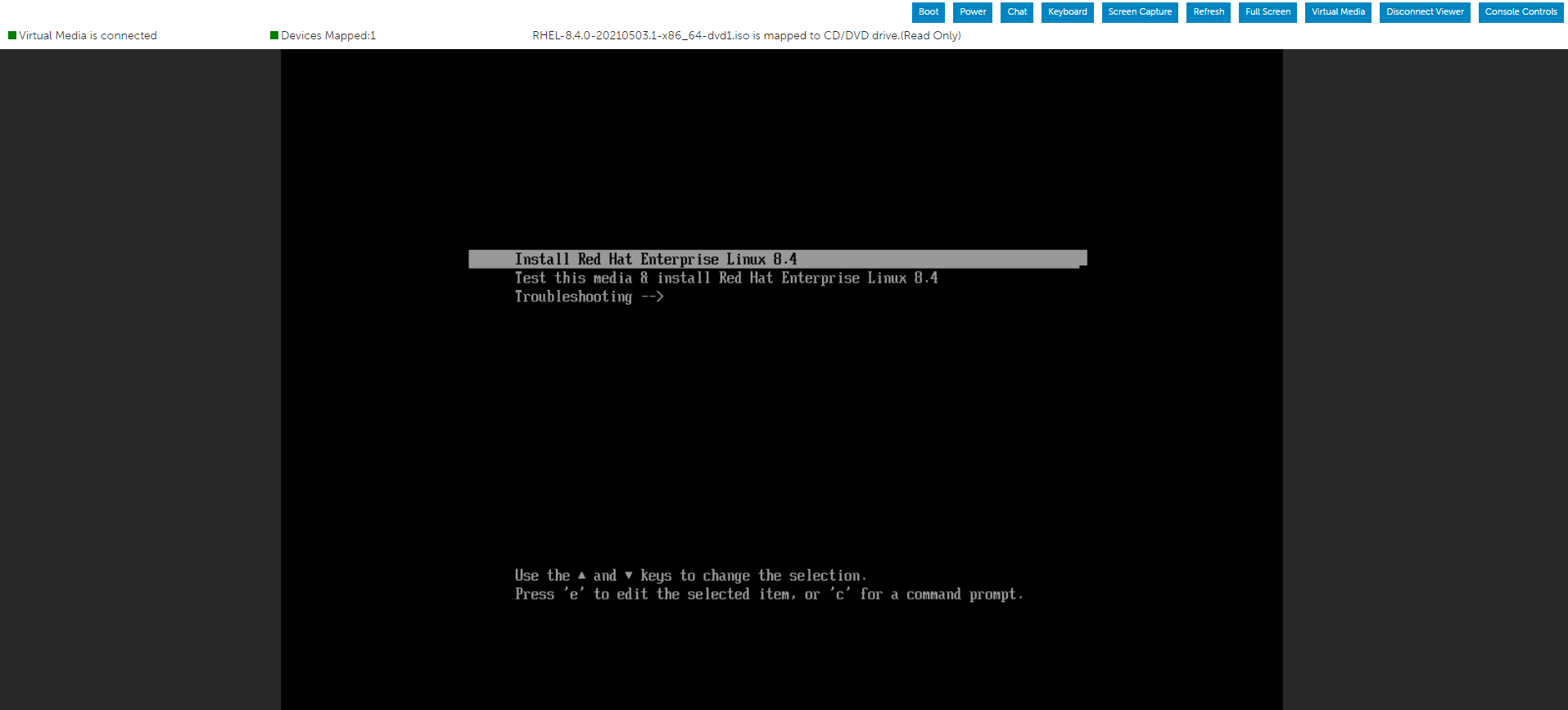
Aloita tekstin asennus painamalla Cntl+x , kun olet kirjoittanut inst.text-merkkijonon rivin loppuun.

Voit määrittää asetukset missä tahansa järjestyksessä päätilanäytössä. Nykyiset kokoonpanovaihtoehdot ovat:

Käsittelyssä saattaa näkyä pari vaihtoehtoa... Joten odota hetki tai päivitä painamalla R-näppäintä.
Kuten alla on esitetty, voimme muokata luettelovalintaamme tarpeen mukaan, ja kun olet valmis, voimme painaa 'r'päivittääksesi näytön.
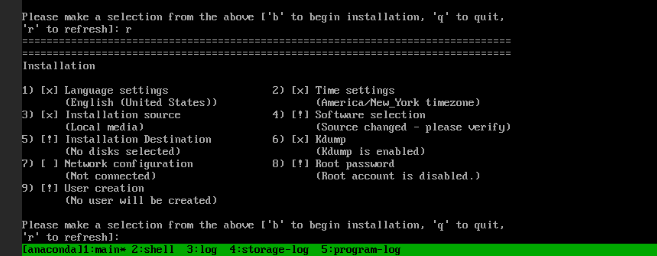
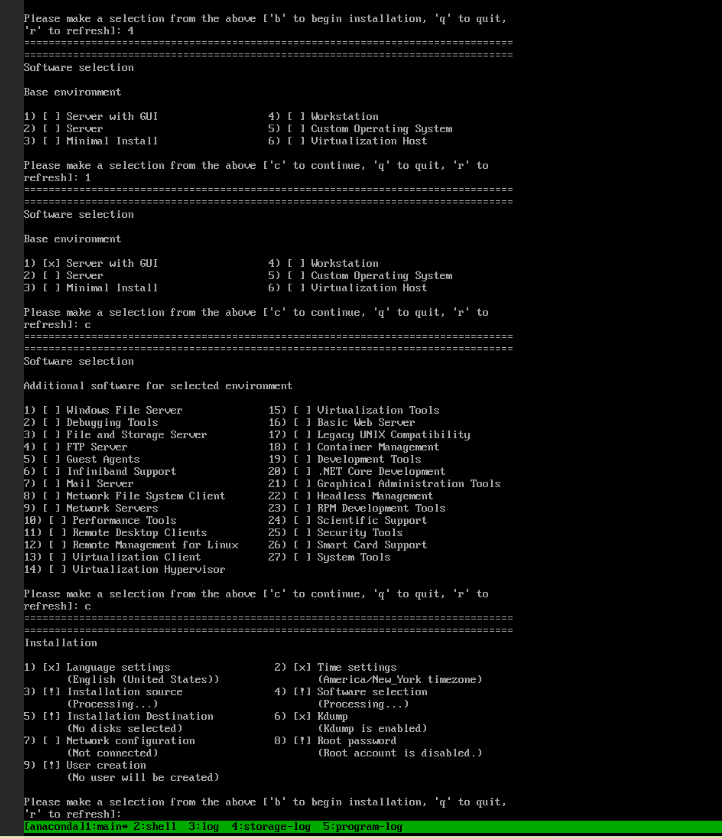
Ohjelmistovalinnan määrittäminen näkyy alla olevassa näytössä.
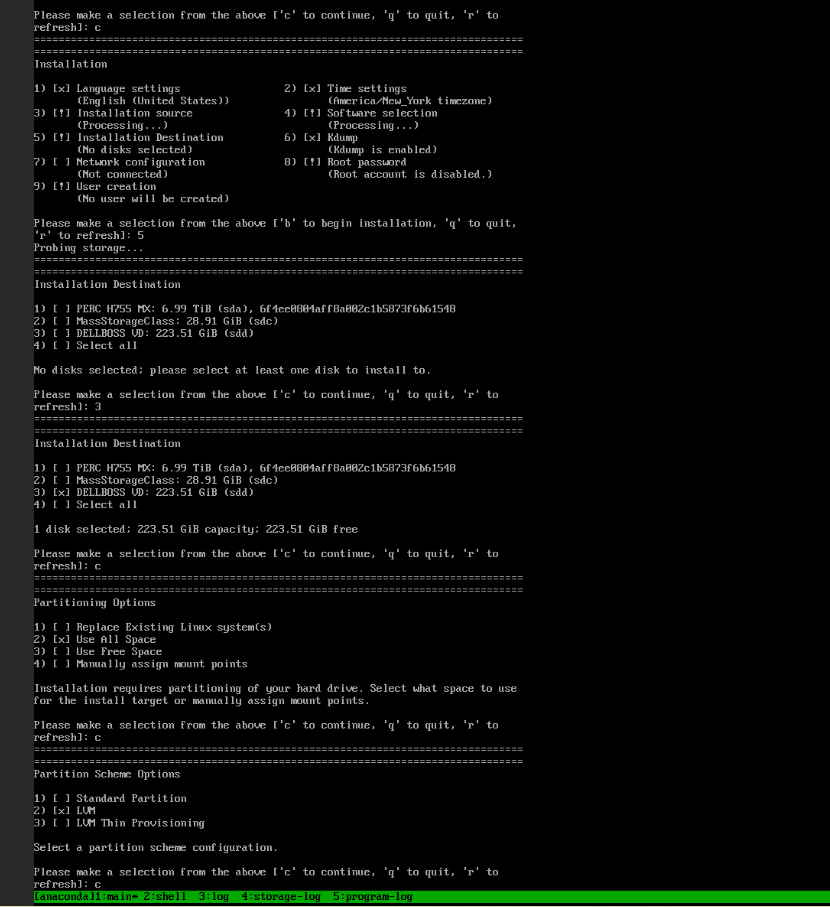
Asennuskohteeseen siirtyminen näkyy alla olevassa näytössä.
Luo pääsalasana.

Nyt kun olemme havainneet, että huutomerkkejä ei ole, voimme aloittaa asennuksen painamalla 'b'.
Tässä vaiheessa voi vaihtoehtoisesti määrittää verkkoasetukset ja käyttäjien luonnin, mutta nämä tehtävät voi vaihtoehtoisesti tehdä käyttöjärjestelmän asentamisen jälkeen.
Asennus on alkanut.


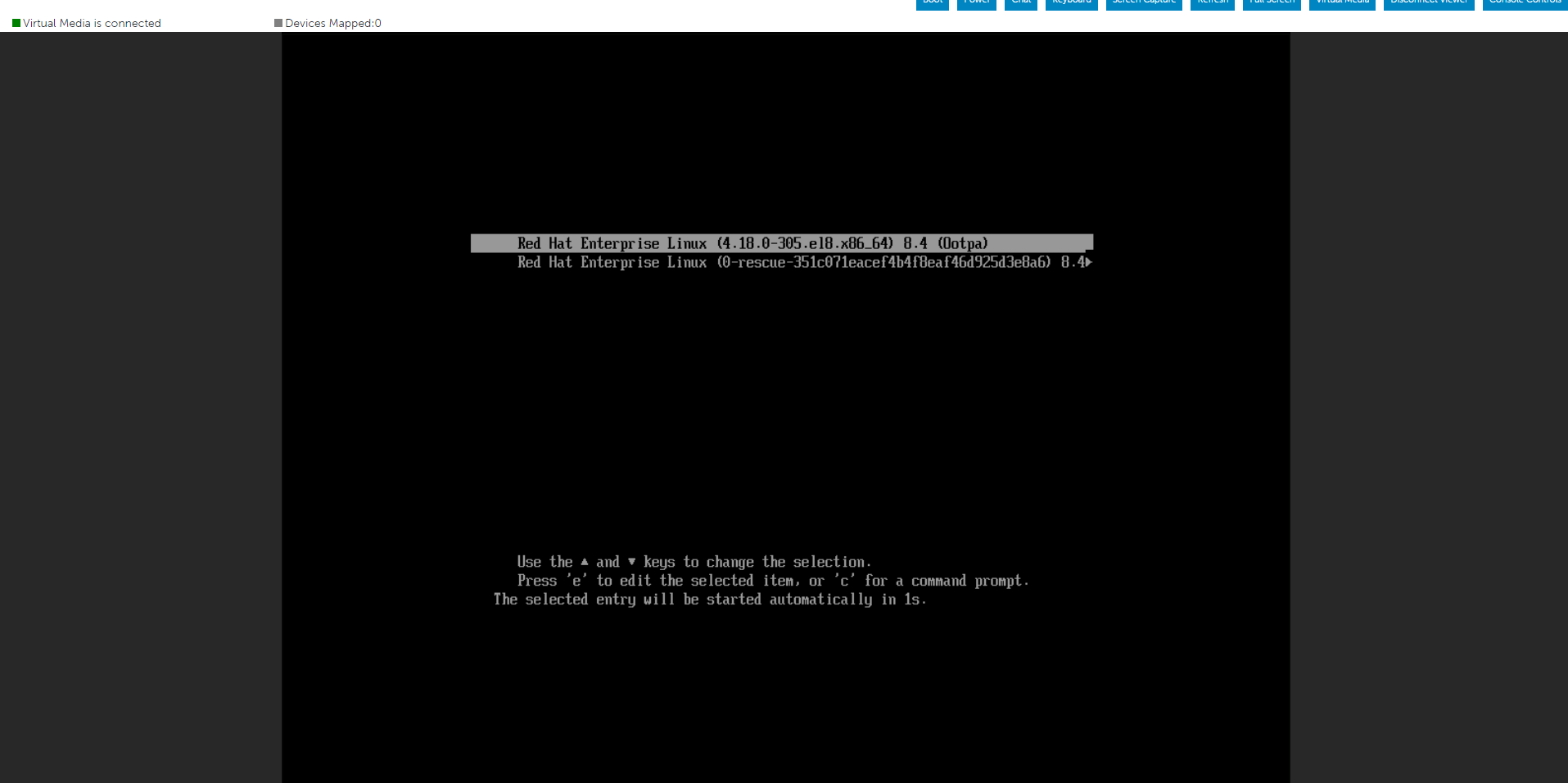
Kun käyttöjärjestelmä on asennettu onnistuneesti, meidän on hyväksyttävä käyttöoikeussopimus.


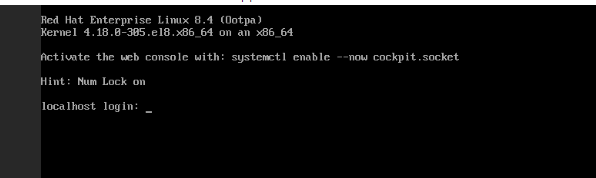
Tarkista oletuskohdeyksikkö alla olevalla komennolla.
# systemctl get-default
Määritä järjestelmä käyttämään oletusarvoisesti eri kohdeyksikköä seuraavasti:
# systemctl set-default <name.target>
Ota muutokset käyttöön käynnistämällä uudelleen:
# käynnistä uudelleen.


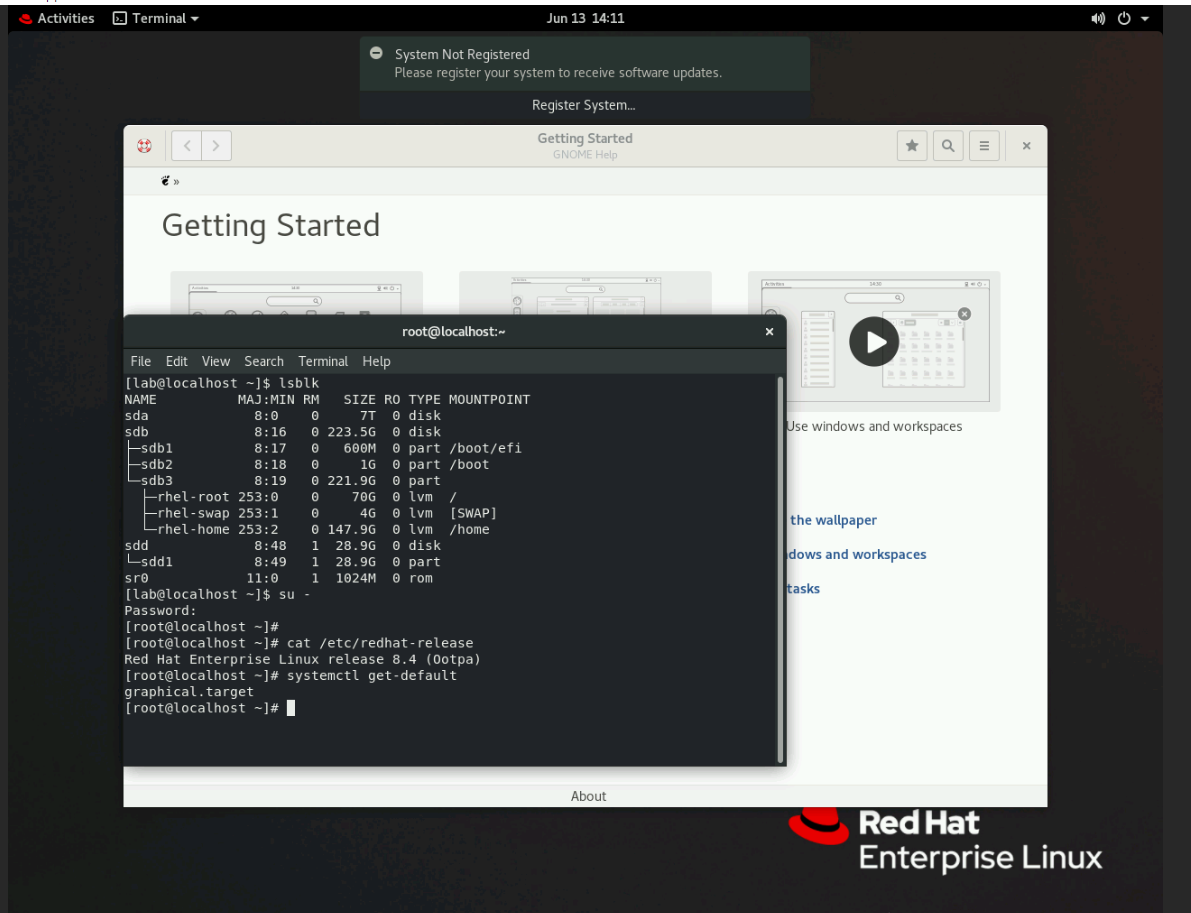

Muokkaa valittua valikkoa alla kuvatulla tavalla painamalla e-näppäintä valitsemalla Asenna Red Hat Enterprise Linux Menu.
Aloita tekstin asennus painamalla Cntl+x , kun olet kirjoittanut inst.text-merkkijonon rivin loppuun.
Voit määrittää asetukset missä tahansa järjestyksessä päätilanäytössä. Nykyiset kokoonpanovaihtoehdot ovat:
- Kieliasetukset
- Aika-asetukset
- Asennuslähde
- Ohjelmiston valinta
- Asennuksen kohde
- Kdump
- Verkon määritykset
- Pääsalasana
- Käyttäjän luominen
Käsittelyssä saattaa näkyä pari vaihtoehtoa... Joten odota hetki tai päivitä painamalla R-näppäintä.
Kuten alla on esitetty, voimme muokata luettelovalintaamme tarpeen mukaan, ja kun olet valmis, voimme painaa 'r'päivittääksesi näytön.
Ohjelmistovalinnan määrittäminen näkyy alla olevassa näytössä.
Asennuskohteeseen siirtyminen näkyy alla olevassa näytössä.
Luo pääsalasana.
Nyt kun olemme havainneet, että huutomerkkejä ei ole, voimme aloittaa asennuksen painamalla 'b'.
Tässä vaiheessa voi vaihtoehtoisesti määrittää verkkoasetukset ja käyttäjien luonnin, mutta nämä tehtävät voi vaihtoehtoisesti tehdä käyttöjärjestelmän asentamisen jälkeen.
Asennus on alkanut.
Kun käyttöjärjestelmä on asennettu onnistuneesti, meidän on hyväksyttävä käyttöoikeussopimus.
Tarkista oletuskohdeyksikkö alla olevalla komennolla.
# systemctl get-default
Määritä järjestelmä käyttämään oletusarvoisesti eri kohdeyksikköä seuraavasti:
# systemctl set-default <name.target>
Ota muutokset käyttöön käynnistämällä uudelleen:
# käynnistä uudelleen.
Затронутые продукты
Red Hat Enterprise Linux Version 7, Red Hat Enterprise Linux Version 9, Red Hat Enterprise Linux Version 8Свойства статьи
Номер статьи: 000214909
Тип статьи: How To
Последнее изменение: 19 Dec 2024
Версия: 4
Получите ответы на свои вопросы от других пользователей Dell
Услуги технической поддержки
Проверьте, распространяются ли на ваше устройство услуги технической поддержки.