Så här installerar du Red Hat Enterprise Linux-operativsystemet i textläge
Сводка: Stegen som beskrivs här beskriver hur du installerar Red Hat Enterprise Linux med hjälp av CLI i textläge.
Данная статья применяется к
Данная статья не применяется к
Эта статья не привязана к какому-либо конкретному продукту.
В этой статье указаны не все версии продуктов.
Инструкции
För den här demonstrationen använde vi en av PowerEdge-servrarna. Vi monterade operativsystemets ISO-avbildning med hjälp av virtuella medier och startade systemet med hjälp av ett virtuellt medium för att installera RHEL-operativsystemet.

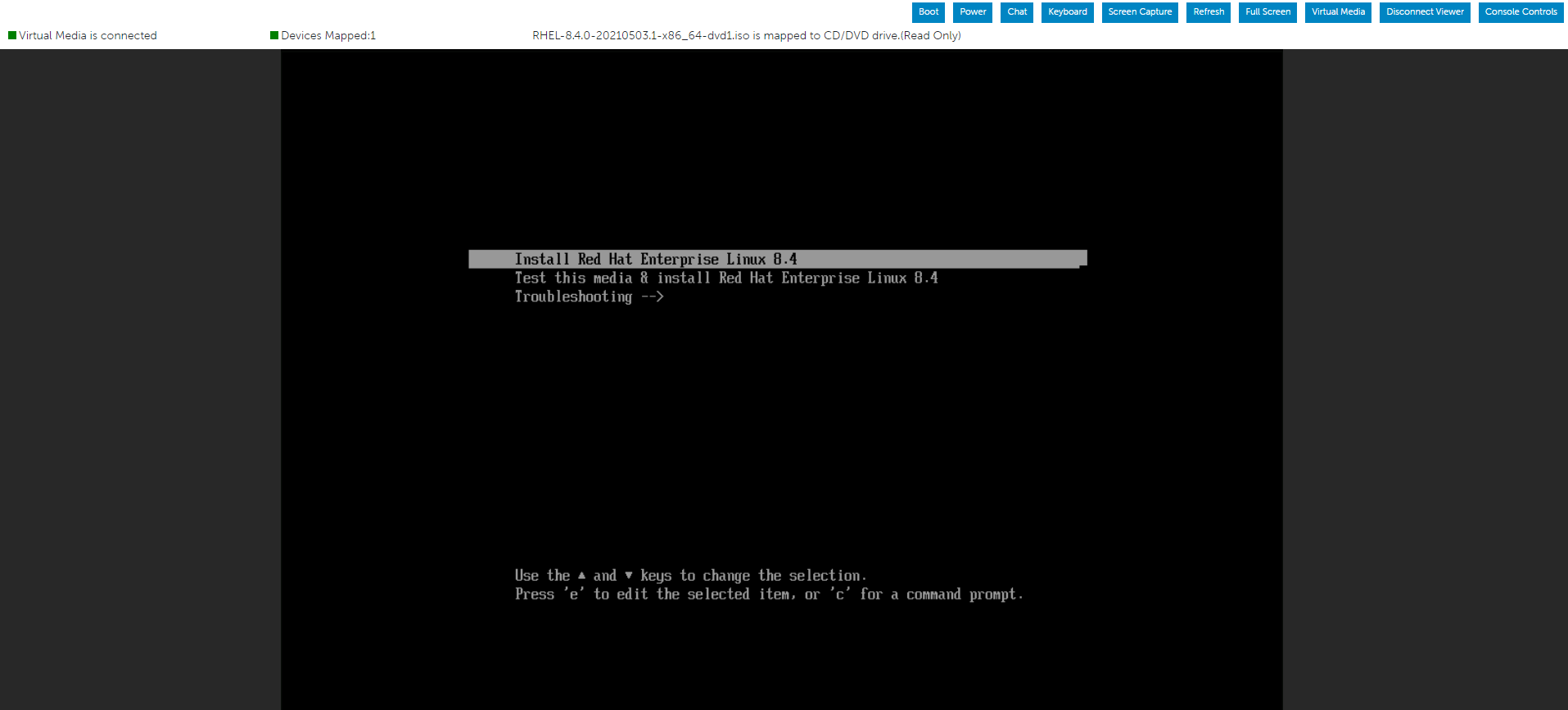
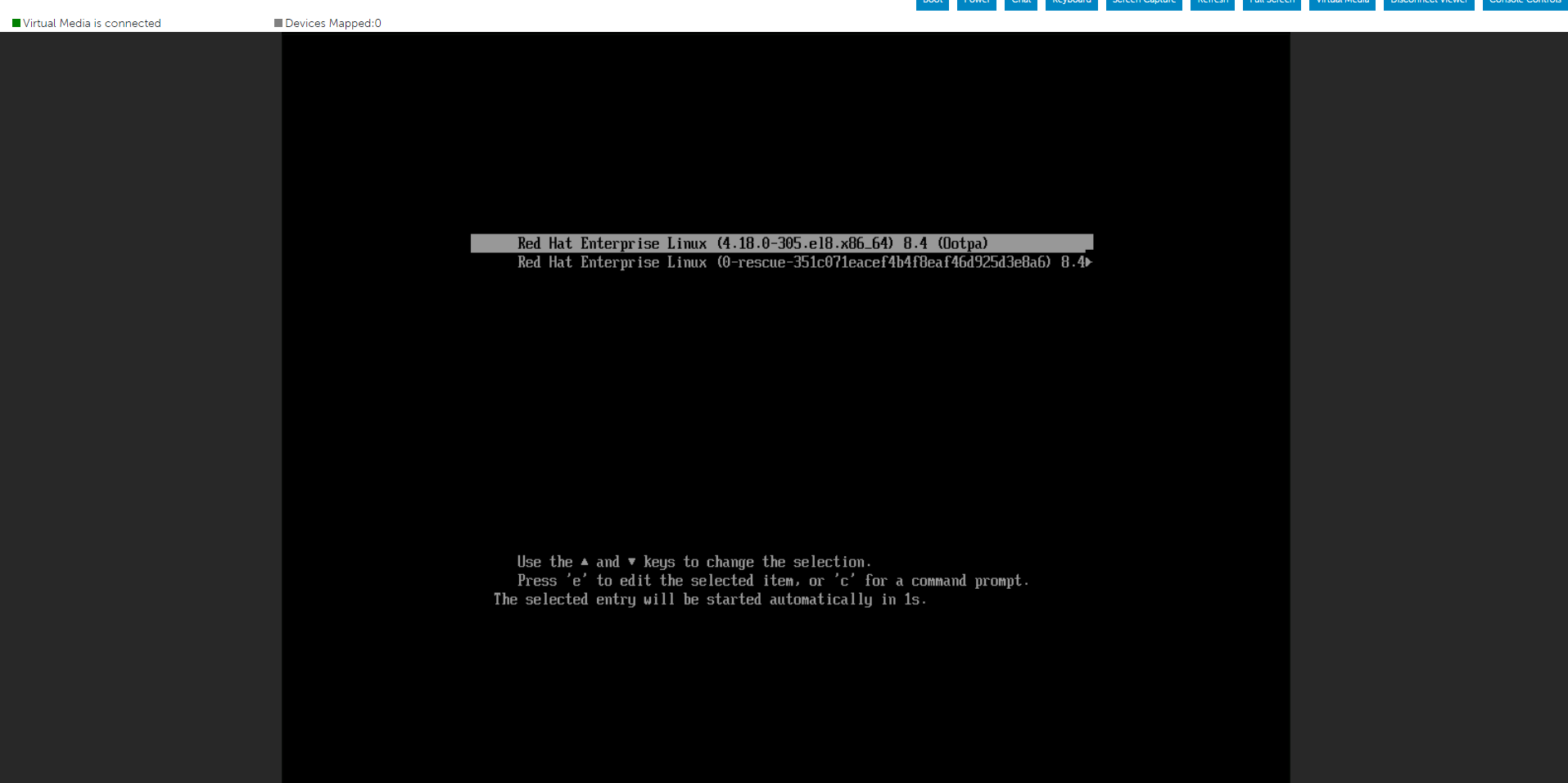
Tryck på "e" för att redigera den valda menyn enligt beskrivningen nedan genom att välja Installera Red Hat Enterprise Linux-menyn.
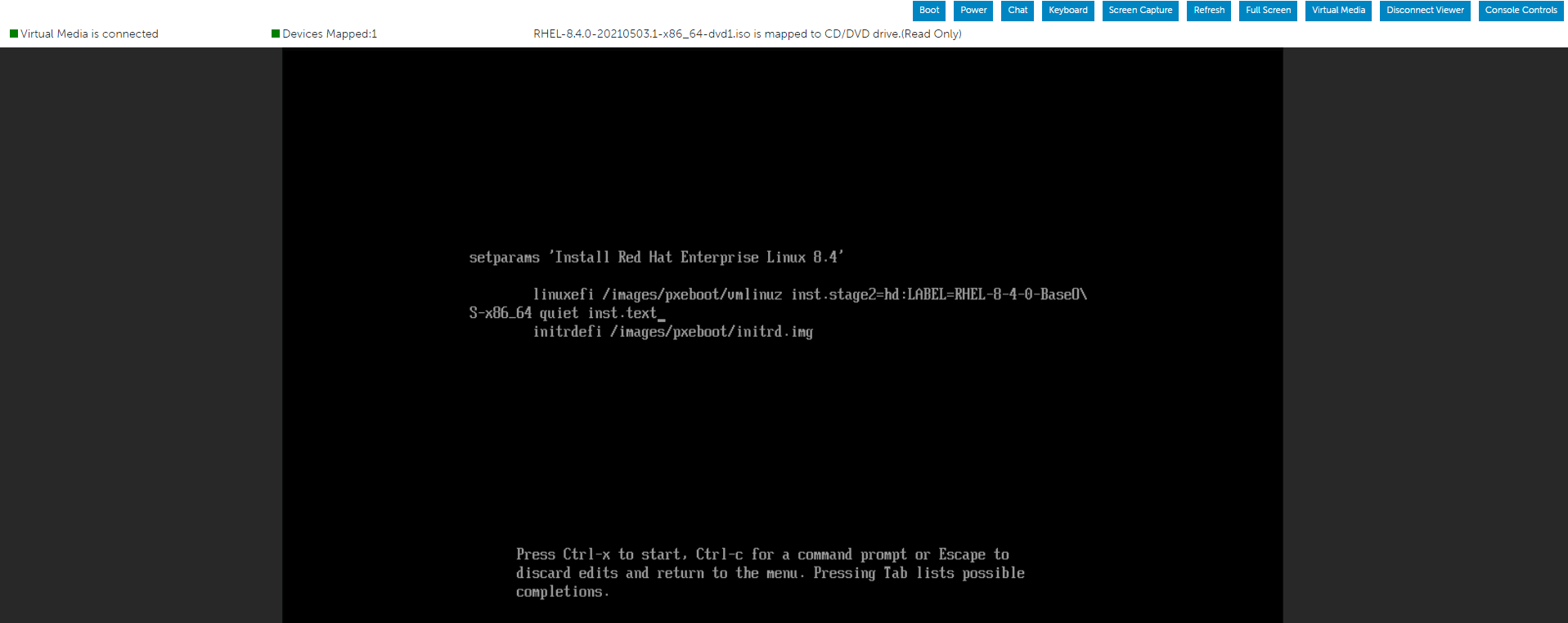
Tryck på Cntl+x för att starta textinstallationen efter att ha angett strängen inst.text i slutet av raden.
Du kan konfigurera inställningarna i valfri ordning med hjälp av huvudstatusskärmen. De aktuella konfigurationsalternativen är:
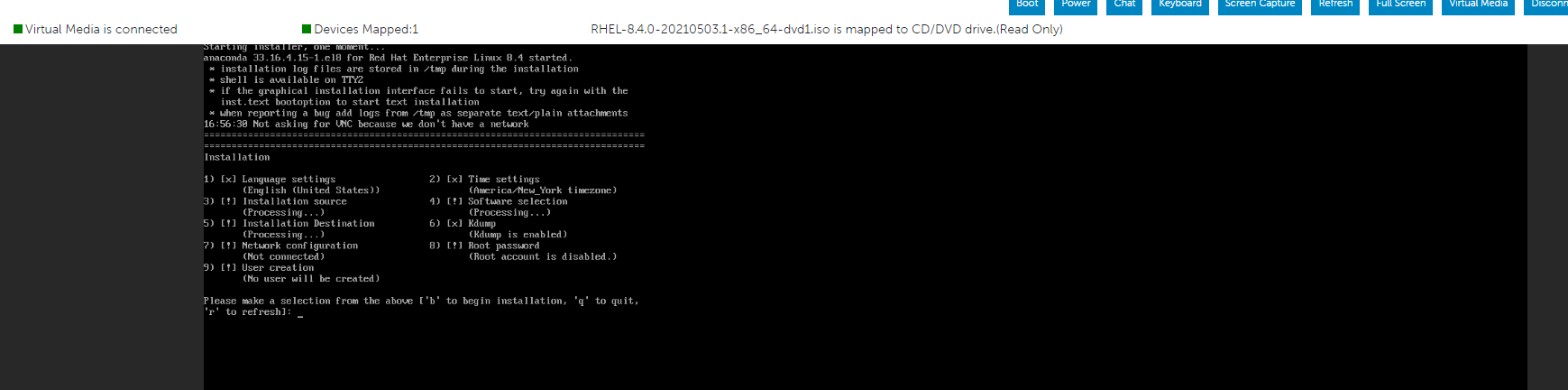
Vi kan se ett par alternativ för bearbetning ... Så vänta bara ett tag eller tryck på "R" för att uppdatera.
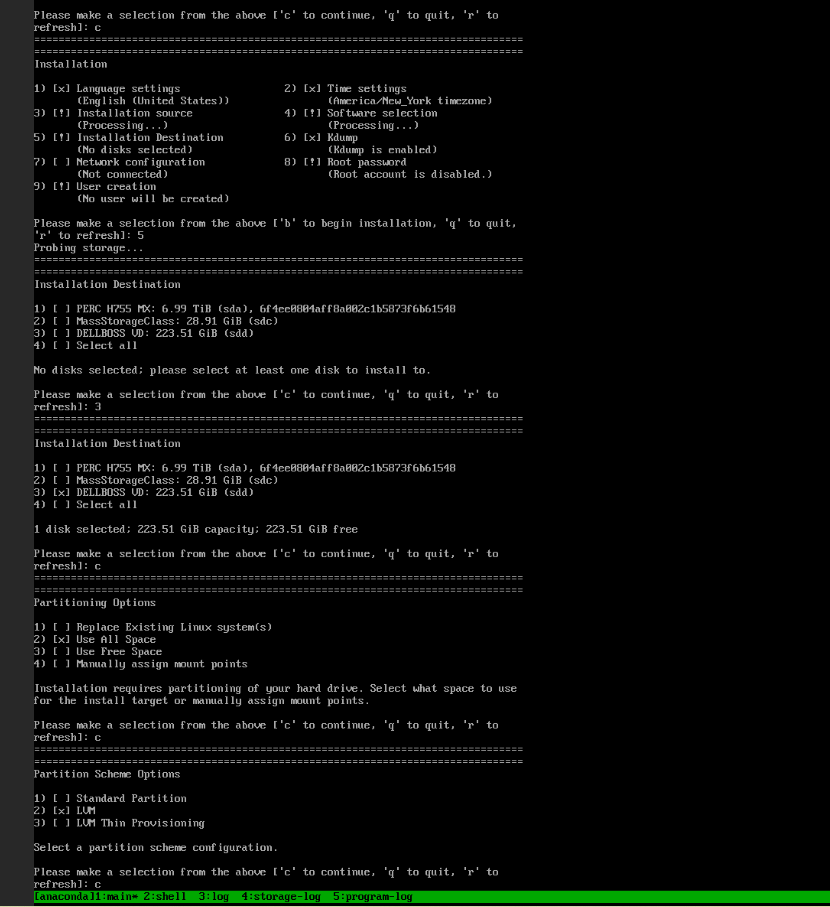
Som visas nedan kan vi ändra vårt listval efter behov, och när vi är klara kan vi trycka på "r" för att uppdatera skärmen.

Hur du avgör programvaruvalet visas på skärmen nedan.
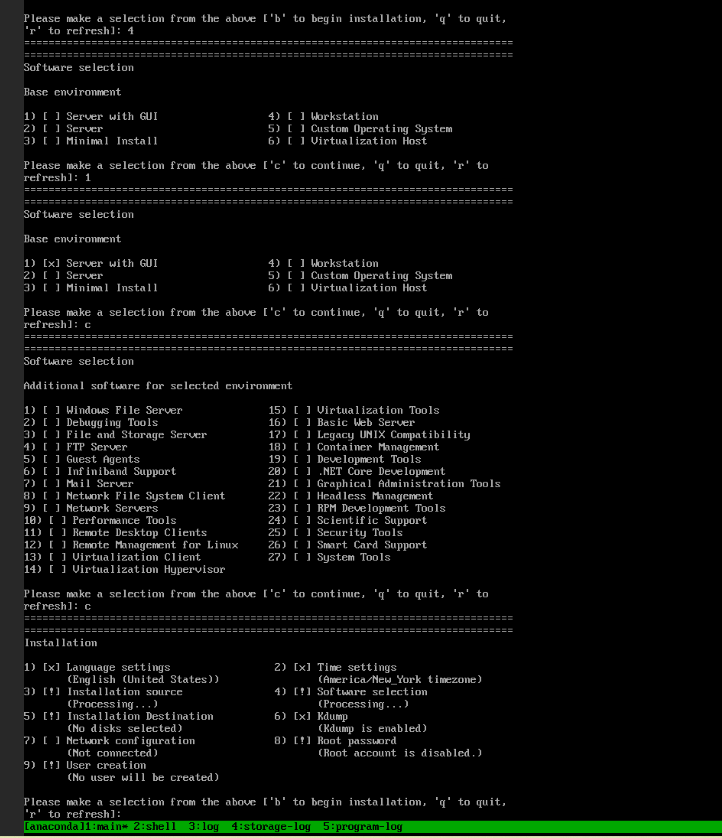
Hur du navigerar till installationsdestinationen visas på skärmen nedan.
Skapa root-lösenordet.
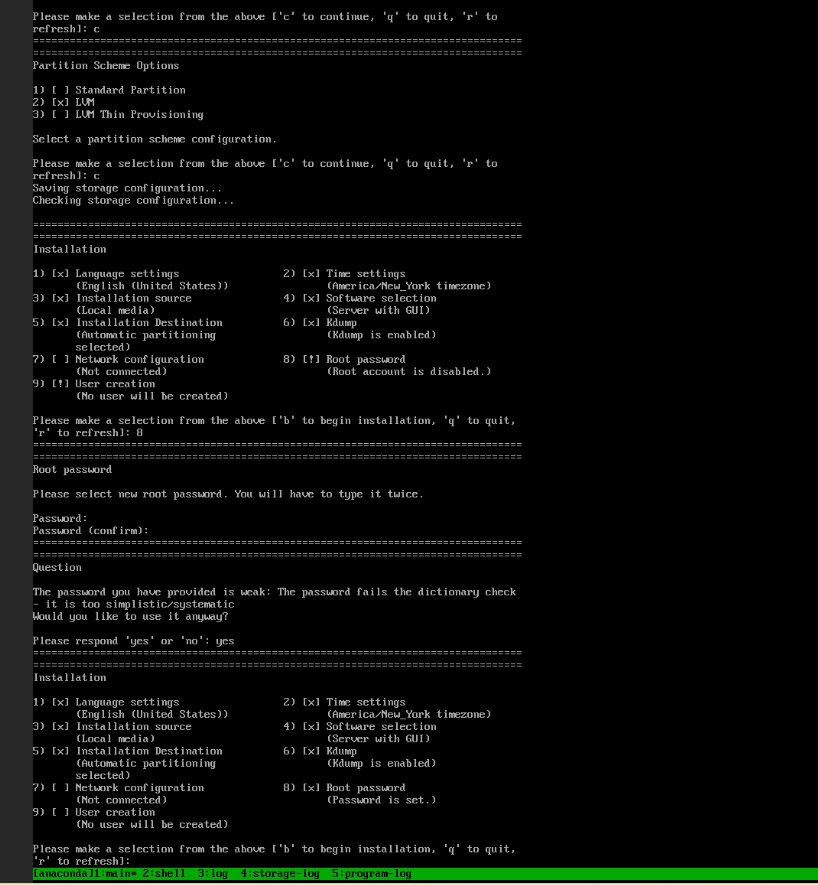
Nu när vi har observerat att det inte finns några utropstecken kan vi starta installationen genom att trycka på 'b'.
Vi kan valfritt konfigurera nätverkskonfiguration och användarskapande vid denna tidpunkt, men vi kan alternativt göra dessa uppgifter efter att ha installerat operativsystemet.
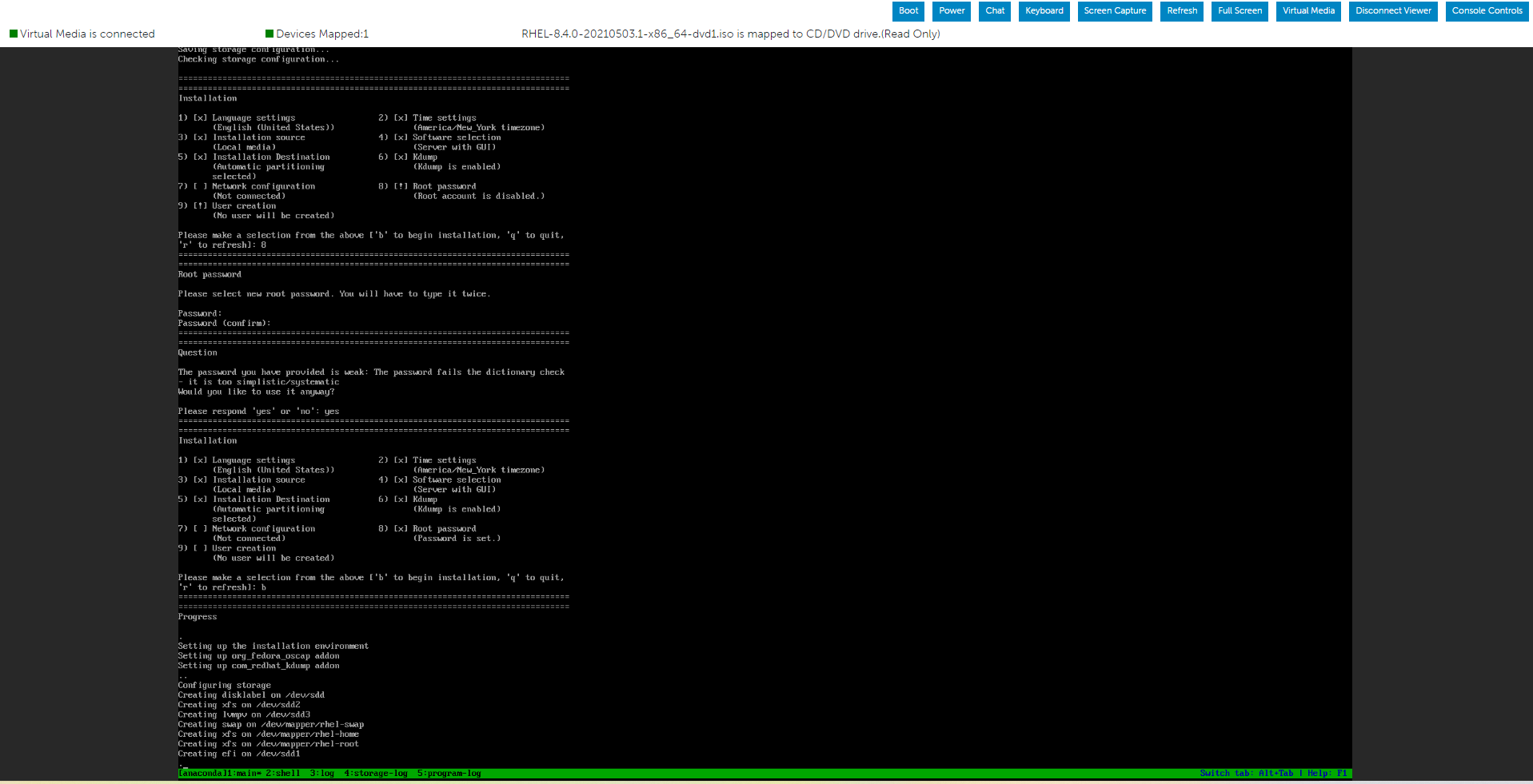
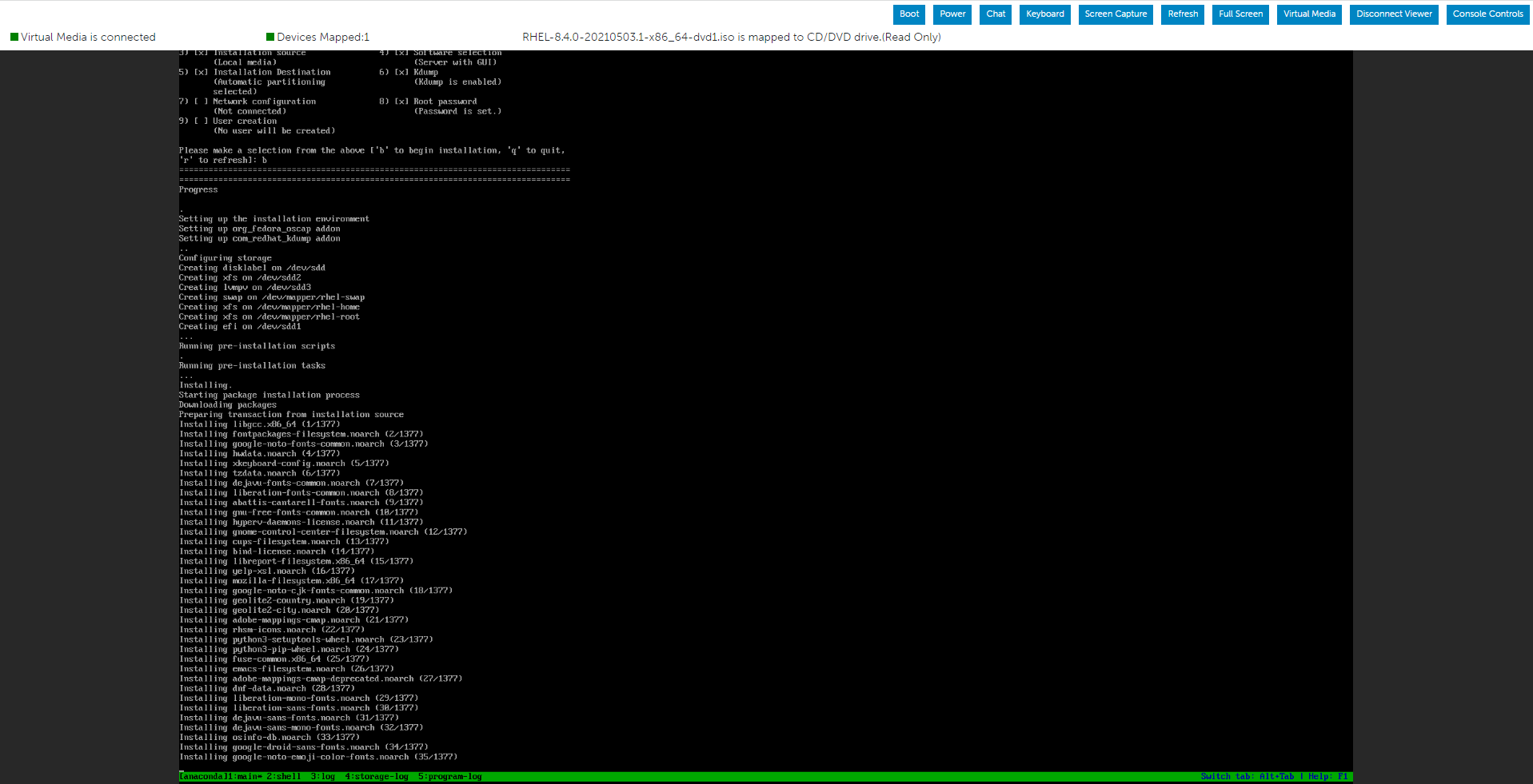
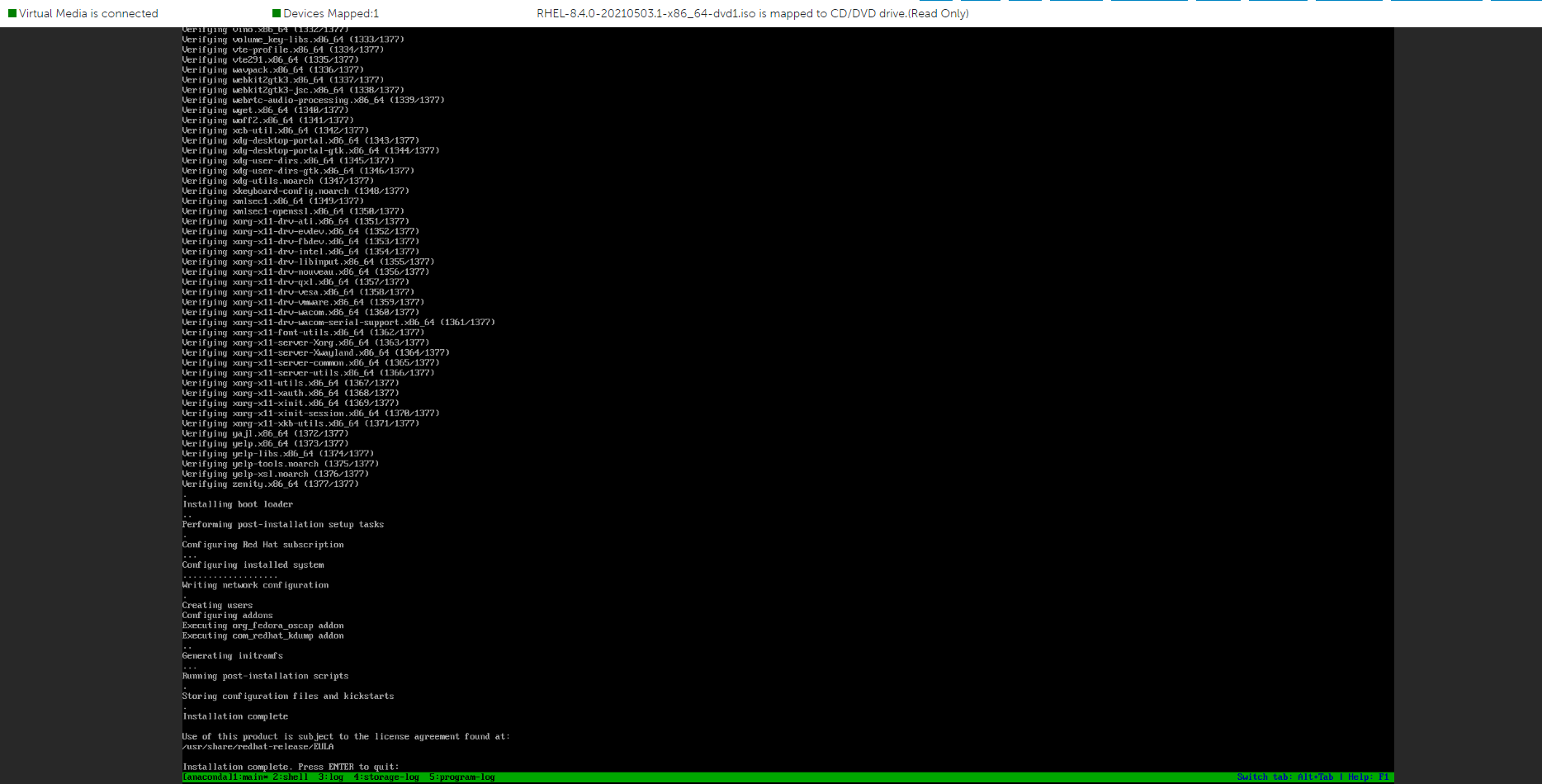
Installationen har påbörjats.
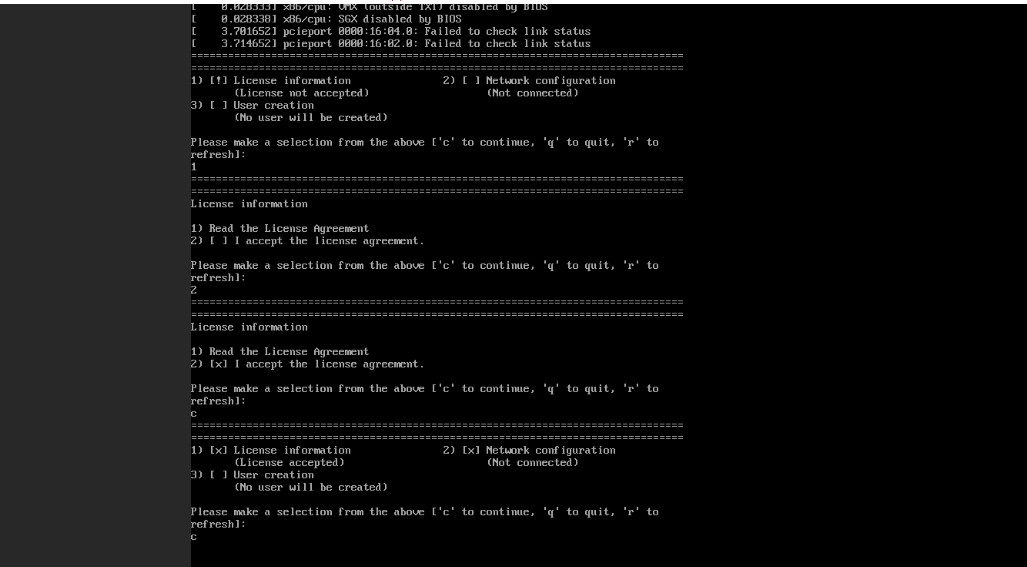
När operativsystemet har installerats måste vi acceptera licensavtalet.


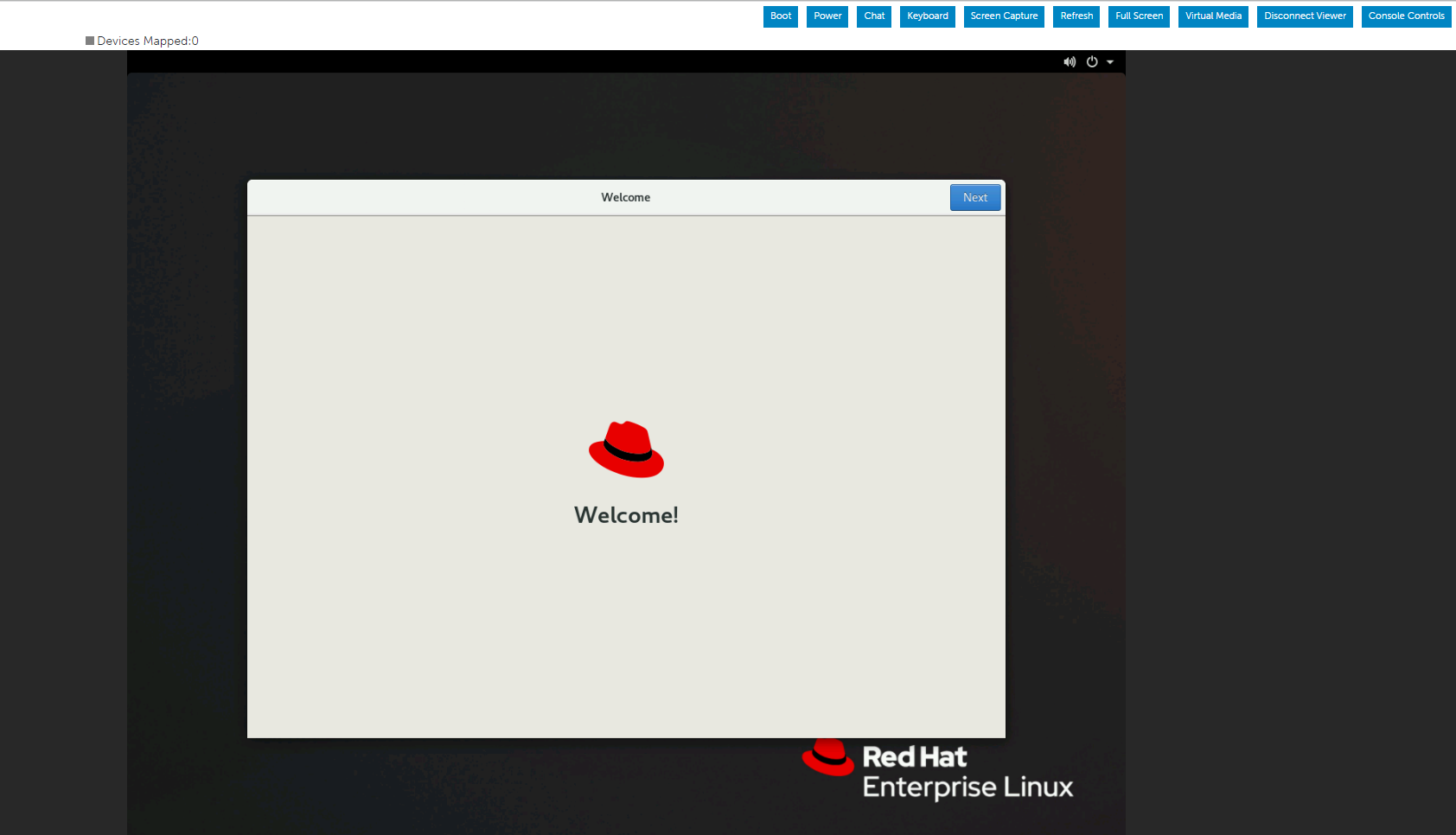
Kontrollera standardmålenheten med hjälp av kommandot nedan.
# systemctl get-default
Så här konfigurerar du systemet så att den använder en annan målenhet som standard:
# systemctl set-default <name.target>
Tillämpa ändringarna genom att starta om:
# reboot.



Tryck på "e" för att redigera den valda menyn enligt beskrivningen nedan genom att välja Installera Red Hat Enterprise Linux-menyn.
Tryck på Cntl+x för att starta textinstallationen efter att ha angett strängen inst.text i slutet av raden.
Du kan konfigurera inställningarna i valfri ordning med hjälp av huvudstatusskärmen. De aktuella konfigurationsalternativen är:
- Språkinställningar
- Tidsinställningar
- Installationskälla
- Val av programvara
- Installationsdestination
- Kdump Kdump
- Nätverkskonfiguration
- Rotlösenord
- Skapa användare
Vi kan se ett par alternativ för bearbetning ... Så vänta bara ett tag eller tryck på "R" för att uppdatera.
Som visas nedan kan vi ändra vårt listval efter behov, och när vi är klara kan vi trycka på "r" för att uppdatera skärmen.
Hur du avgör programvaruvalet visas på skärmen nedan.
Hur du navigerar till installationsdestinationen visas på skärmen nedan.
Skapa root-lösenordet.
Nu när vi har observerat att det inte finns några utropstecken kan vi starta installationen genom att trycka på 'b'.
Vi kan valfritt konfigurera nätverkskonfiguration och användarskapande vid denna tidpunkt, men vi kan alternativt göra dessa uppgifter efter att ha installerat operativsystemet.
Installationen har påbörjats.
När operativsystemet har installerats måste vi acceptera licensavtalet.
Kontrollera standardmålenheten med hjälp av kommandot nedan.
# systemctl get-default
Så här konfigurerar du systemet så att den använder en annan målenhet som standard:
# systemctl set-default <name.target>
Tillämpa ändringarna genom att starta om:
# reboot.
Затронутые продукты
Red Hat Enterprise Linux Version 7, Red Hat Enterprise Linux Version 9, Red Hat Enterprise Linux Version 8Свойства статьи
Номер статьи: 000214909
Тип статьи: How To
Последнее изменение: 19 Dec 2024
Версия: 4
Получите ответы на свои вопросы от других пользователей Dell
Услуги технической поддержки
Проверьте, распространяются ли на ваше устройство услуги технической поддержки.