CloudLink. Ошибка ERR_SSL_KEY_USAGE_INCOMPATIBLE при открытии веб-интерфейса пользователя CloudLink
Сводка: При открытии веб-интерфейса CloudLink в Chrome или Edge отображается ошибка «ERR_SSL_KEY_USAGE_INCOMPATIBLE». Mozilla и Firefox открывают веб-интерфейс CloudLink без каких-либо проблем. ...
Симптомы
Error ERR_SSL_KEY_USAGE_INCOMPATIBLE
Причина
Проблема обнаружена в Chrome версии 119.0.6045.160 (официальная сборка).
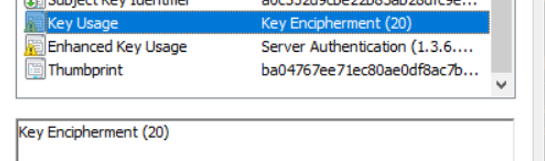
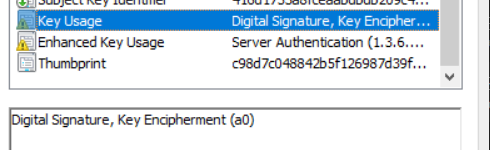
Причина заключается в том, что в самозаверяющем сертификате CloudLink 7.1.x отсутствует цифровая подпись в разделе «Key Usage».
Сертификат CloudLink 7.x:
Сертификат CloudLink 8:
Разрешение
В Chrome вы можете применить временное решение, добавив следующее в regedit.
[HKEY_LOCAL_MACHINE\SOFTWARE\Policies\Google\Chrome]
"RSAKeyUsageForLocalAnchorsEnabled"=dword:00000000
Чтобы изменения вступили в силу, необходимо перезапустить браузер. Однако это снижает уровень безопасности в Chrome и не является рекомендуемым решением.
Предпочтительные обходные пути:
- Используйте другой браузер для доступа к пользовательскому интерфейсу CloudLink 7.1.x. Firefox и Internet Explorer, по-видимому, по-прежнему работают с CloudLink 7.1.x, хотя Internet Explorer не поддерживается и некоторые функции могут отсутствовать. Несмотря на то, что Internet Explorer не установлен на компьютере с Windows, вы все равно можете открыть вкладку, перейдя в раздел Свойства > обозревателя Программы > Управление надстройками > Подробнее о панелях инструментов и расширениях.
- Создайте пользовательский веб-сертификат SSL, подписанный CA, который включает цифровую подпись в разделе «Key Usage».
- Выполните модернизацию до CloudLink 8.1 или выше
Ниже приведены инструкции по использованию OpenSSL для создания самозаверяющего сертификата, предназначенного для замены сертификатов CloudLink 7.x webSSL, работающих с Chrome и Edge.
- На сервере Linux с установленным OpenSSL создайтефайл template.cfg, выполнив команду vitemplate.cfg, и вставьте информацию в поле ниже.
- Измените записи синего цвета и замените их соответствующей информацией.
[req]
default_bits           = 2048
distinguished_name     = req_distinguished_name
req_extensions         = v3_req

[req_distinguished_name]
C =Country(2 letter code)
ST =State
L =Locality(city)
O =Organization
OU =OrgUnit
CN =CommonName

C_default =US
ST_default =utah
L_default =salt lake city
O_default =dell
OU_default =dell
CN_default =cloudlinknode1

[ v3_req ]
subjectAltName   = @alt_names
keyUsage         = keyEncipherment, digitalSignature
extendedKeyUsage = serverAuth, clientAuth

[alt_names]
IP      = 192.XXX.XX.XXX
DNS.1   = cloudlinknode1
- Выполните команду:
openssl req -newkey 2048 -keyout cloudlinknode1.key -config template.cfg -x509 -days 730 -out cloudlinknode1.crt -extensions v3_req -nodes
Выходные данные выйдут в двух файлах: cloudlinknode1.crt и cloudlinknode1.key. Вы загрузите эти файлы в пользовательский интерфейс CloudLink в Server >TLS. Кроме того, сохраните эти файлы и храните их в надежном месте. Я устанавливаю -days to 730 Это 2 года, но вы можете корректировать по мере необходимости.
- Это необходимо сделать отдельно для каждого узла CloudLink.