Как собрать данные диагностики для Dell EqualLogic FluidFS 7500・76x0 версии 3.x
Сводка: В этой статье рассказывается о том, как собрать данные диагностики EqualLogic FluidFS с помощью EqualLogic Group Manager.
Инструкции
Резюме статьи
В этой статье содержится информация о том, как собрать общие данные диагностики с помощью графического интерфейса пользователя в системах FluidFS 7500/76X0 версии 3.X.
Сбор данных диагностики
-
Войдите в Group Manager.
-
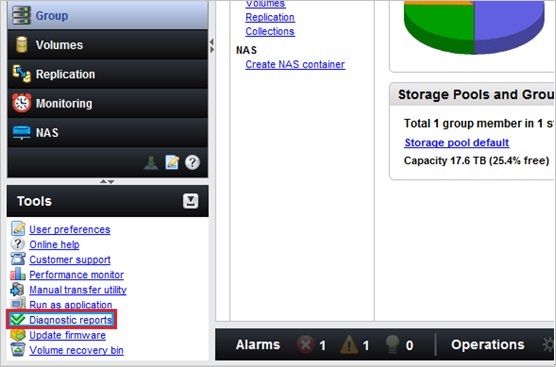
Разверните меню Инструменты в левой нижней части экрана и выберите пункт Отчеты по диагностике.
-
На экране приветствия нажмите Далее.
-
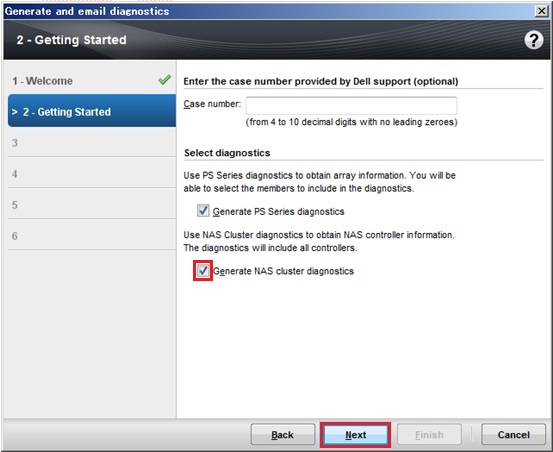
На экране начала работы убедитесь, что выбран параметр Создать диагностику кластера NAS, и нажмите кнопку Далее.
 Введите номер запроса, выданный службой технической поддержки, в поле «Номер заявки» или оставьте его пустым.
Если одновременно необходимо собрать данные диагностики EqualLogic, выберите также Создать диагностику серии PS.
-
Если на шаге 4 выбран пункт «Создать диагностику серии PS», отображается экран «Выбранные участники».
Убедитесь, что данные диагностики для целевых участников собраны, и нажмите Далее.
Если этот вариант не выбран на шаге 4, перейдите к шагу 7. -
На экране «Вывод результатов PS» нажмите Далее.
Если на шаге 4 выбран пункт «Создать диагностику серии PS» и результаты отправляются по электронной почте, на этом экране можно настроить подробные сведения. -
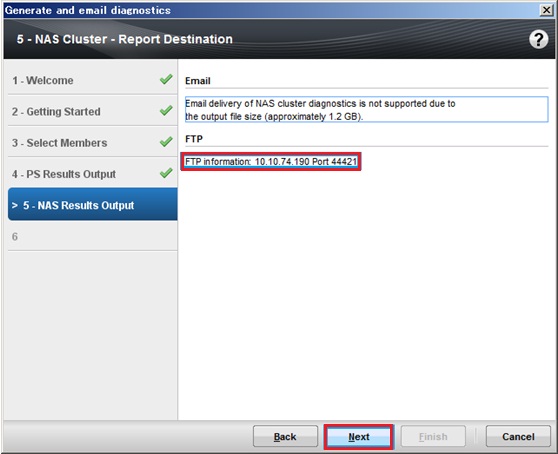
На экране «Вывод результатов NAS» запишите собранную информацию о назначении диагностики NAS и нажмите Далее.
-
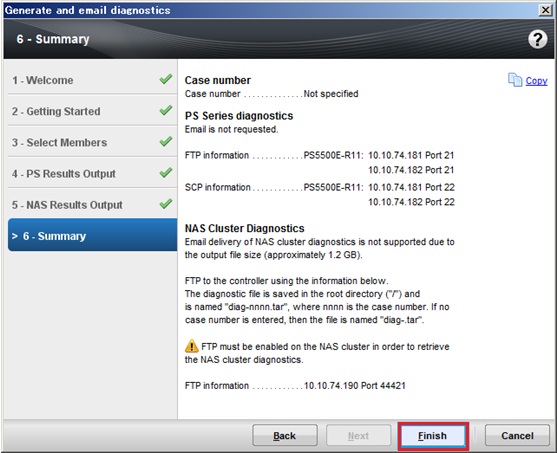
На экране сводки подтвердите информацию и нажмите Готово.
 В зависимости от конфигурации системы может потребоваться около 10–20 минут для сбора данных диагностики.
-
Получите доступ к следующему адресу через FTP с учетной записью grpadmin.
- Имя хоста: IP-адрес, подтвержденный на шаге 7
- Номер порта: 44421
-
Файл "diags-date.tar" выводится в каталог, в который выполнен вход
. Пример: diags-02_May_2019-15_14_59-0000.tar
Убедитесь, что дата и время сбора диагностики совпадают с датой и временем выполнения диагностики, и сохраните файл в любом локальном местоположении.
"diags-date.tar" — следующие файлы, объединенные в архив tar.- Summary.xxxxxxx.date.tar.gz: журнал устройств NAS
- Logs.xxxxxxx.date.tar.gz: журнал архива
 Чтобы экспортировать каждый отчет в локальную систему, перейдите по FTP в хранилище, затем перейдите в Диагностика Архив GeneralSystemDiagnostic. Здесь вы найдете отчеты о диагностике, подтвердите дату и время и скопируйте их в локальную систему.
Если файл не существует, но существует только файл «inprogress», обратитесь в службу технической поддержки Dell.
Видео