Устранение ошибки установки Windows 10 1903 в системах Dell AMD RAID и AMD Ryzen
Сводка: Информация об ошибке обновления Windows 10 1903 на компьютерах Dell с процессором AMD Ryzen
Симптомы
Ошибка установки AMD RAID и AMD Ryzen Windows 10 1903.
У вас возникает проблема при попытке обновления до Windows 10 1903, если в системе используется AMD Ryzen или AMD Ryzen Threadripper, настроенный в режиме SATA или NVMe RAID?
При поиске и устранении неисправностей выяснилось, что твердотельные накопители Toshiba используют магистраль процессоров AMD для своих наборов микросхем, что и является причиной проблемы с обновлением.
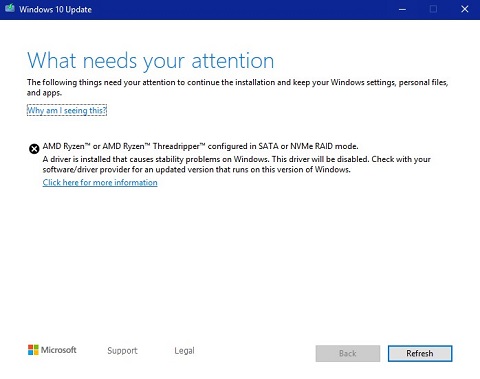
(Рис. 1. AMD Ryzen или AMD Ryzen Threadripper сконфигурирован в режиме SATA или NVMe RAID.)
Причина
Затронутые системы:
- Любой компьютер Dell, использующий процессор AMD Ryzen и Windows 10
Разрешение
Наши инженеры определили, что эту проблему можно устранить одним из следующих трех способов.
Проверьте, что BIOS сконфигурирован правильно.
-
Настройки BIOS.
-
Общая -> последовательность загрузки: Установите значение UEFI.
-
Общие -> Дополнительные варианты загрузки: Clear Enable Legacy Option ROMs (Включить поддержку прежних версий ПЗУ)
-
Конфигурация системы — > SATA: Установите значение RAID и RAID On.
-
Нажмите Apply, а затем Exit.
-
Обновите драйвер AMD с веб-сайта AMD.
-
Перейдите к драйверу AMD RAID
.
-
Перейдите к пункту под названием : AmD RAID Installer (SATA, NVMe RAID), загрузите файл на компьютер, а затем установите его. Для этого драйвера требуется перезагрузка, после чего можно повторить попытку обновления Windows 10.
-
Выполните чистую установку Windows 10 1903 с помощью Microsoft Media Creation Tool:
-
Получите установочный носитель Windows 10.
-
Загрузите Средство создания носителя Microsoft по следующей ссылке: Microsoft— создание установочного носителя Windows 10
-
Нажмите Загрузить средство сейчас, чтобы загрузить средство создания мультимедиа от Microsoft.
-
Запустите инструмент (при сохранении не сохраняйте его на отформатированного USB-накопителе)
-
Нажмите кнопку Принять.
-
Выберите параметр Создать установочный носитель (флэш-накопитель USB, DVD-диск или файл ISO) для другого персонального компьютера.
-
Убедитесь , что язык, версия и архитектура соответствуют продаваемым в системе версиям.
-
Выберите Флэш-накопитель USB.
-
Выберите диск.
-
После этого носитель должен загрузиться и начать запись автоматически.
-
Убедитесь, что в конце нажмите кнопку Готово.
-
Выполните безопасное извлечение USB-накопителя.
-
-
Переустановите операционную систему.
-
Вставьте загрузочный USB-накопитель с Windows 10.
-
Включите питание системы, нажимая клавишу F12 на клавиатуре.
-
Выберите опцию USB UEFI.
-
Убедитесь, что язык, время и валюта и ввод с клавиатуры правильно настроены для вашего региона.
-
Нажмите Установить сейчас.
-
Выберите У меня нет ключа продукта (он будет загружен позже).
-
Выберите «Custom» (Пользовательский): Только установка Windows (дополнительно)
-
Поочередно указывайте разделы и выбирайте команду Удалить.
Примечание. Если в системе несколько накопителей, убедитесь, что очищен только диск операционной системы (как правило, накопитель 0). -
Когда для диска будет отображаться только Незанятое пространство, нажмите Далее и дождитесь начала установки.
-