Как извлечь драйверы принтера из загруженного пакета
Сводка: Руководство по извлечению драйверов принтера Dell из скачанного пакета.
Данная статья применяется к
Данная статья не применяется к
Эта статья не привязана к какому-либо конкретному продукту.
В этой статье указаны не все версии продуктов.
Симптомы
Нет информации о признаках неисправности.
Причина
Нет информации о причине.
Разрешение
Содержание
- Определение типа пакета драйверов
- Извлечение из файла *.zip
- Использование самораспаковывающегося архива
1. Определение типа пакета драйверов
Чтобы определить тип пакета драйверов, выполните следующие действия.
- Щелкните правой кнопкой мыши скачанный пакет и выберите «Свойства».
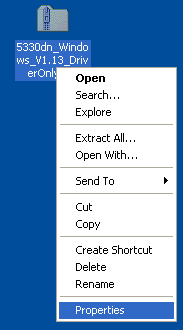
Рис. 1. Нажмите «Свойства». - Проверьте свойство Тип файла. Если отображается Сжатая (ZIP-папка), перейдите к разделу 2: Извлечение из файла *.zip.
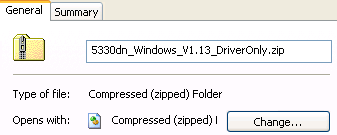
Рис. 2. Тип файла: Сжатый (ZIP-архив) - Если отображается пункт Application, перейдите к разделу 3: Использование самораспаковывающегося архива.
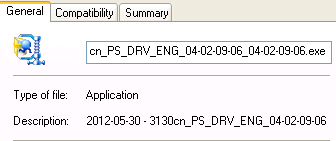
Рис. 3. Тип файла Приложение
2. Извлечение из файла *.zip
Чтобы извлечь содержимое файла *.zip, выполните следующие действия.
- Нажмите правой кнопкой мыши на пакет драйверов и выберите «Извлечь все».
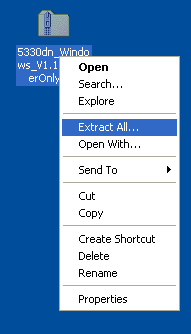
Рис. 4. Извлечь все - Нажмите Next.
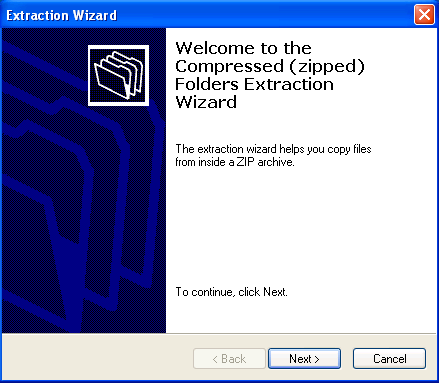
Рис. 5. Нажмите «Next» в мастере извлечения - По умолчанию файлы драйвера извлекаются в то же местоположение, что и исходный файл. Чтобы изменить это, нажмите кнопку Обзор или кнопку Далее для продолжения.
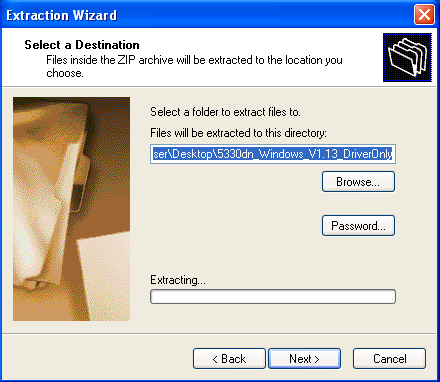
Рис. 6. Выбор папки для извлеченных файлов - Нажмите кнопку Готово, чтобы выйти из мастера и отобразить извлеченные файлы.
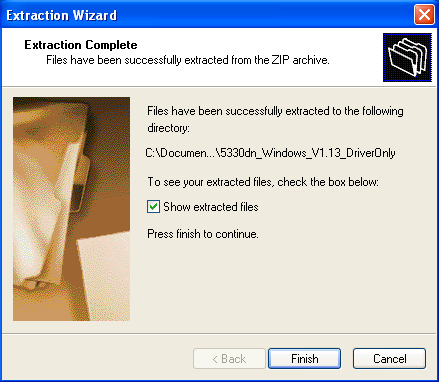
Рис. 7. Завершение извлечения файлов
3. Использование самораспаковывающегося архива
Чтобы использовать самораспаковывающийся архив:
- Дважды нажмите на пакет драйверов, откроется диалоговое окно самораспаковывающегося архива.
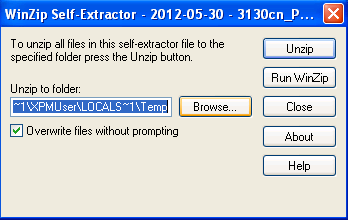
Рис. 8. Самораспаковывающийся накопитель - По умолчанию файлы извлекаются в папку «temp». Рекомендуется изменить это, нажав кнопку Обзор, затем выбрав удобное местоположение, например на рабочем столе, и нажав кнопку ОК.
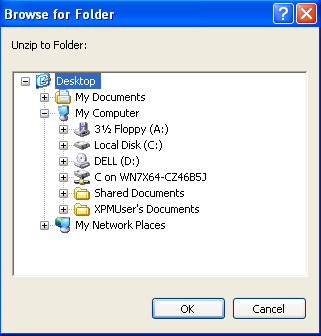
Рис. 9. Выберите расположение файла - Нажмите «Разархивировать», чтобы начать извлечение файлов.
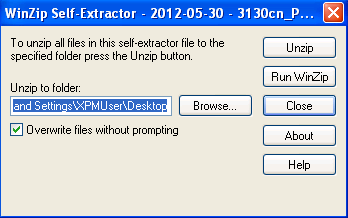
Рис. 10. Распакуйте архив для извлечения файлов - По завершении нажмите OK, затем Закрыть.
Затронутые продукты
Dell Printers, MultiFunction Printers, Legacy Printers, Software & Drivers, Smart PrintersСвойства статьи
Номер статьи: 000135104
Тип статьи: Solution
Последнее изменение: 26 Jan 2023
Версия: 4
Получите ответы на свои вопросы от других пользователей Dell
Услуги технической поддержки
Проверьте, распространяются ли на ваше устройство услуги технической поддержки.