PowerEdge. Включение Lifecycle Controller, когда он находится в режиме восстановления
Сводка: В этой статье описывается повторное включение контроллера жизненного цикла (LCC) при переходе в режим восстановления.
Инструкции
Микропрограмма (FW) не обновляется при отправке обновления микропрограммы через веб-интерфейс iDRAC.
Параметр F10 для загрузки LCC не отображается.Lifecycle Controller in Recovery Mode Сообщение появляется, когда сервер выполняет самотестирование при включении питания (POST).
Содержание
- Проблема
- Решение
- Повторно включите контроллер дисковой полки с помощью параметра iDRAC в программе настройки системы, нажав клавишу F2.
- Повторно включите LCC, выполнив команду
RACADMCLI-команда.
- Последующее техническое обслуживание.
- Обновите LCC с помощью операционной системы.
- Обновление LCC с помощью WS-MAN.
- Обновите LCC с помощью пользовательского интерфейса iDRAC.
- Дополнительная информация
Проблема
- Когда сервер выходит из строя и затем снова включается, контроллер дисковой полки может перейти в режим восстановления и стать недоступным с помощью параметра F10.
- Отправка обновлений с помощью веб-интерфейса iDRAC невозможна.
Во время загрузки там, где должна отображаться опция F10, отображается сообщение Lifecycle Controller in Recovery Mode.
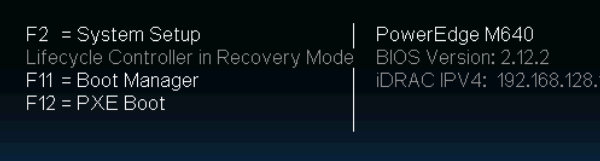
Восстановление Lifecycle Controller
-
Перейдите в настройки iDRAC с помощью клавиши F2 и снова включите контроллер дисковой полки.
-
Если повторное включение контроллера дисковой полки не помогло, запустите заряд аккумулятора и повторите попытку включения после включения питания.
- Если вышеперечисленные варианты не помогли, замените системную плату (MB).
Повторно включите контроллер дисковой полки с помощью параметра iDRAC в программе настройки системы, нажав клавишу F2.
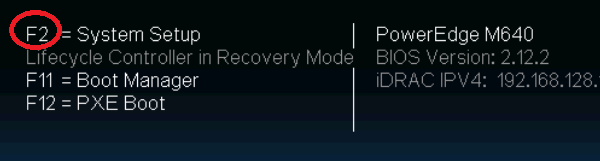
- При появлении меню нажмите клавишу F2, чтобы войти в меню настройки системы.
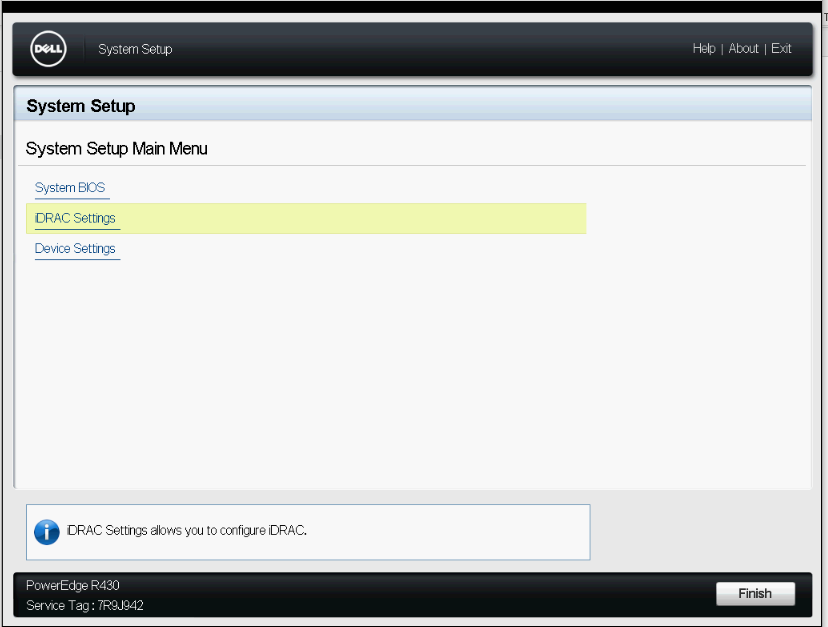
- В меню настройки системы нажмите iDRAC Settings.
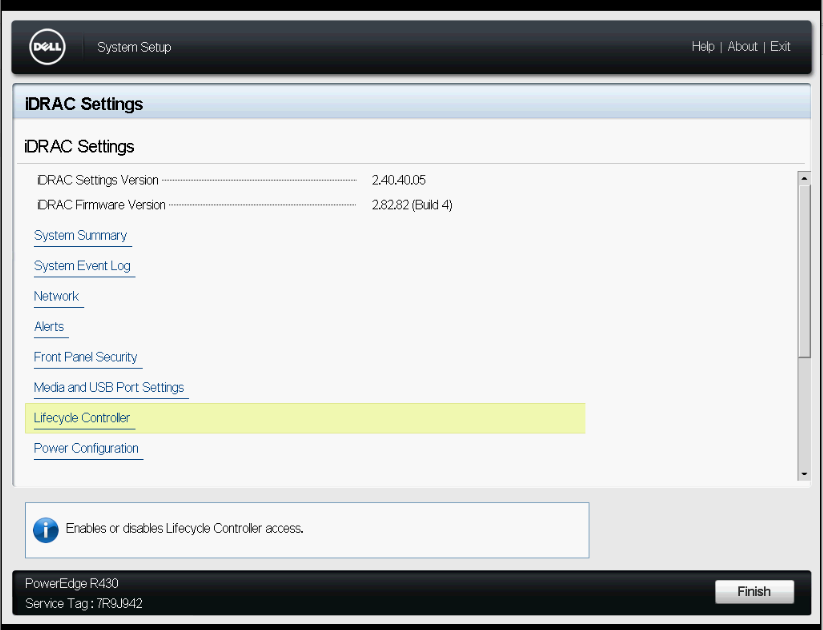
- Найдите Lifecycle Controller и нажмите на него.
- В меню Lifecycle Controller вы увидите, что первый параметр Lifecycle Controller установлен в режим восстановления.
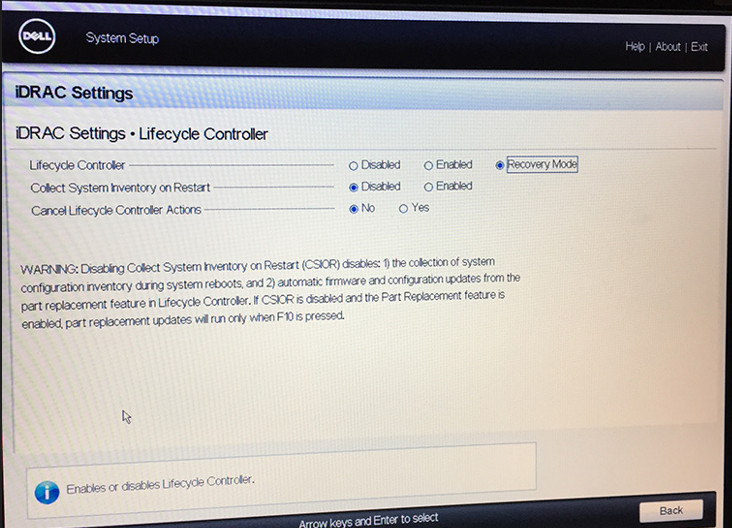
- Нажмите Enabled.
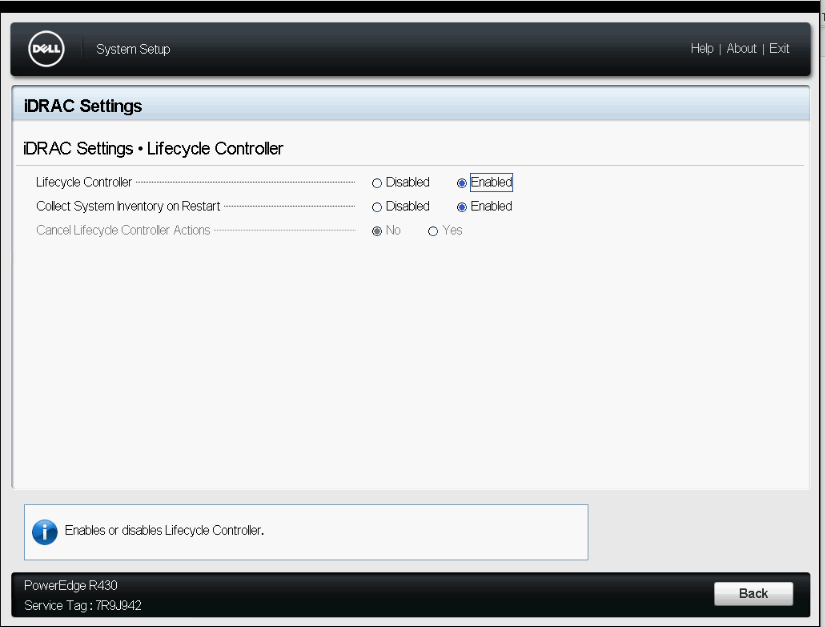
- Нажмите кнопку «Back » в правом нижнем углу страницы «iDRAC Setting ».
- Нажмите кнопку «Готово» в правом нижнем углу страницы «Настройка системы ».
- Нажмите Exit в правом верхнем углу страницы, а затем Yes длясохранения изменений.
Система перезагрузится, и Lifecycle Controller перейдет в нормальное состояние.
Включение LCC с помощью команды интерфейса командной строки RACADM
Контроллер дисковой полки можно снова включить, подключившись к iDRAC с помощью SSH и выполнив следующие команды.
- Проверьте состояние
racadm get LifecycleController.LCAttributes.LifecycleControllerState
- Включение контроллера дисковой полки
racadm set LifecycleController.LCAttributes.LifecycleControllerState 1
- Отключите контроллер дисковой полки.
racadm set LifecycleController.LCAttributes.LifecycleControllerState 0
Цифры в конце каждой команды set — это то, что «включает» или «отключает» LCC.
- »
1» означает включение LCC. - »
0» означает отключение LCC.
Значение по умолчанию всегда равно " 1 «
Команда выполняется, даже если сервер выключен, но ее результат вступает в силу после включения питания и запуска процедуры POST.
Обновление LCC с помощью операционной системы
Используйте операционную систему для установки LCC Dell Update Package (DUP), запустив исполняемый файл для установленной операционной системы. Пакет DUP для контроллера дисковой полки можно найти на странице поддержки Dell в разделе «Драйверы и загружаемые материалы » вашей системы.
Обновление LCC с помощью WS-MAN
Используйте сценарии WS-MAN для удаленного обновления микропрограммы контроллера жизненного цикла, как описано в техническом документе Создание сценариев для обновлений микропрограммы WS-MAN.
Обновление LCC с помощью пользовательского интерфейса iDRAC
Обновление микропрограммы LCC из пользовательского интерфейса iDRAC выполняется так же, как и обновление микропрограммы любого компонента. В следующей статье объясняется, как обновить микропрограмму с помощью пользовательского интерфейса iDRAC.
Дополнительная информация
Дополнительная информация:
-
НОРМАЛЬНАЯ ЗАГРУЗКА — после перезапуска сервера запускается сбор системных данных инвентаризации при перезагрузке (CSIOR). В этой части процесса загрузки отображается сообщение на экране Lifecycle Controller: Сбор данных о системном инвентаризации и с помощью белого индикатора выполнения, движущегося слева направо в нижней части экрана.
-
Сбор данных об инвентаризации системы Перезагрузка занимает около 20 с в конце двухминутной последовательности загрузки для умеренно настроенных T620, после чего следует загрузка операционной системы. Система с большим количеством компонентов дольше инвентаризируется и загружается дольше.
-
ВХОД В USC — если нажать клавишу F10, также запускается CSIOR и отображается белый индикатор выполнения, после чего система входит в программу Unified Server Configurator (USC) в Lifecycle Controller. На экране появится следующее сообщение: Вход в Lifecycle Controller.
-
Не выполняйте принудительный «горячий» сброс клавиш Ctrl + Alt + Del во время процесса CSIOR или во время работы USC. Это может привести к переходу Lifecycle Controller в режим восстановления. Если пользователь прервет этот процесс три раза подряд, контроллер жизненного цикла перейдет в режим восстановления.
-
Чтобы выйти из Unified Server Configurator, нажмите Exit в правом верхнем углу.
-
РЕЖИМ ВОССТАНОВЛЕНИЯ — если с контроллером жизненного цикла возникла проблема и контроллер жизненного цикла находится в режиме восстановления, то при перезагрузке отображается сообщение Lifecycle Controller Updates Required. Система продолжит выполнять обычную загрузку, но войти в USC будет невозможно.