PowerEdge. Система не загружается после экрана диспетчера работоспособности драйверов — UEFI0116
Сводка: В этой статье содержится информация о том, как выполнить загрузку после экрана диспетчера работоспособности драйверов.
Данная статья применяется к
Данная статья не применяется к
Эта статья не привязана к какому-либо конкретному продукту.
В этой статье указаны не все версии продуктов.
Инструкции
Диспетчер работоспособности драйверов UEFI — это UEFI-эквивалент сообщений о режиме загрузки BIOS, которые обычно отображаются во время проверки POST.
- Когда сервер находится в режиме загрузки UEFI и устройство (обычно PERC) сообщает об ошибке, для устранения проблемы необходимо перейти через новые меню.
- Перезагрузка сервера, удаление остаточного заряда и даже замена компонентов могут не решить проблему, и диспетчер работоспособности драйверов UEFI может продолжать получать запросы.
- Необходимо правильно следовать указаниям, чтобы войти в опцию ПЗУ устройства и определить, какие действия следует предпринять.
Примечание. В мартовском выпуске блочной версии BIOS для платформ PowerEdge 15-го и 16-го поколений вместо UEFI0116 были введены новые идентификаторы сообщений (UEFI0457, UEFI0458, UEFI0459, UEFI0460, UEFI0461).
- UEFI0457: «Требуется конфигурация»
- UEFI0458: «Требуется ремонт»
- UEFI0459: «Обнаружена неисправность»
- UEFI0460: «Требуется повторное подключение»
- UEFI0461: «Требуется перезагрузка»
Вход в диспетчер работоспособности драйверов:
- На первом экране отображается общее сообщение об устройстве, которое сообщает об ошибке.
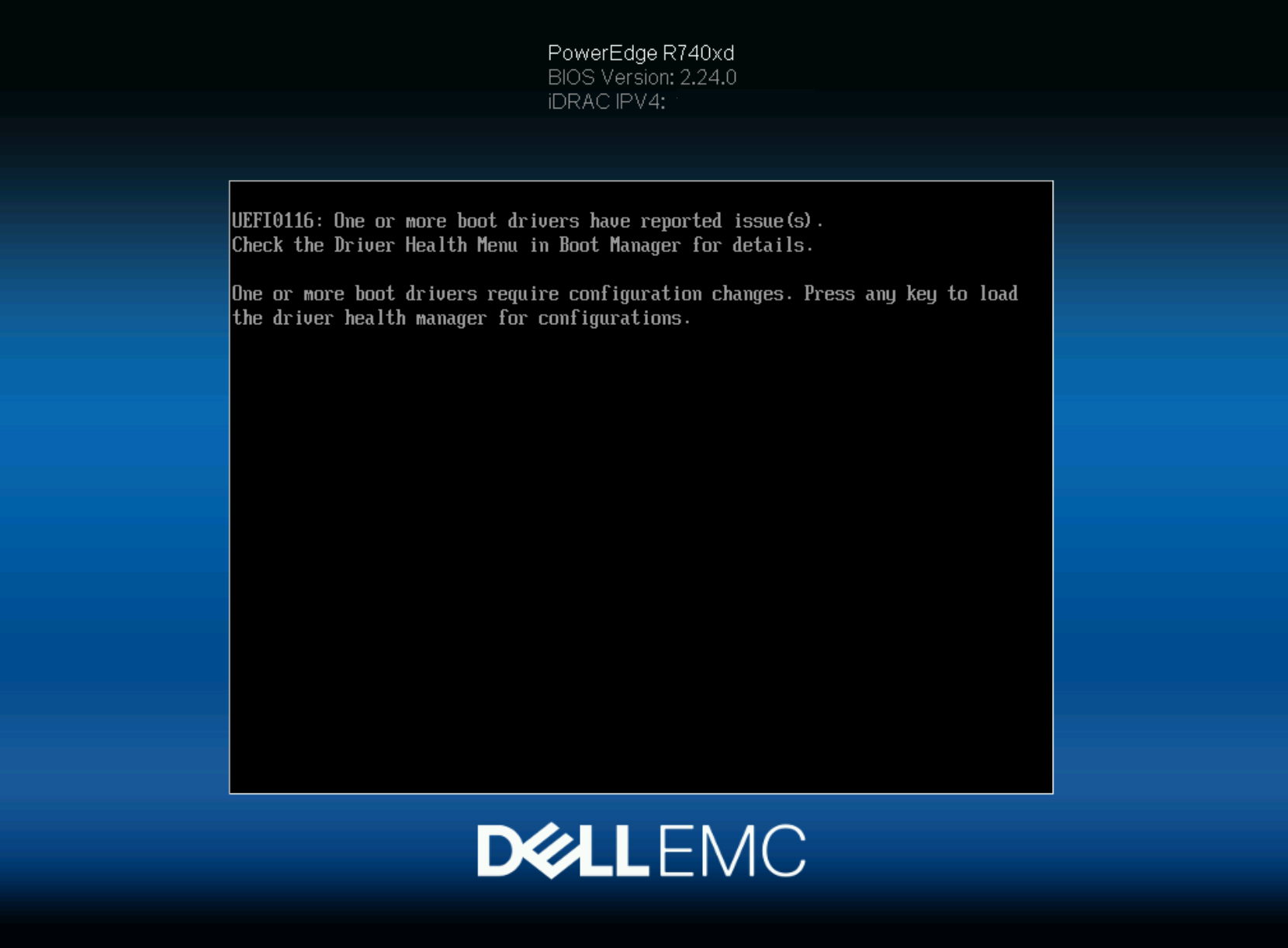
- Следуя приведенным выше инструкциям на экране, нажмите любую клавишу, и вы попадете в Driver Health Manager.
- Здесь отображается список любых устройств, сообщивших о проблеме.
- Выберите соответствующее устройство.
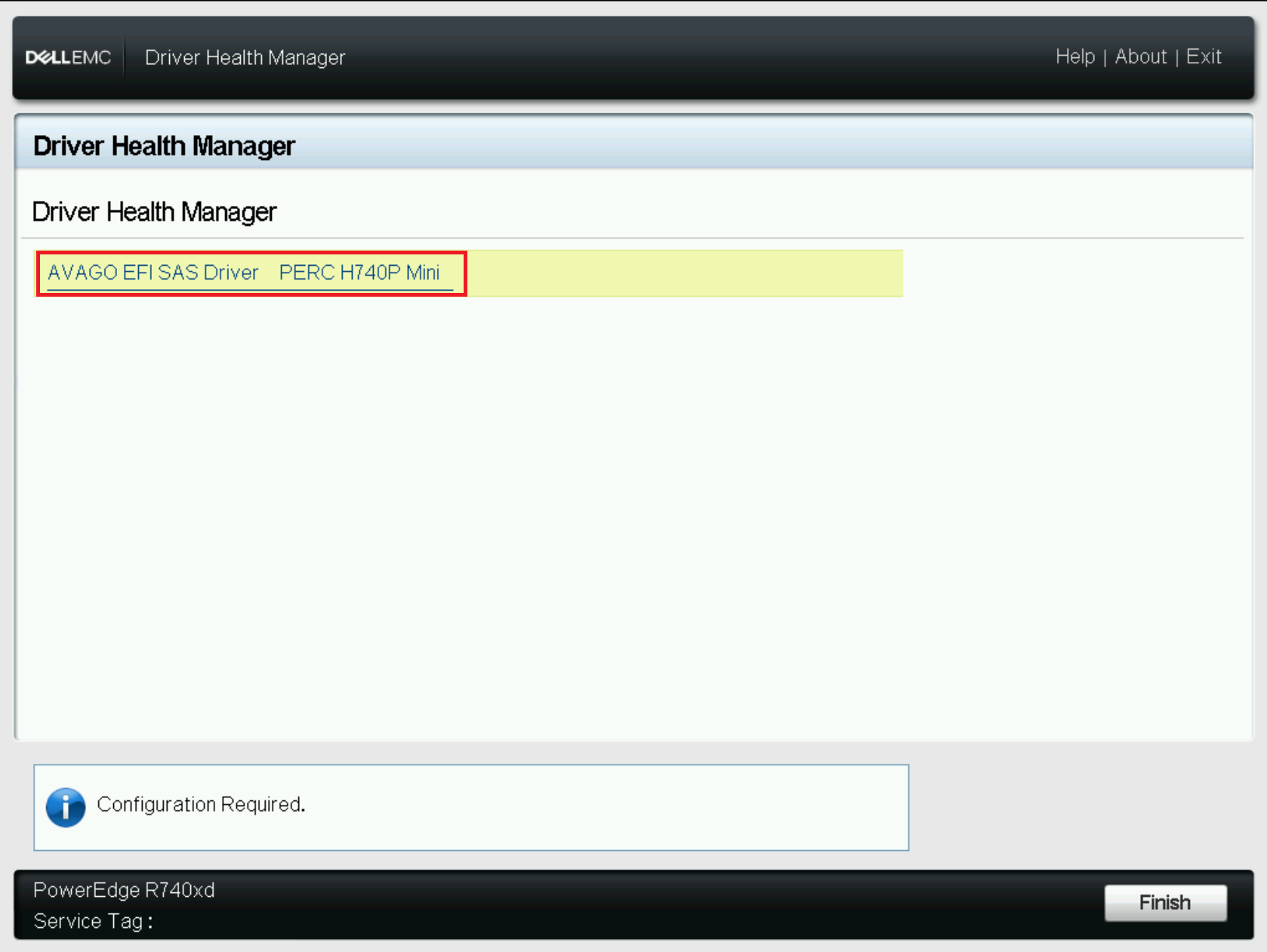
- Появится сообщение о проблеме и действия. Это сообщение отображается при каждой загрузке до тех пор, пока не будет подтверждено.
- В этом примере PERC сообщает «
There are offline or missing virtual drives with preserved cache. Press any key to enter the configuration utility.» - Обратите внимание, что под сообщением имеется текстовое поле «Введите свой ввод здесь:».
- Нажмите клавишу Tab, чтобы активировать поле ввода текста.
- В данном примере он указывает, что можно ввести любой ключ, в нашем примере введено «ok».
Примечание. В некоторых случаях он указывает вводимый символ, например X или C.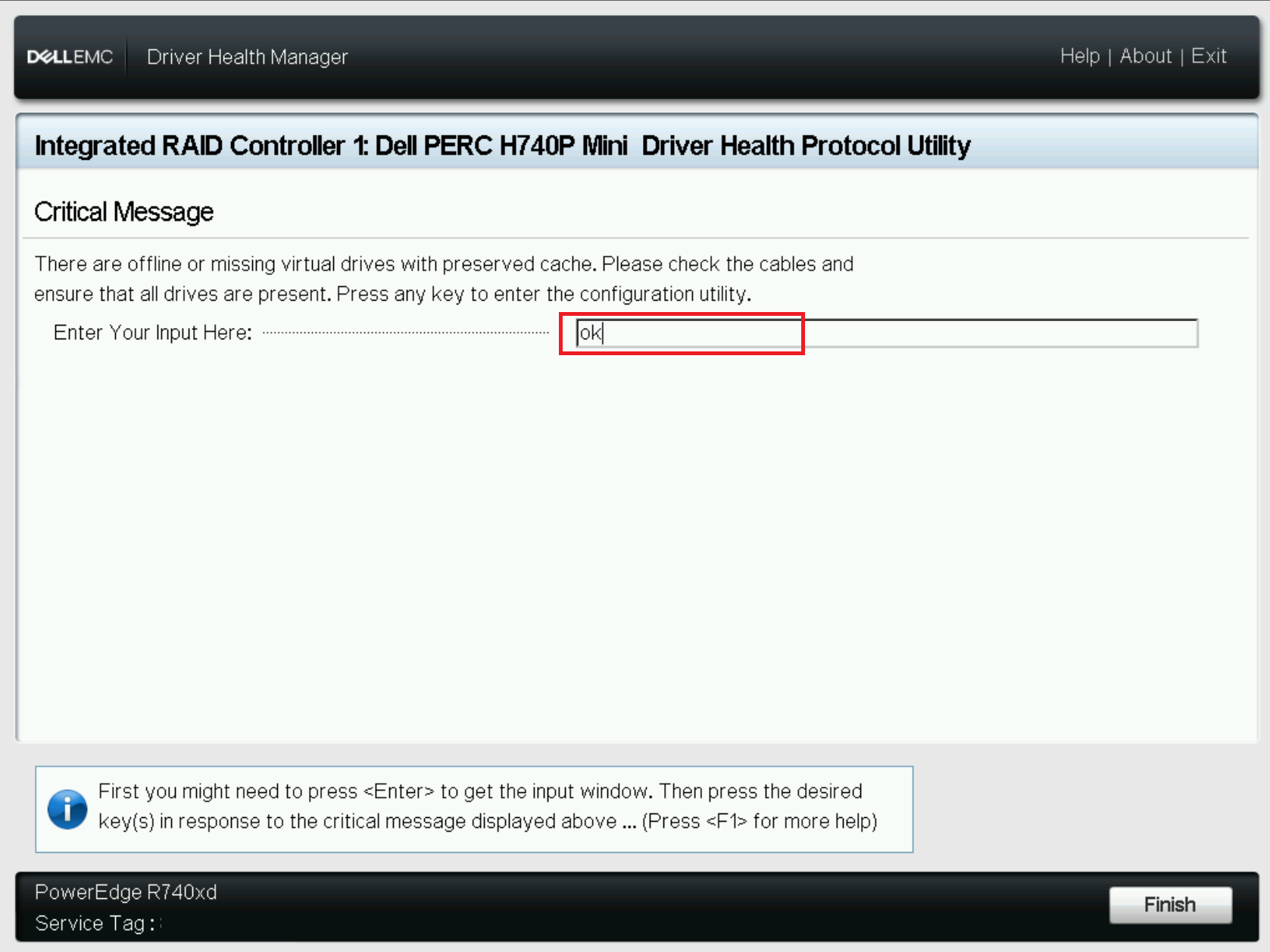
- Нажмите клавишу Tab или Finish в правом нижнем углу, чтобы отправить входные данные.
- Затем отобразится сообщение, подтверждающее подтверждение сообщения об ошибке. Нажмите «Готово» еще раз, чтобы перейти к меню конфигурации устройства
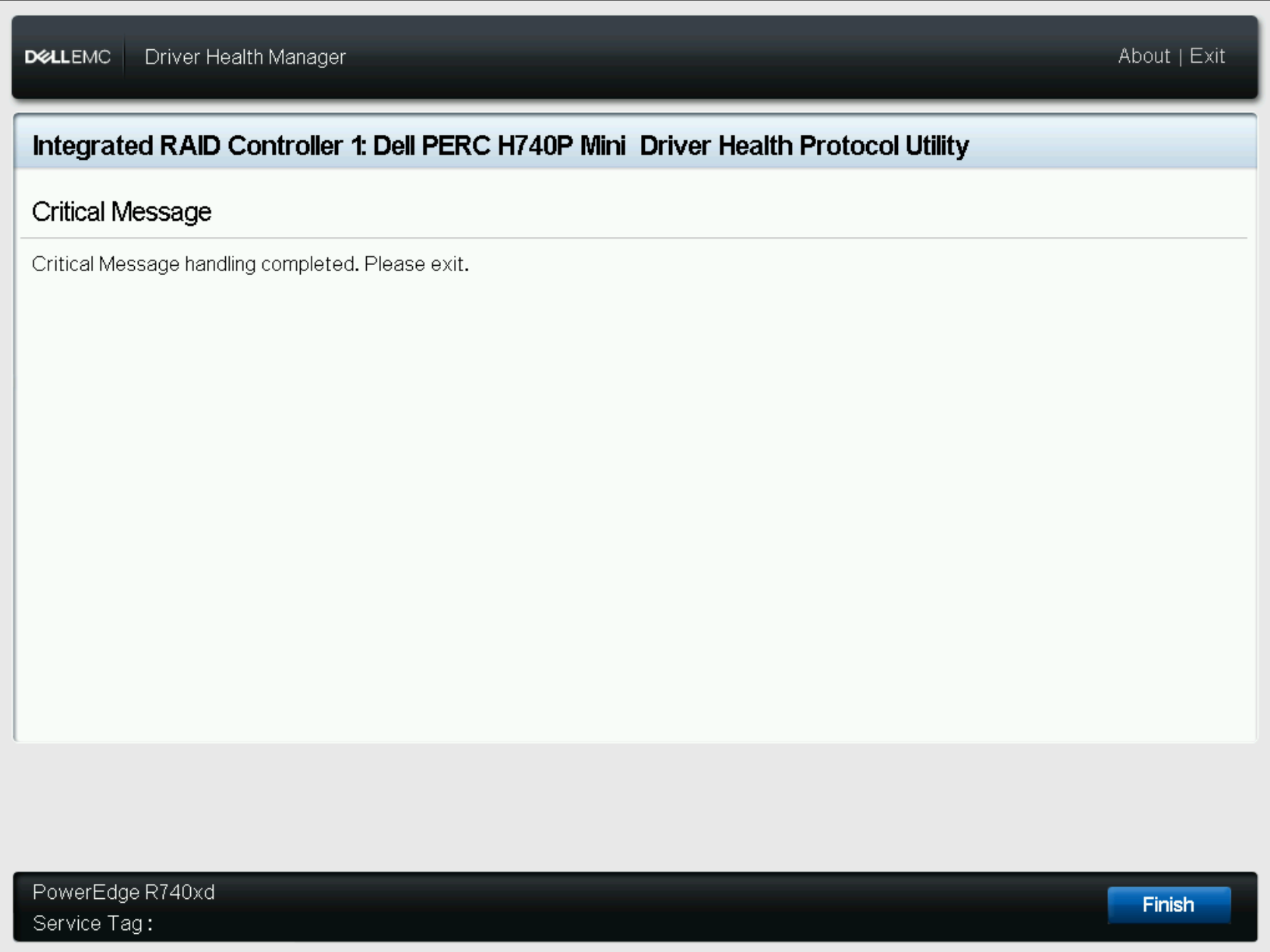
- Затем он возвращается к списку устройств, позволяя продолжить работу с утилитой настройки устройств.
- Выберите устройство.
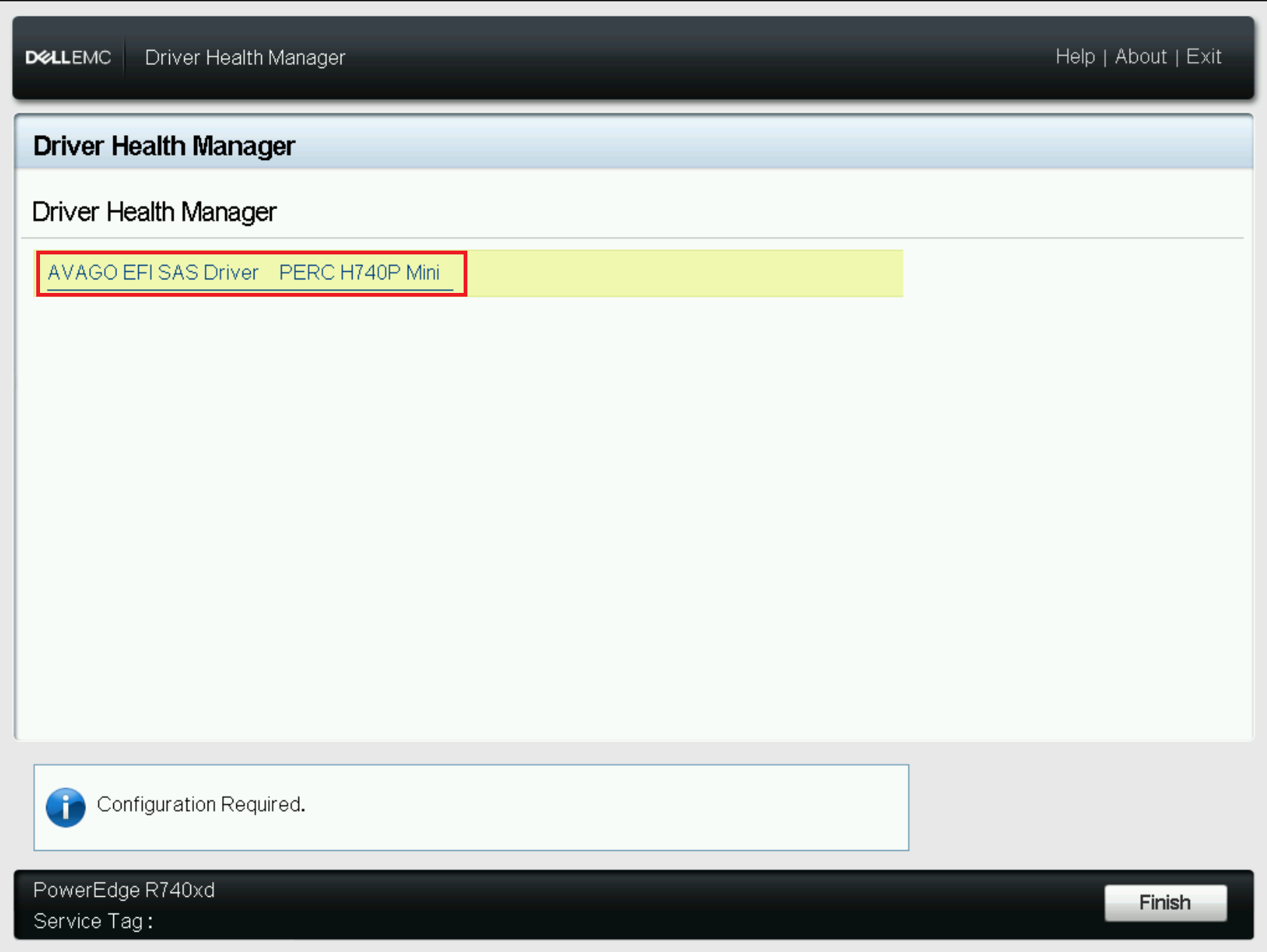
- В этом примере PERC сообщает «
- Теперь вы находитесь в утилите конфигурации устройства (так же, как если бы вы перешли в программу настройки системы и выбрали «Конфигурация устройства»)
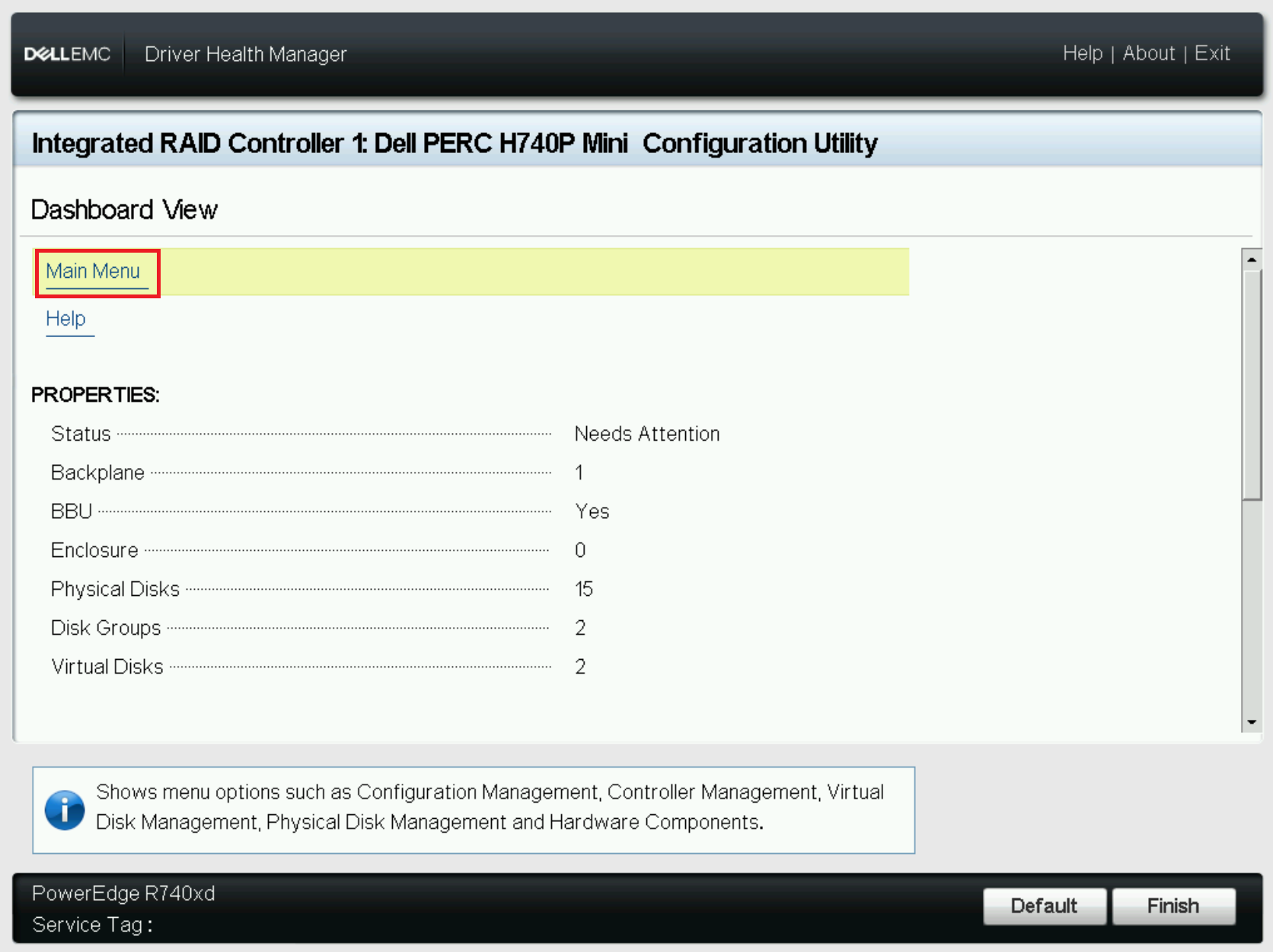
-
- В данном примере произошел сбой виртуального диска, в результате чего были сохранены кэшированные данные, предназначенные для этого виртуального диска.
- Если виртуальный диск можно вернуть в оперативный режим, кэш автоматически записывается на виртуальный диск.
Примечание. Если необходимо импортировать внешние диски, то для импорта необходимо сначала удалить сохраненную кэш-память.
- Утилизируйте сохраненный кэш
- Примечание. До тех пор, пока не будет исправлен неисправный виртуальный диск или очищен сохраненный кэш, сервер продолжает загружаться в диспетчер работоспособности драйверов.
- Нажмите Главное меню ->Управление контроллером ->Дополнительные свойства контроллера ->Кэш и память.
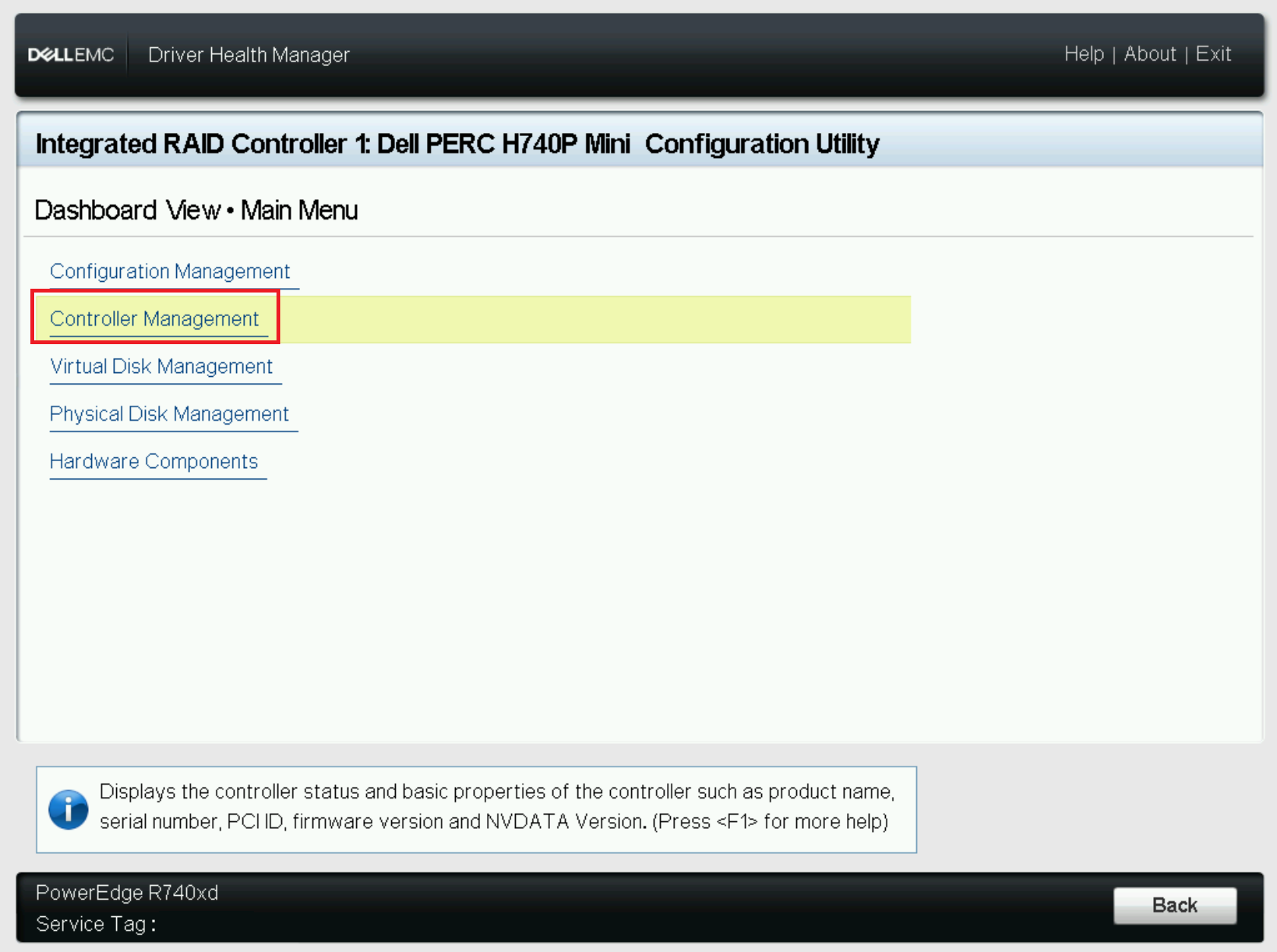
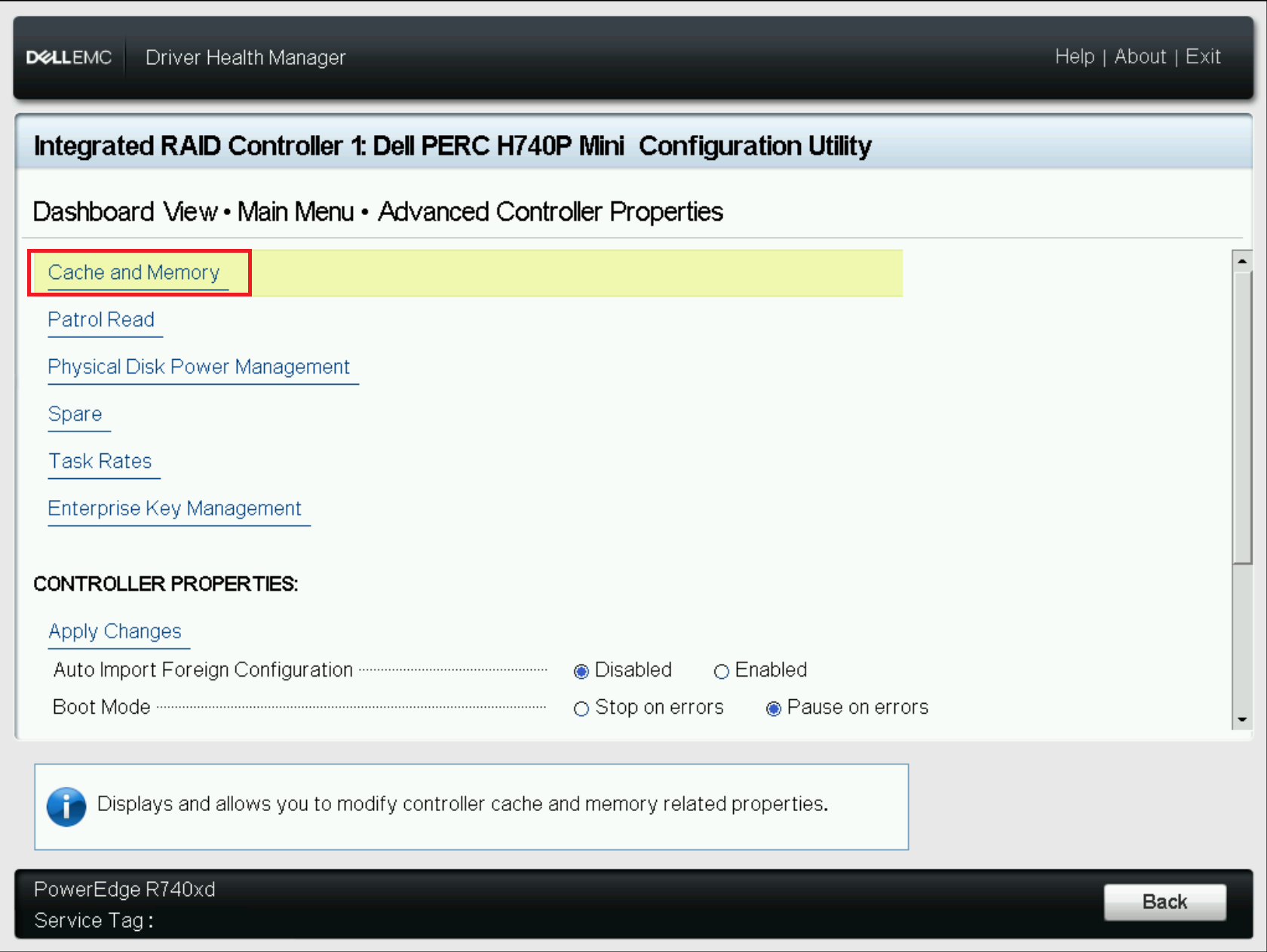
- Здесь вы увидите подтверждение того, что кэш сохранен, выберите Отбросить сохраненный кэш.
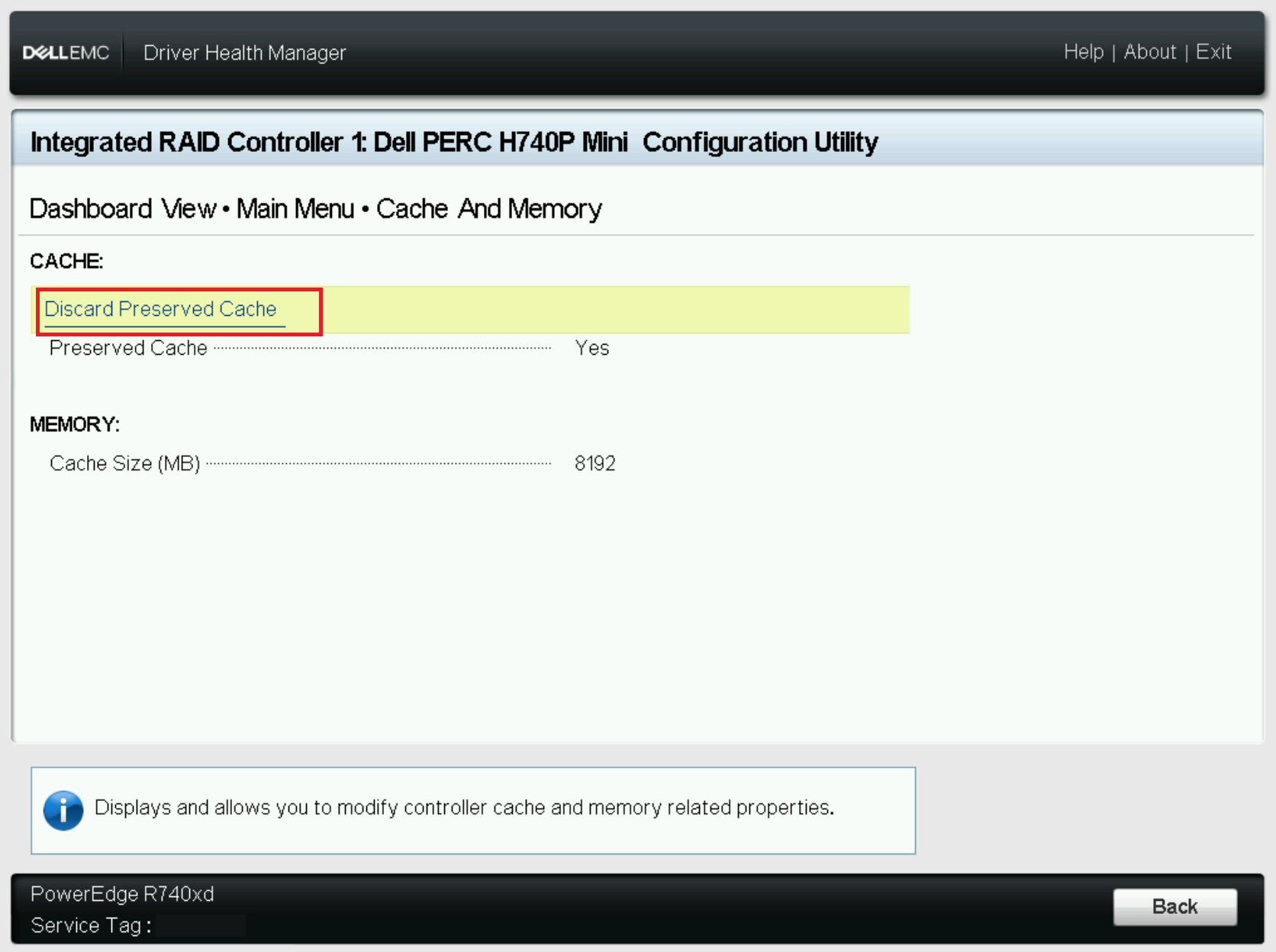
- Далее отображается виртуальный диск с сохраненным кэшем, и вы должны подтвердить запрос на удаление кэша , выбрав Yes.
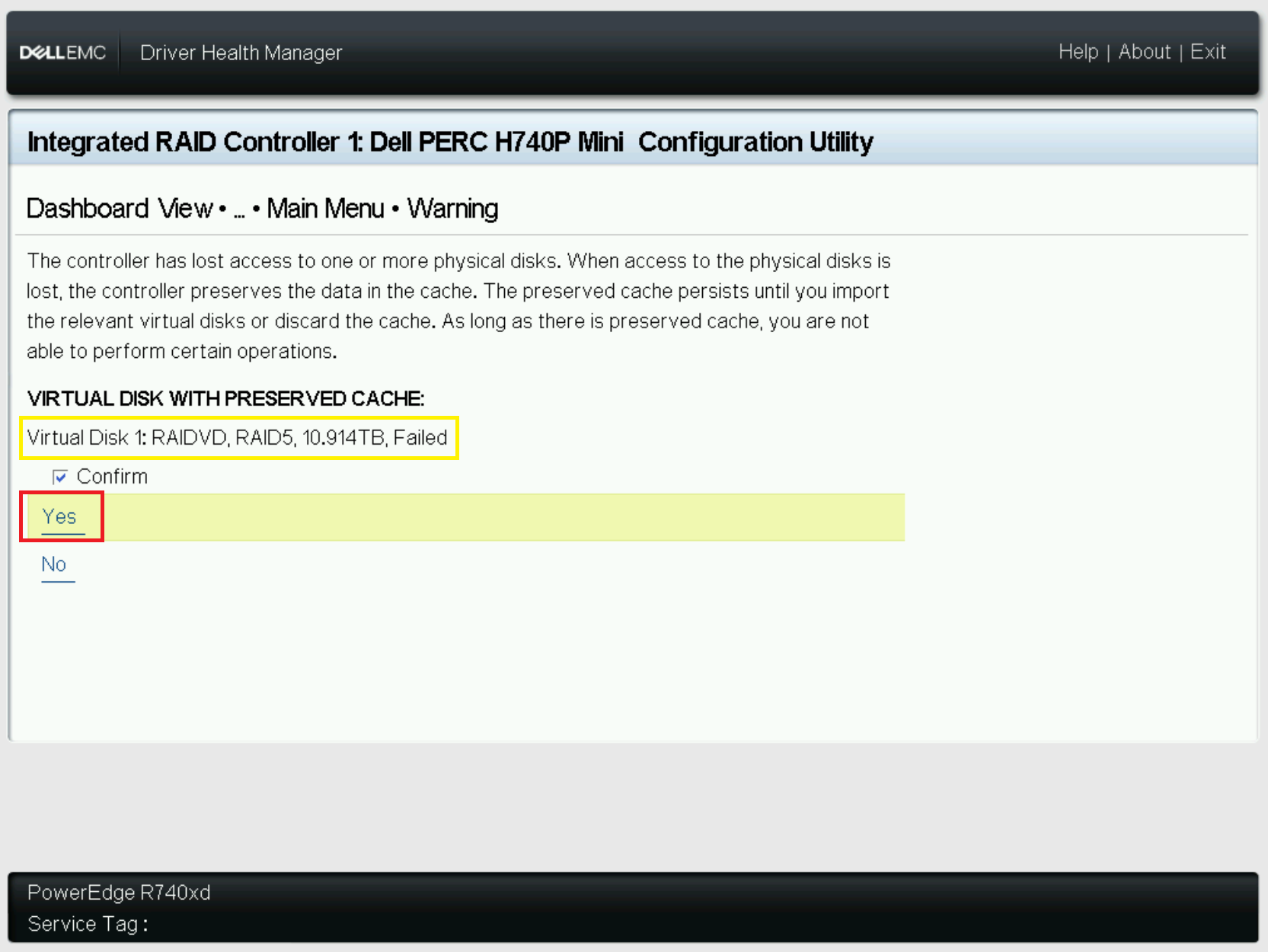
- Теперь кэш очищен, и вы можете выйти из утилиты и перезагрузить сервер, чтобы завершить процесс POST.
Дополнительная информация
Изменение поведения POST.
- Перейдите к утилите конфигурирования PERC
- Выберите Управление контроллером.
- Выберите «Дополнительные свойства контроллера»
- Параметры режима загрузки:
- Остановка при ошибках — отображает ошибки и ожидает ввода данных. Загрузка микропрограммы не продолжится, пока вы не предпримете никаких действий.
- Пауза при ошибках — некритические ошибки отображаются в течение короткого времени. Вы можете действовать с учетом ошибок, в противном случае загрузка микропрограммы продолжится. Если контроллер имеет критические ошибки, он ожидает вашего ввода. Загрузка микропрограммы не продолжится, пока вы не предпримете никаких действий.
- Игнорировать ошибки — ошибки игнорируются, и загрузка микропрограммы продолжается.
Затронутые продукты
C Series, HS Series, Modular Infrastructure, Rack Servers, Tower Servers, XE Servers, XR Servers, OEM Server Solutions, PowerEdge RAID Controller H345, PowerEdge RAID Controller H350 Adapter SAS, PowerEdge RAID Controller H355 Front SAS
, PowerEdge RAID Controller H355 Adapter SAS, PowerEdge RAID Controller H365i Adapter, PowerEdge RAID Controller H365i Front DC-MHS, PowerEdge RAID Controller H730P MX, PowerEdge RAID Controller H745, PowerEdge RAID Controller H745P MX, PowerEdge RAID Controller H750 Adapter SAS, PowerEdge RAID Controller H755 Adapter, PowerEdge RAID Controller H755 MX Adapter, PowerEdge RAID Controller H755N Front NVMe, PowerEdge RAID Controller H755 Front SAS, PowerEdge RAID Controller H965i Adapter, PowerEdge RAID Controller H965i Front, PowerEdge RAID Controller H965i MX, PowerEdge RAID Controller H330, PowerEdge RAID Controller H730, PowerEdge RAID Controller H730P, PowerEdge RAID Controller H740P, PowerEdge RAID Controller H965e Adapter
...
Свойства статьи
Номер статьи: 000148089
Тип статьи: How To
Последнее изменение: 23 Dec 2025
Версия: 7
Получите ответы на свои вопросы от других пользователей Dell
Услуги технической поддержки
Проверьте, распространяются ли на ваше устройство услуги технической поддержки.