Data Domain. Интеграция Data Domain Cloud Tier с Amazon AWS S3
Сводка: В этой статье приводятся пошаговые инструкции по настройке Data Domain Cloud Tier с помощью Amazon AWS S3, включая настройку IAM, настройку сертификатов, создание облачных единиц и именование контейнеров. ...
Инструкции
В этой процедуре описаны действия, необходимые для интеграции системы Data Domain с функциями AWS S3 для Cloud Tier. Процесс состоит из четырех ключевых этапов:
- Настройка учетных данных AWS для управления идентификацией и доступом (IAM)
- Импортируйте необходимый сертификат CA
- Добавление облачного модуля AWS S3 в Data Domain
- Общие сведения о соглашениях об именовании облачных единиц
1. Настройка учетных данных AWS IAM.
Создайте пользователя AWS IAM с соответствующими разрешениями для доступа к S3.
Необходимые разрешения
Как минимум, пользователь IAM должен обладать следующими разрешениями на:
-
- Создание и удаление контейнеров
- Перечисление содержимого контейнеров и управление им
Рекомендуемая политика:
-
- Amazon S3Full Access
Минимально необходимые разрешения:
-
- CreateBucket (СоздатьКонтейнер)
- ListBucket (ЛистКонтейнер)
- DeleteBucket (Удалить контейнер)
- ListAllMyBuckets
- Getobject
- PutObject (Объект размещения)
- DeleteObject (Объект удаления)
Последовательность действий
-
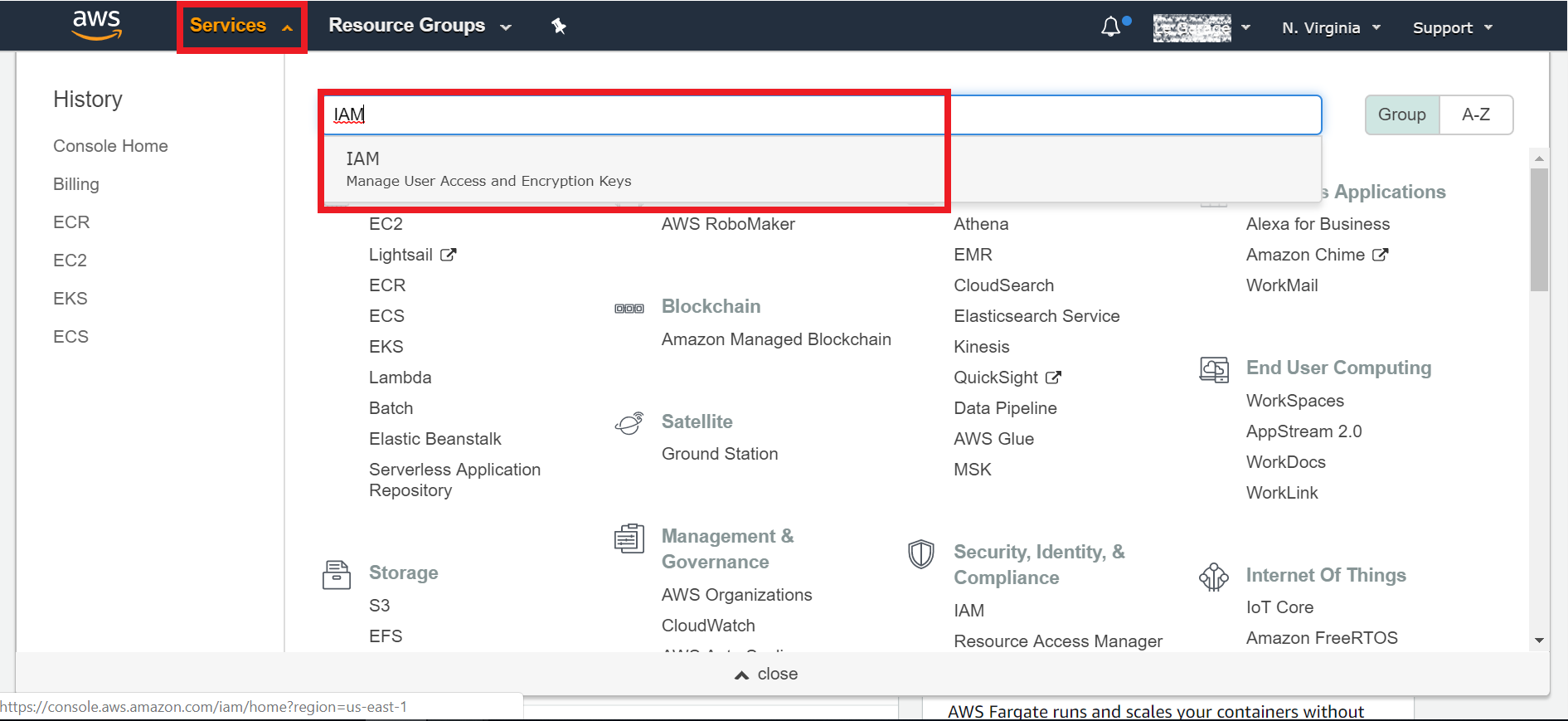
- Войдите в консоль AWS.
https://aws.amazon.com/ - Перейдите в раздел Услуги → IAM
-
Выберите Users → Add User
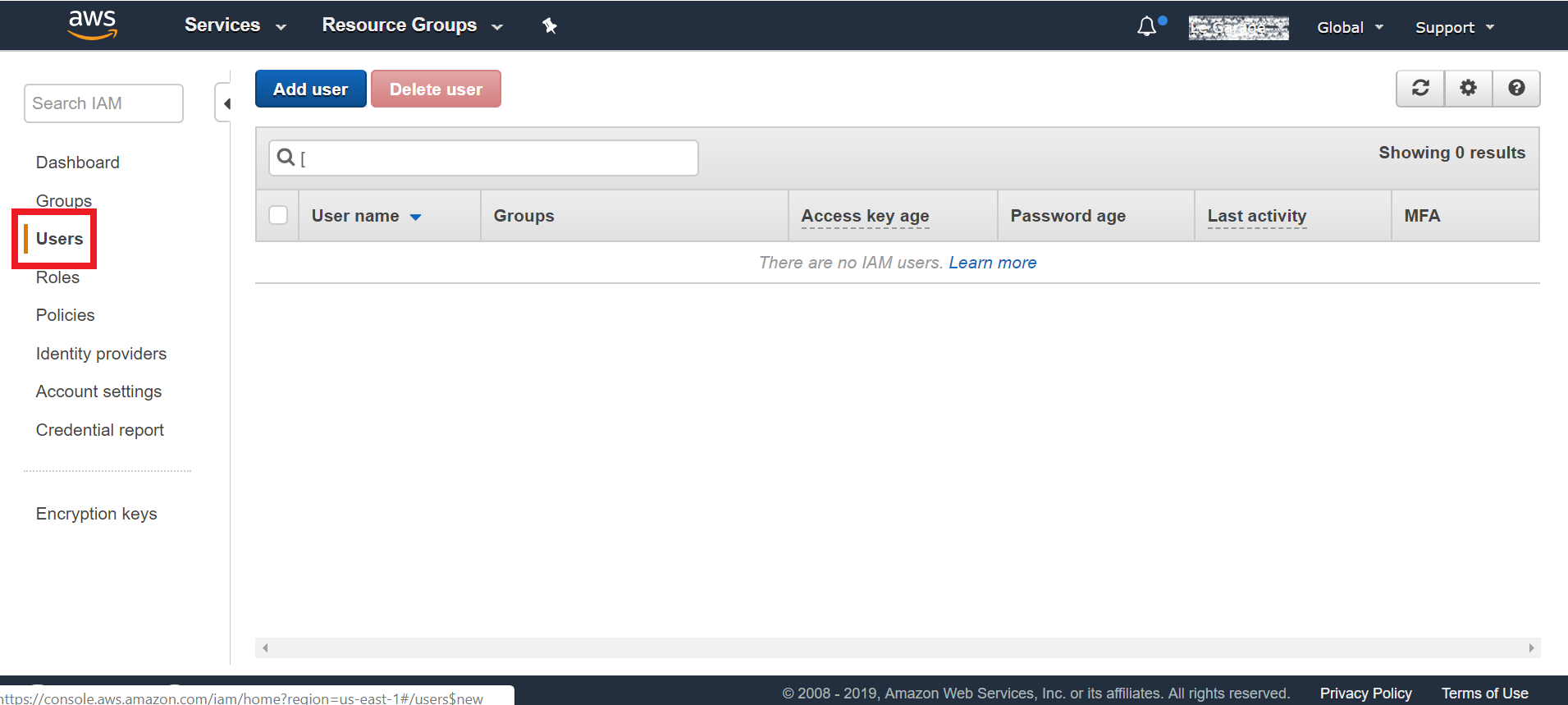
-
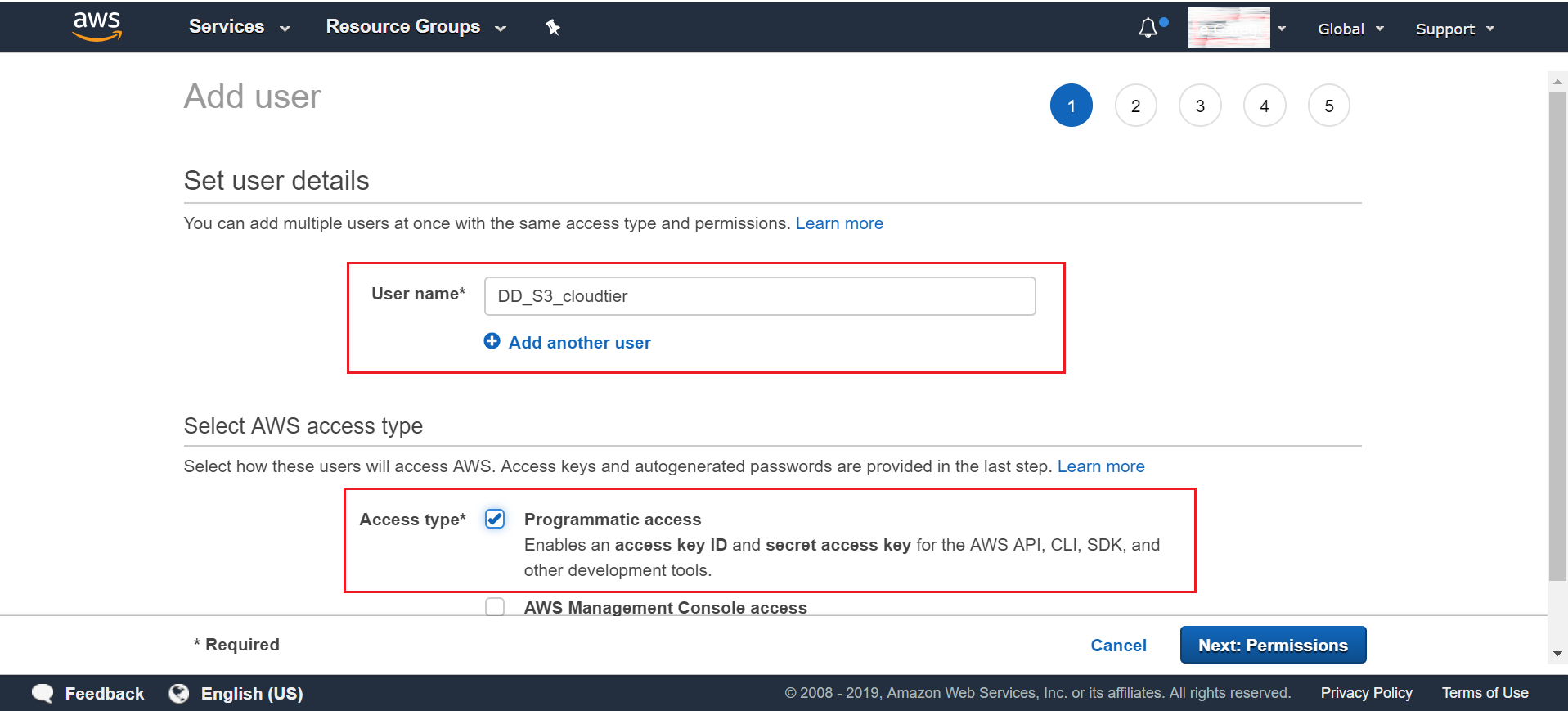
Настроить:
- Имя пользователя (например,
DD_S3_cloudtier) - Тип доступа: Программный доступ
- Затем нажмите «Next Permissions»
- Имя пользователя (например,
-
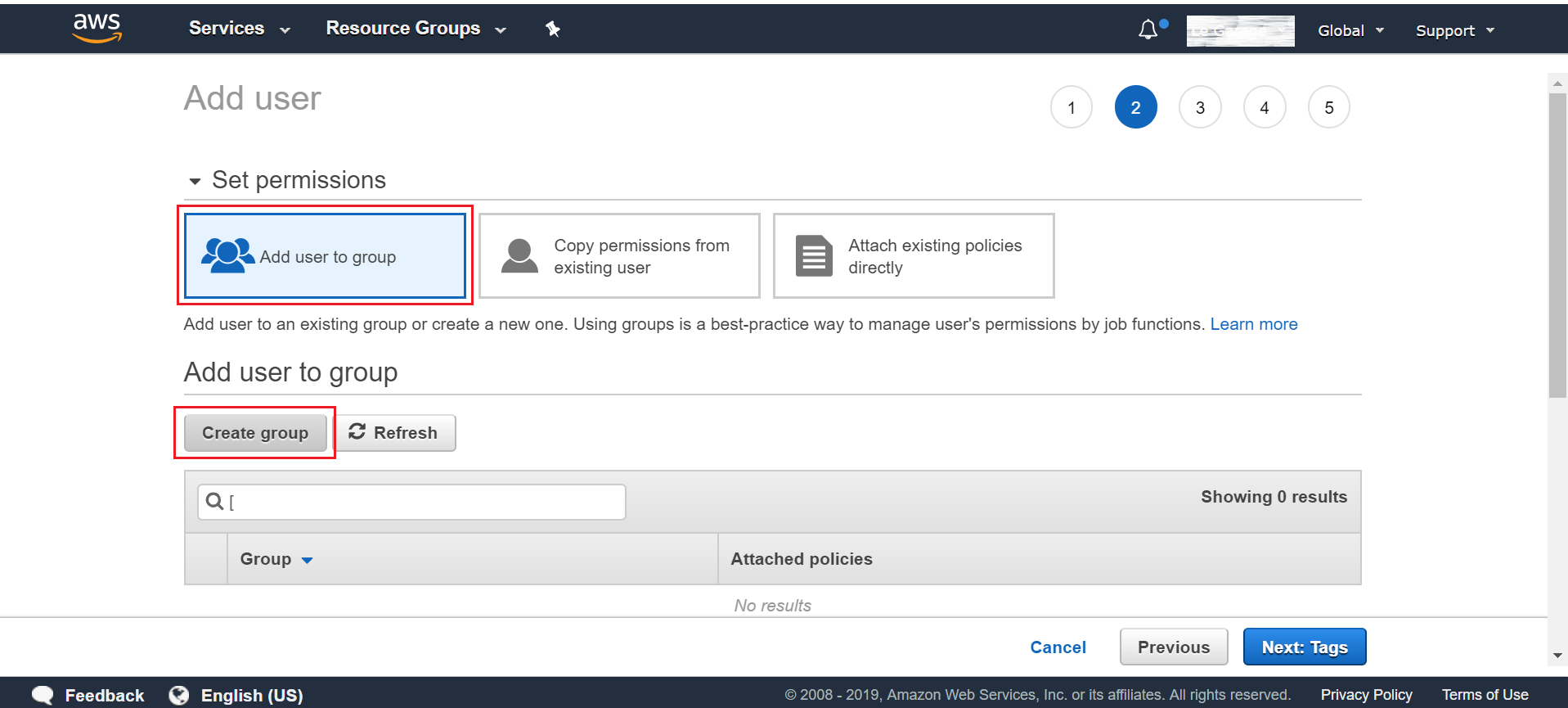
Назначение разрешений:
- Создайте группу (например,
S3FullAccess_DD_cloudtier) - Прикрепить Amazon S3FullAccess
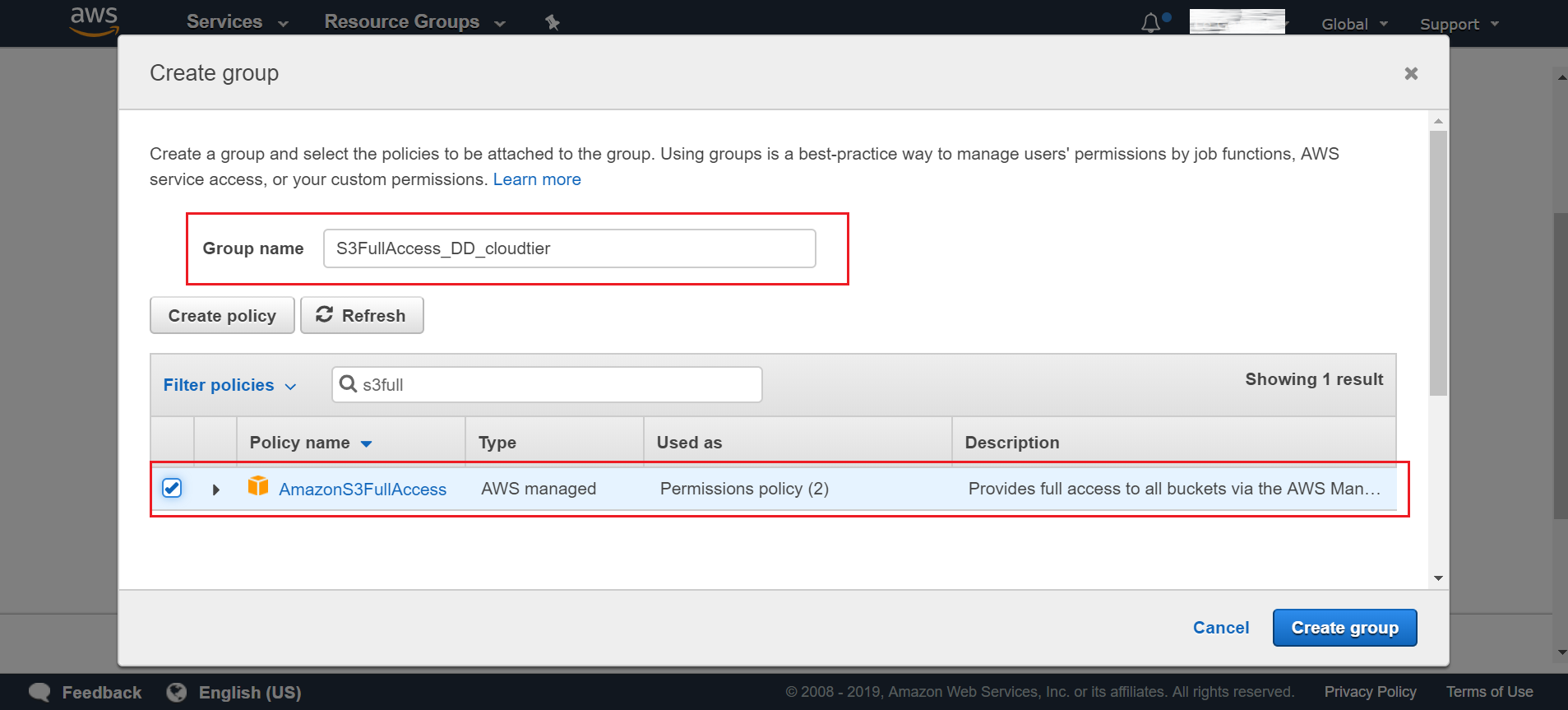
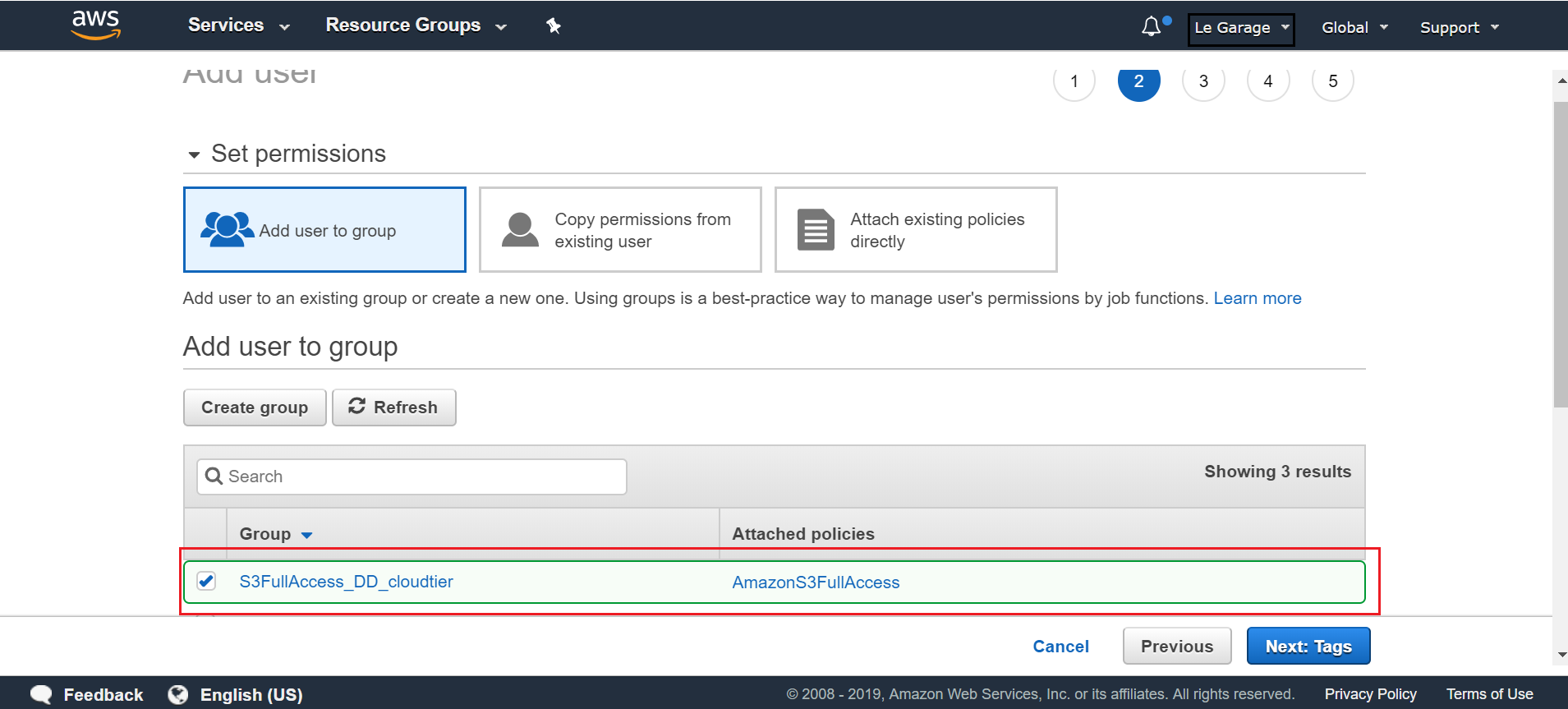
Присвойте группе уникальное имя. Пример. «S3FullAccess_DD_cloudtier», а затем выполните поиск по запросу «AmazonS3FullAccess». Когда в меню результатов появится опция, выберите ее, а затем нажмите Create group:
Появится запрос на возврат в предыдущее меню. Выберите группу, которую мы создали "S3FullAccess_DD_cloudtier", затем нажмите Next Tags:
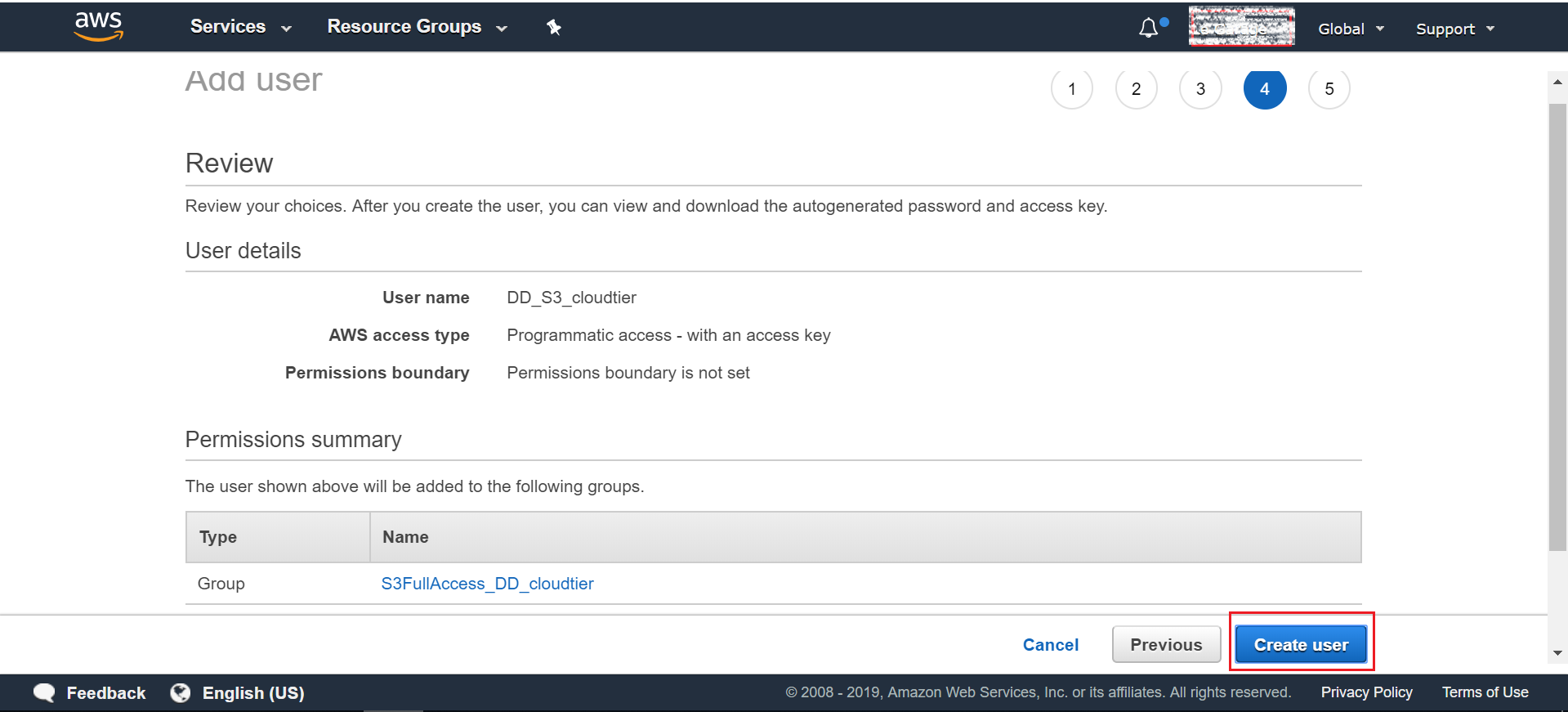
В меню Просмотр еще раз проверьте правильность введенных сведений и нажмите «Создать пользователя».
- Создайте группу (например,
-
Завершите процесс создания пользователя
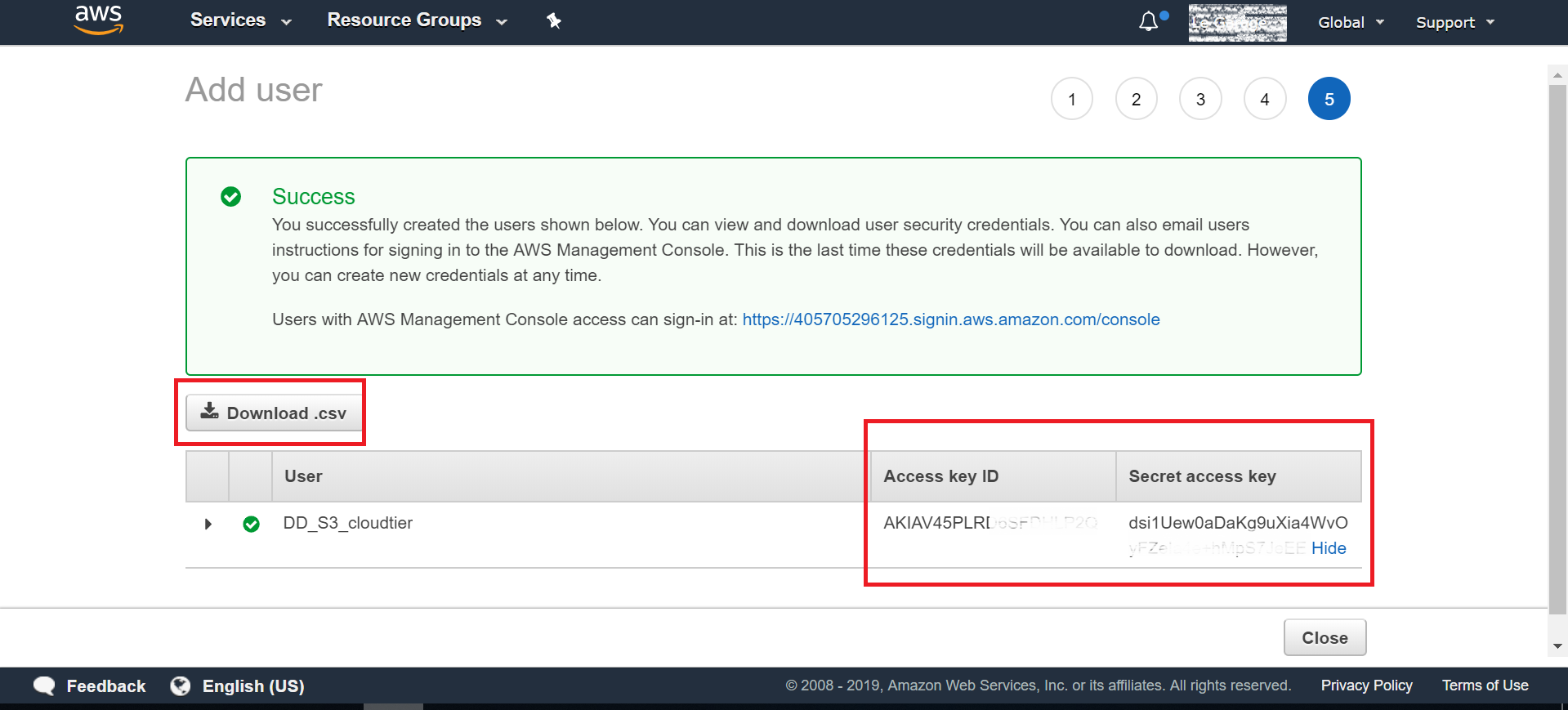
Скачивание идентификатора ключа доступа и секретного ключа доступа
✅ Эти учетные данные необходимы при настройке облачного устройства Data Domain.
- Войдите в консоль AWS.
2. Импортировать сертификат CA для подключения AWS S3
Предварительные требования
Чтобы установить безопасную связь с AWS S3 по протоколу HTTPS, импортируйте правильный корневой сертификат CA в систему Data Domain.
Важное обновление
-
- Корневой сертификат Baltimore CyberTrust больше не действителен и не должен использоваться
- AWS S3 теперь использует сертификаты, выданные Amazon Trust Services (ATS)
Необходимый сертификат
Скачивание и импорт:
-
- Корневой ЦС Amazon 1
Местоположение скачивания.
https://www.amazontrust.com/repository/AmazonRootCA1.pem - Внешняя ссылкаОпционально (рекомендуется)
Для большей совместимости импортируйте все корневые сертификаты ATS:
-
- Корневой ЦС Amazon 1
- Корневой ЦС Amazon 2
- Корневой ЦС Amazon 3
- Корневой ЦС Amazon 4
Процедура импорта
-
- В пользовательском интерфейсе Data Domain:
- Перейдите в раздел Управление данными → файловая система → облачные устройства
- Нажмите «Управление сертификатами».
- Нажмите Add.
- Выберите один из следующих вариантов:
- Загрузить
.pemfile - Прямая вставка содержимого сертификата
- Загрузить
- Нажмите Add.
- В пользовательском интерфейсе Data Domain:
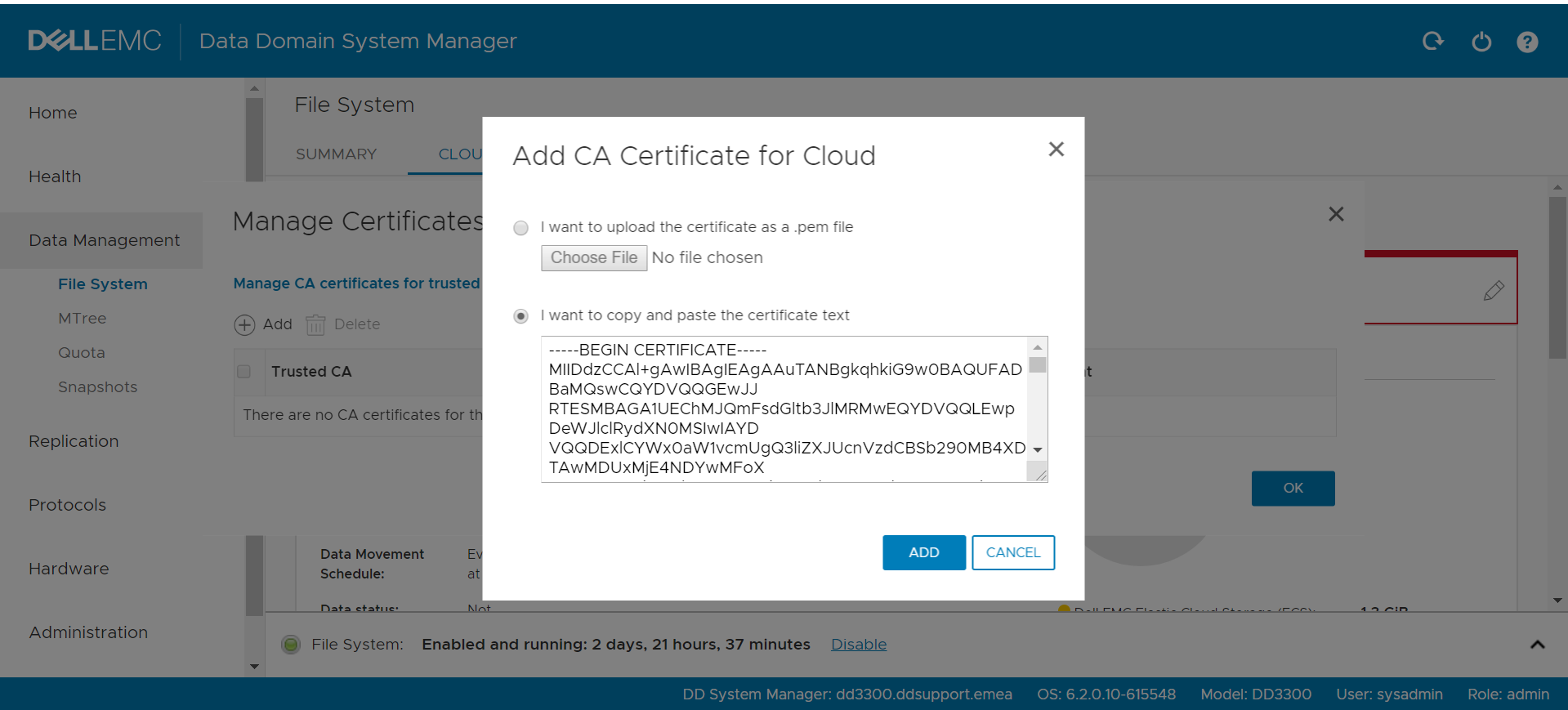
На этом добавление сертификата CA завершено. Далее мы добавим облачное устройство S3 из пользовательского интерфейса Data Domain.
3. Добавление модуля AWS S3 Cloud Unit в DD
Последовательность действий
-
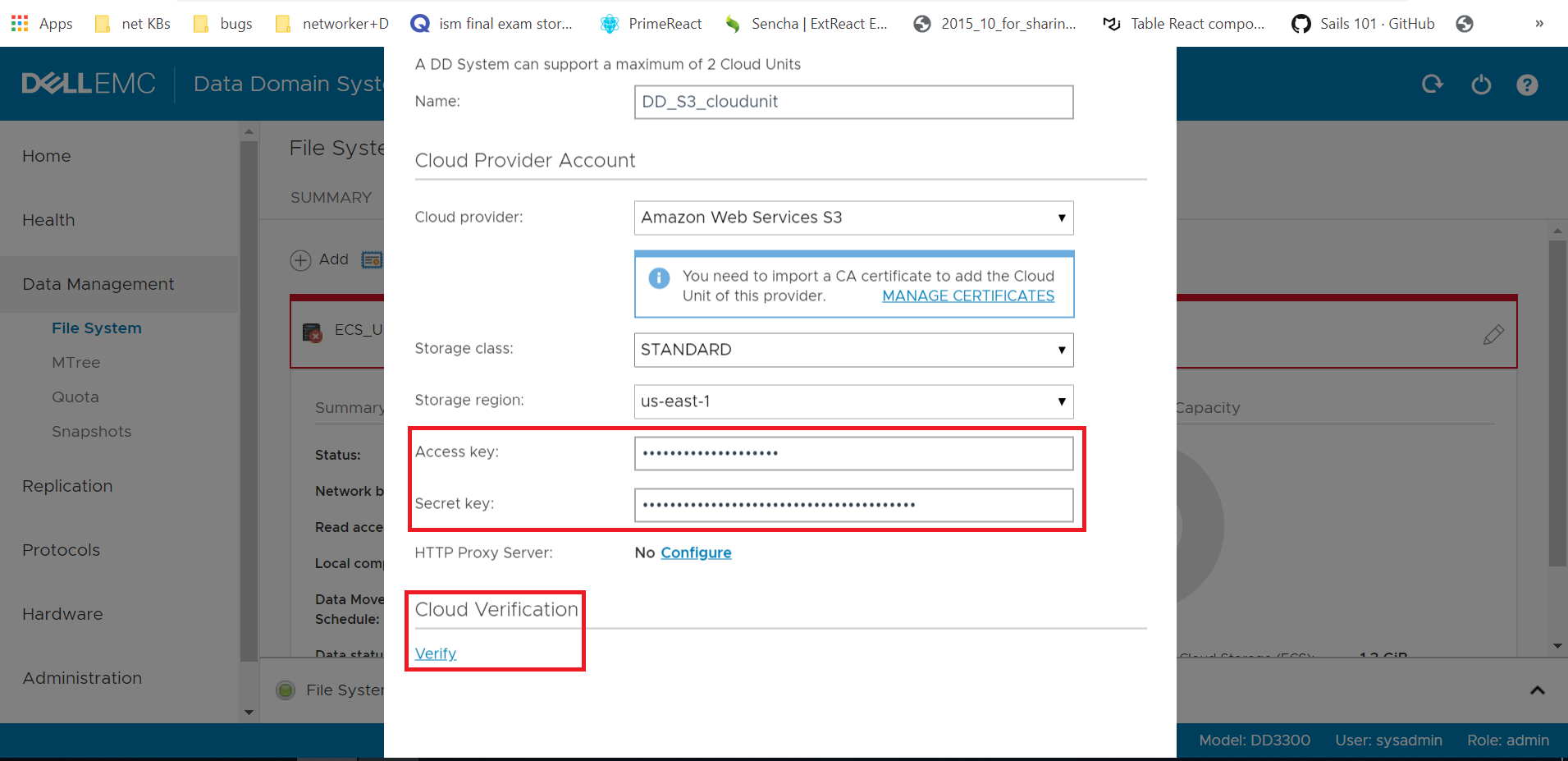
- В веб-интерфейсе DD перейдите к следующим пунктам.
- Управление данными → файловой системы → облачных устройств
- Нажмите Add.
- Настроить:
- Name: Только буквенно-цифровой символ
- Поставщик облачных решений: Amazon Web Services S3
- Класс хранилища: Выберите в соответствии с требованиями
(ссылочный номер: https://aws.amazon.com/s3/storage-classes/)— внешняя ссылка - Регион: Выберите соответствующий регион AWS
- Введите учетные данные:
- Идентификатор ключа доступа
- Секретный ключ доступа
- Подтвердить:
- Порт 443 (HTTPS) открыт
- Используйте кнопку «Проверить», чтобы подтвердить, что настройки ХОРОШИЕ.
- (Дополнительный) Настроить прокси-сервер HTTP при необходимости
- Нажмите Add.
- В веб-интерфейсе DD перейдите к следующим пунктам.
✅ Облачный модуль будет создан в системе.
Примечание. При необходимости учетные данные можно обновить позже.
4. Правила именования облачных единиц
После создания Data Domain автоматически создает три контейнера S3.
Формат именования
Каждый контейнер имеет следующую структуру:
<16-char hex>-<16-char hex>-<suffix>
Типы контейнеров
-
-d0→ Сегменты данных-c0→ Данные конфигурации-m0Метаданные →
Имя каждого контейнера уникально для облачного устройства.
✅ Выполнение
Интеграция Cloud Tier завершена. Теперь вы можете:
- Настройка политик перемещения данных
- Перенос данных из MTree на облачный уровень
Дополнительная информация
Справочные материалы:
- Data Domain. Введение в очистку Cloud Tier и чистку мусора при длительном хранении
- Data Domain. Как удалить единицу облачного уровня
- Сведения о конфигурации политики перемещения данных см. в соответствующем руководстве администратора DDOS