PowerEdge. Назначение и отмена назначения диска «горячего» резерва в программе настройки системы в контроллере PERC
Сводка: В этой статье приведена информация о назначении и отмене назначения глобального выделенного «горячего» резерва для жесткого диска.
Данная статья применяется к
Данная статья не применяется к
Эта статья не привязана к какому-либо конкретному продукту.
В этой статье указаны не все версии продуктов.
Инструкции
В этой статье приведена информация о назначении и отмене назначения глобального выделенного «горячего» резерва для жесткого диска.
- Выделенный диск «горячего» резерва назначается только одному виртуальному диску на контроллере.
- Глобальный диск «горячего» резерва назначается всем виртуальным дискам контроллера.
- Дополнительные сведения см. в руководстве по RAID-контроллеру Dell PowerEdge.
Содержание
- Переход в утилиту для конфигурирования Dell PERC
- Назначение глобального диска «горячего» резерва
- Назначение выделенного диска «горячего» резерва
- Отмена назначения диска «горячего» резерва
Переход к утилите настройки Dell PERC
Выполните следующие действия для загрузки утилиты настройки Human Interface Infrastructure (HII).
- Включите систему.
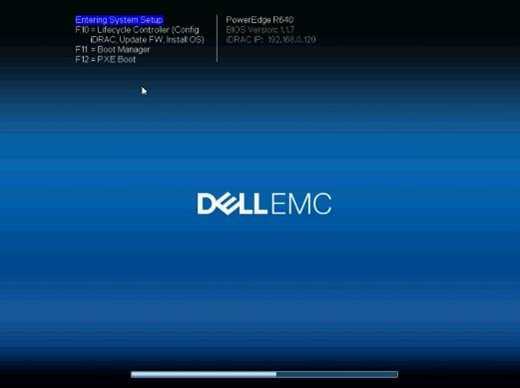
- После запуска системы нажмите клавишу F2, чтобы открыть программу настройки системы.
- Нажмите Device Settings. Все RAID-контроллеры показаны в списке систем на экране «Device Settings».
Для доступа к главному меню контроллера используйте клавиши со стрелками или мышь.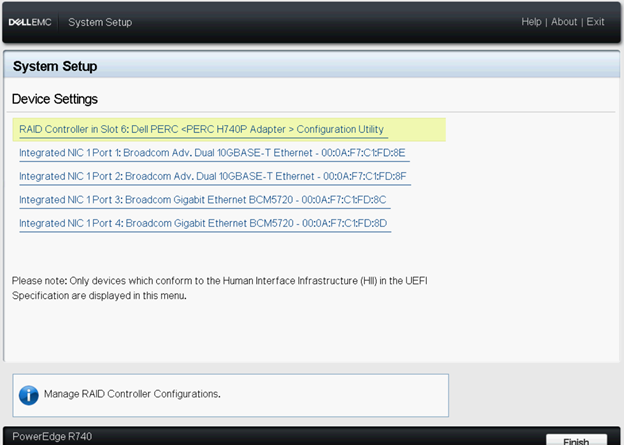 |
|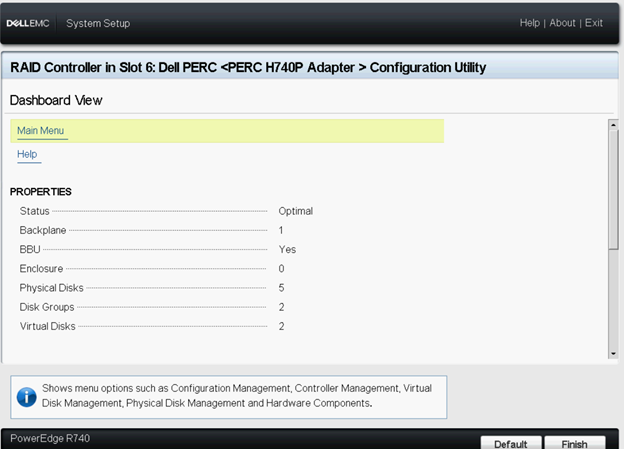
Примечание. Для получения дополнительной информации по всем параметрам нажмите «Help» в правом верхнем углу экрана браузера. Справочную информацию по отдельным меню параметров можно также просмотреть, прокрутив вниз по каждому параметру.
Назначение глобального диска «горячего» резерва
Чтобы назначить глобальный диск «горячего» резерва с помощью утилиты конфигурации HII, выполните следующие действия.
Примечание. Эта утилита позволяет выбрать в качестве выделенного диска «горячего» резерва только диски с одинаковой дисковой технологией и с равным или большим размером.
- Откройте утилиту настройки Dell PERC. См. Переход к утилите конфигурации Dell PERC.
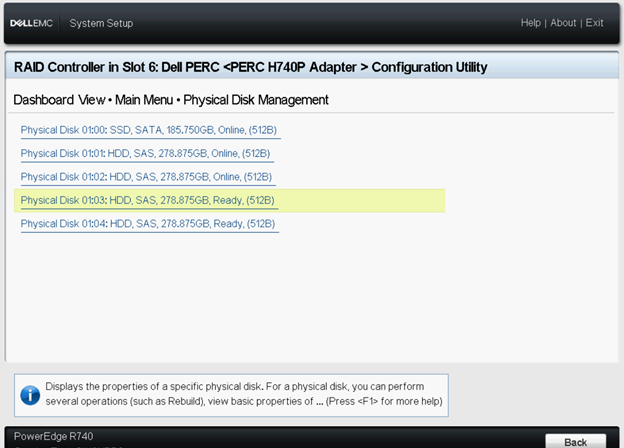
- Нажмите Main MenuPhysical Disk> Management. Отобразится список жестких дисков.
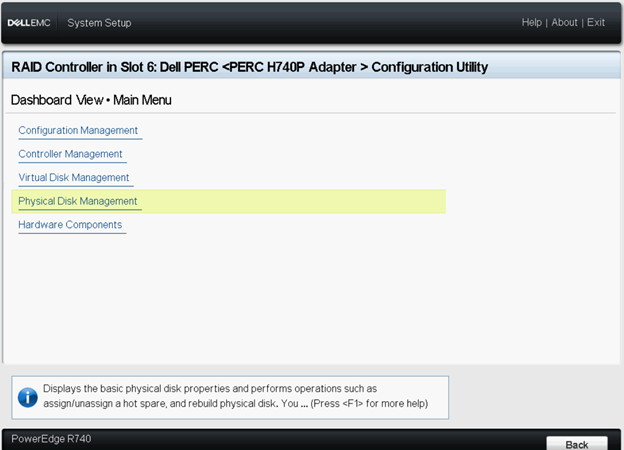
- Выберите жесткий диск.
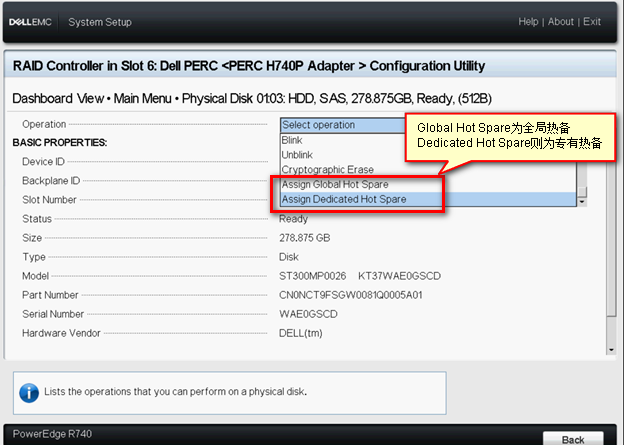
- В раскрывающемся меню «Operations» выберите Assign Global Hot Spare.
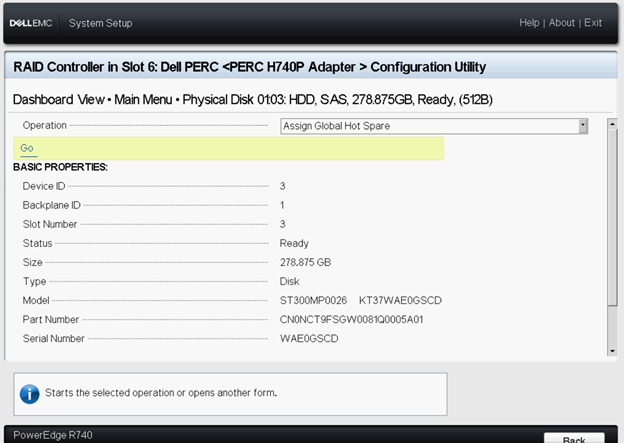
- Нажмите Go. Появится экран с вопросом, действительно ли вы хотите выполнить операцию.
- Выберите опцию Confirm .
- Нажмите Yes. Глобальный диск «горячего» резерва создан.
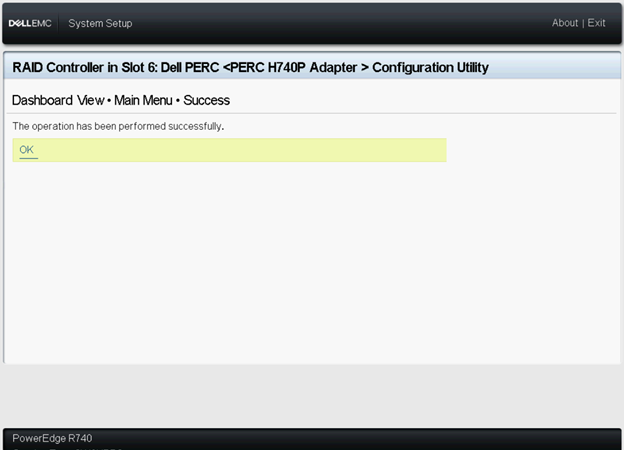
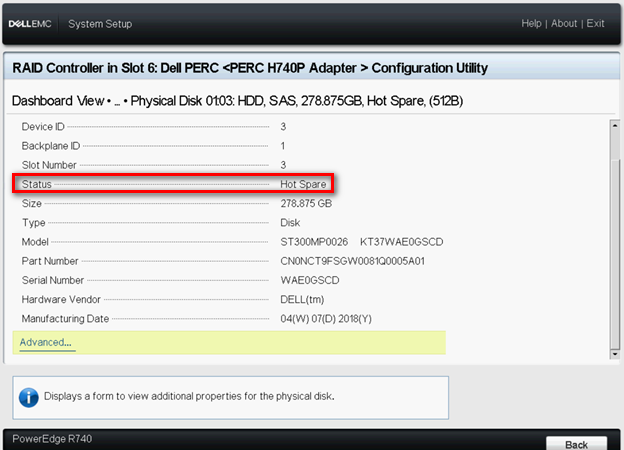
- Можно проверить состояние жесткого диска.
Назначение выделенного диска «горячего» резерва
Чтобы назначить выделенный диск «горячего» резерва с помощью утилиты конфигурации HII, выполните следующие действия.
Примечание. Эта утилита позволяет выбрать в качестве выделенного диска «горячего» резерва только диски с одинаковой дисковой технологией и с равным или большим размером.
- Откройте утилиту настройки Dell PERC. См. Переход к утилите конфигурации Dell PERC.
- Нажмите Main MenuPhysical Disk> Management. Отобразится список жестких дисков.
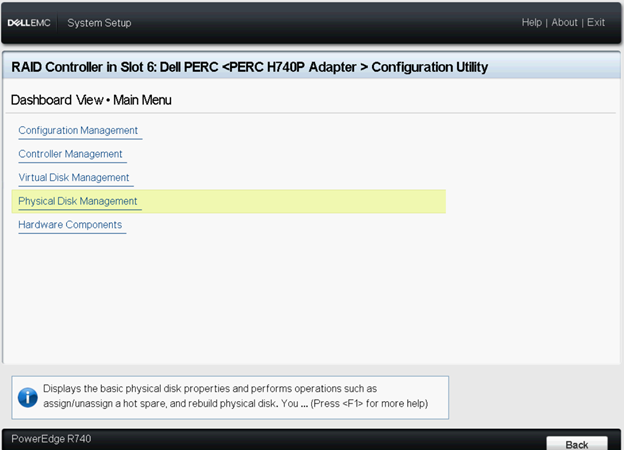
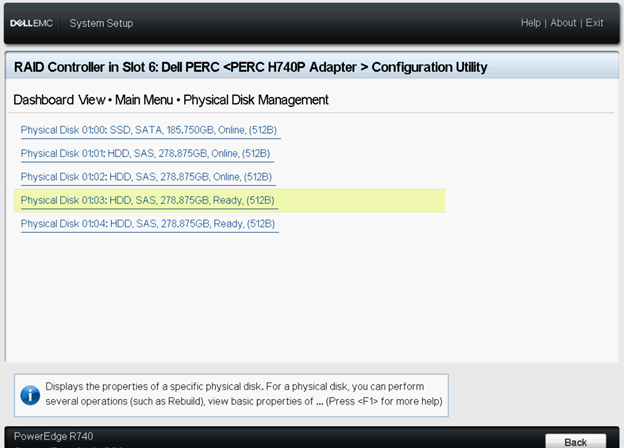
- Выберите жесткий диск.
- В раскрывающемся меню «Operations» выберите Assign Dedicated Hot Spare.
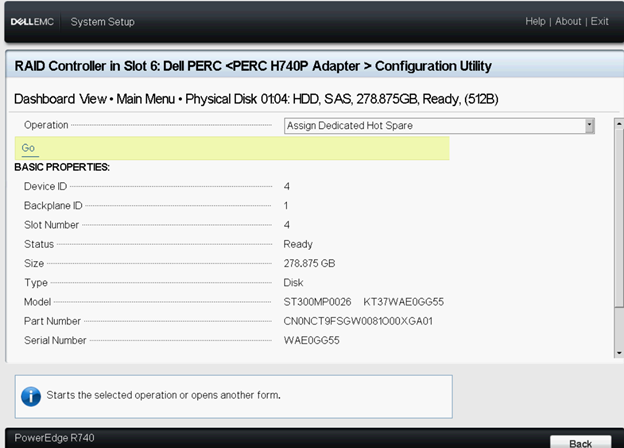
- Нажмите Go. Выберите связанный виртуальный диск с выделенным «горячим» резервом.
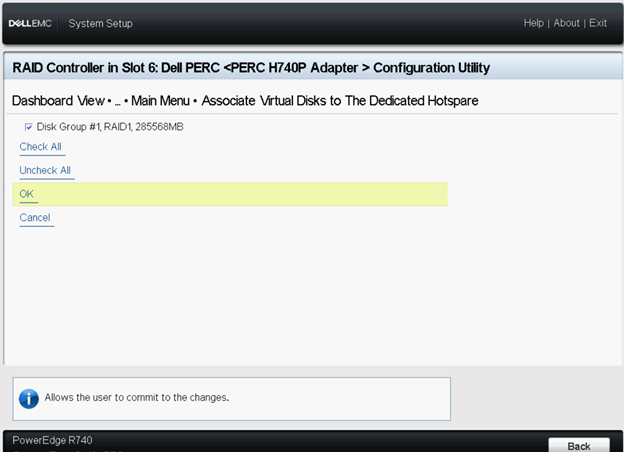
- Выберите опцию Confirm.
- Нажмите Yes. Выделенный диск «горячего» резерва создан.
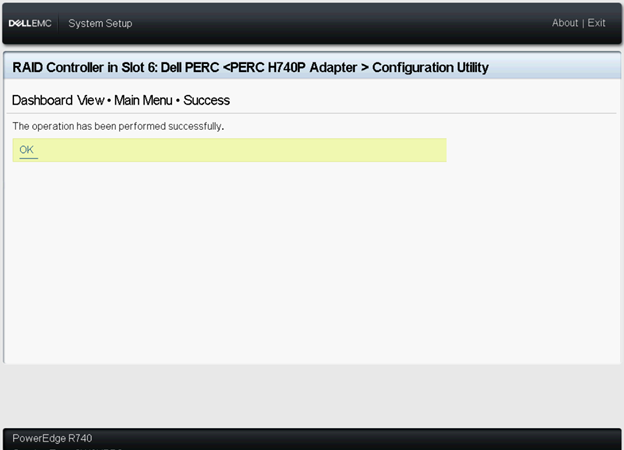
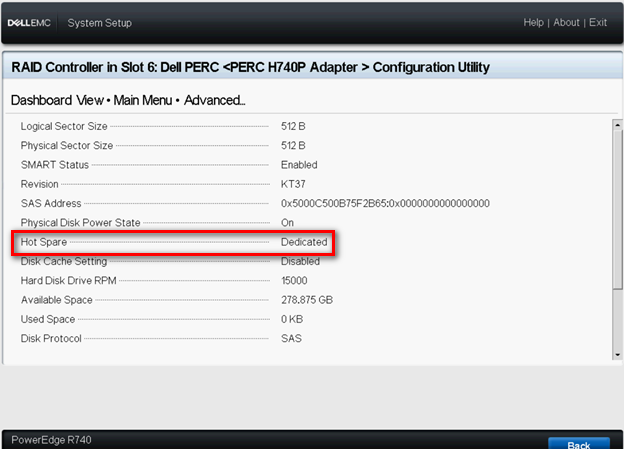
- Можно проверить состояние жесткого диска.
Отмена назначения диска «горячего» резерва
Чтобы отменить назначение диска «горячего» резерва с помощью утилиты конфигурации HII, выполните следующие действия.
- Откройте утилиту настройки Dell PERC. См. Переход к утилите конфигурации Dell PERC.
- Нажмите Главное меню> Управление физическими дисками, после чего отобразится список жестких дисков.
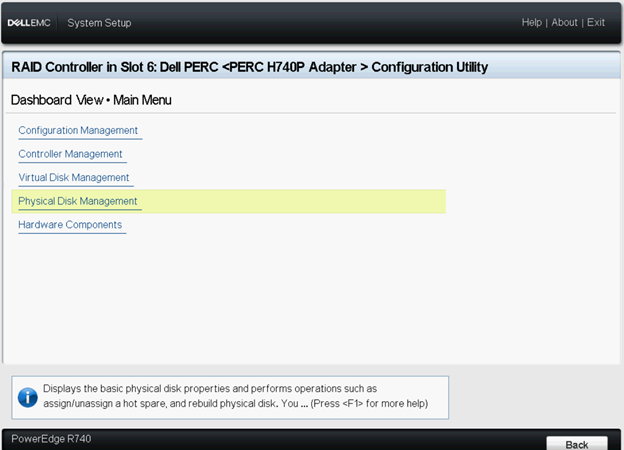
- Выберите диск «горячего» резерва , назначение которого необходимо отменить.
- В раскрывающемся меню «Operations» выберите Unassign Hot Spare.
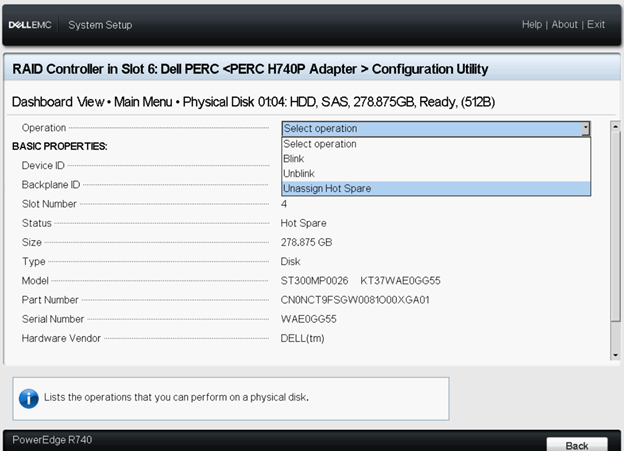
- Выберите опцию Confirm.
- Нажмите Yes. Назначение диска «горячего» резерва отменено.
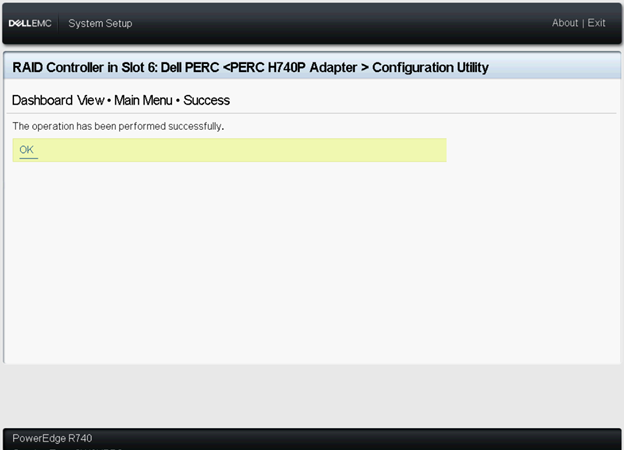
- Можно проверить состояние жесткого диска.
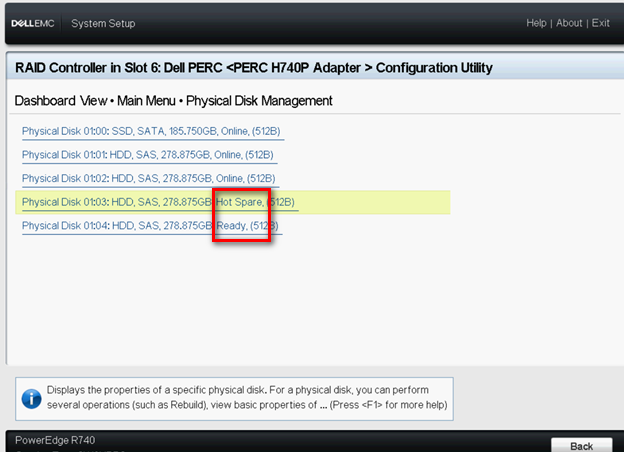
Примечание. Попробуйте использовать жесткие диски одинаковой емкости в определенном виртуальном диске. Если в виртуальном диске используются жесткие диски различной емкости, все жесткие диски в виртуальном диске рассматриваются как диски с наименьшей емкостью.
Дополнительная информация
Как настроить диск «горячего» резерва на сервере PowerEdge.
Продолжительность: 00:03:13 (чч:мм:сс)При
наличии языковых настроек для скрытых субтитров можно выбрать с помощью значка CC в этом видеопроигрывателе.
Затронутые продукты
PowerEdge RAID Controller H345, PowerEdge RAID Controller H350 Adapter SAS, PowerEdge RAID Controller H355 Front SAS, PowerEdge RAID Controller H355 Adapter SAS, PowerEdge RAID Controller H365i Adapter, PowerEdge RAID Controller H365i Front DC-MHS
, PowerEdge RAID Controller H745, PowerEdge RAID Controller H745P MX, PowerEdge RAID Controller H750 Adapter SAS, PowerEdge RAID Controller H740P, PowerEdge RAID Controller H840
...
Продукты
PowerEdge RAID Controller H755 Adapter, PowerEdge RAID Controller H755 MX Adapter, PowerEdge RAID Controller H755N Front NVMe, PowerEdge RAID Controller H755 Front SASСвойства статьи
Номер статьи: 000177797
Тип статьи: How To
Последнее изменение: 06 Feb 2026
Версия: 14
Получите ответы на свои вопросы от других пользователей Dell
Услуги технической поддержки
Проверьте, распространяются ли на ваше устройство услуги технической поддержки.