Avamar:使用 DD VM 容量進行 VMware 映像備份,而非預期的效能模式
Сводка: Avamar:使用 DD VM 容量進行 VMware 映像備份,而非預期的效能模式
Симптомы
受影響的工作負載:
1.即時存取還原的 VM 效能:某些虛擬機的性能比預期慢。雖然即時訪問作業快速完成,但 vSphere 中還原的 VM 的啟動時間和來賓磁碟性能很慢。當虛擬機器仍在 Data Domain 即時存取暫存 NFS 掛接上執行時,就會發生這種情況。
2.VM 複寫效能:某些虛擬機的複製性能比預期慢。3.檔案層級還原 效能: 針對某些虛擬機器,FLR 效能比預期要慢。
注意:其他 VMware 工作流程 (例如相同備份的 VM 映像還原和 vSphere Storage vMotion) 速度較快,且效能為可接受或正常。
Причина
問題:效能問題是由 VM 備份以容量分段模式儲存,而非預期的效能模式所導致。這是因為 Avamar 主要問題 #327257。
背景:執行 VM 映像備份至 Data Domain 時,有兩種可能的 VM 分段模式:
- 舊版模式:
- 偏好模式:
分段模式由「ddr_vm_segmentation_mode」設置設置。
下列螢幕擷取畫面說明了兩個可能的值 (0 或 8),組態則會指出 Avamar 伺服器是否為新安裝,與升級的伺服器比較。 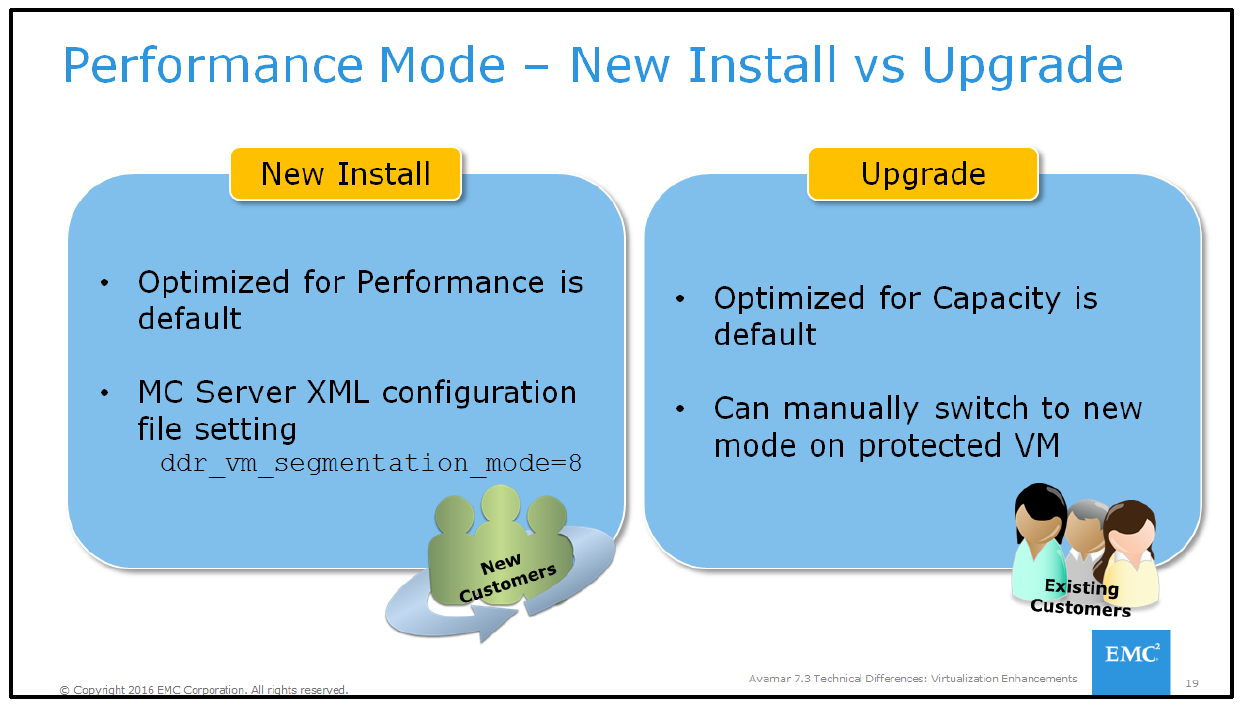
注意:如果使用「根對根遷移」升級 Avamar 硬體,或從 7.3 版升級 Avamar,則mcserver.xml將具有舊版設定。此行為適用於此舊版用例。相同用戶端使用兩種備份類型會增加 Data Domain 容量空間。
在新的 Avamar/IDPA 伺服器上,備份應使用預設的「效能」模式,也稱為 FSS。
在 Avamar Server 上,MCS mcserver.xml 設定檔案中的模式設定為 8/FSS:
<輸入鍵 = “ddr_vm_segmentation_mode” 值 = “8” />
但是,備份記錄會包含下列警告訊息,指出 VSS 模式 (0),因為 CBT 基礎備份為 VSS 類型:
Avtar 警告 <41436>:呼叫者請求 FSS 進行 CBT 備份,但基本檔不是使用 FSS 生成的(段類型為 0)。預設為零值,表示 使用變數區段大小 (VSS)
或者,如果這是第一次 CBT 備份,備份記錄將包含「0」,而不是預期的「8」:
<agent_directives 旗標類型 =“string” value=“0” name=“ddr-vm-segmentation-mode” /><
/agent_directives>
< >
MC REST API 問題:Avamar 問題 #327257 esc 39381:AUI - MOD VM 備份和在 AUI 中建立的資料集沒有正確的 ddr-vm 分段模式設定。
此問題有兩個觸發因素,均與使用 Avamar Web UI/AUI 或 MC REST API 有關:
- 原因 #1:當在 AUI 的「資產管理」功能表中啟動備份時,工作不包含隱藏標誌:
ddr-vm-segmentation-mode=default。 - 原因 #2:使用 AUI 建立新的 VMware 資料集時,新資料集不會包含隱藏旗標:
ddr-vm-segmentation-mode=default。 - 若缺少隱藏旗標,兩種備份類型都將回復至舊版容量模式,而非預期的效能模式。
注意:舊版 Avamar Java 使用者介面 (Avamar MC GUI) 不受任一問題影響。
Разрешение
Avamar 19.7+ 將包含問題327257的整合式修正。通過此更新,AUI 中的任何手動備份作業或數據集創建操作都將自動包含隱藏的標誌。由於潛在的容量問題,因此未規劃早期 Avamar 版本的修正。如需詳細資訊,請連絡 Dell Technologies。
1.若要判斷備份使用的是容量或效能模式,請在 Avamar 伺服器上執行下列命令:
第 1 步。 使用 Goav 命令取得您要檢查的虛擬機器用戶端的 CID (用戶端 ID):範例:在此命令中,將「win2016-demo-vm」替換為 VM 的名稱:
./goav vm show --fields id,name --name win2016-demo-vm範例輸出:
admin@ave199:~/>: ./goav vm show --fields id,name --name windows-simple-mbr
+------------------------------------------+--------------------+---------------+
|                    id                    |        name        |     tags      |
+------------------------------------------+--------------------+---------------+
| a5d2a240a7d01ea0de9813b3f8da9aa48d3e1075 | win2016-demo-vm   | No Tags Found |
+------------------------------------------+--------------------+---------------+
admin@ave199:~/>:
步驟 2 使用用戶端「id」執行 ddrmaint list-backup:
ddrmaint list-backups --client=<Id from step1> --days=2 | grep has
範例輸出:
admin@ave199:~/>: ddrmaint list-backups --client=a5d2a240a7d01ea0de9813b3f8da9aa48d3e1075 --days=2 | grep has
    a5d2a240a7d01ea0de9813b3f8da9aa48d3e1075 has 1 backup (1  Cap, 0 Perf) vsize 11.00 GB in 12 files on datadomain.example.com
或者,如果您要檢查 Avamar 上的每個用戶端,請使用
--client=* 標誌。
ddrmaint list-backups --client=* --days=2 | grep has
注意:在具有許多用戶端的大型系統上,輸出可能會很廣泛:
範例輸出
admin@ave199:~/>: ddrmaint list-backups --client=* --days=2 | grep has
    02cc32a60dfa26131bf5905439e7aaa24e06c0ec has 1(*) backup (0  Cap, 0 Perf) vsize 0 bytes in 0 files on datadomain.example.com
    9242c902649e0c470b1a98bd46ad778e6a8e5528 has 21(*) backups (0  Cap, 0 Perf) vsize 0 bytes in 0 files on datadomain.example.com
    7f5011b4bd4e0c6a78b8cd1bc11d1241c015892d has 86(*) backups (6  Cap, 2 Perf) vsize 336.0 GB in 104 files on datadomain.example.com
    f8960360fbb970a86ee87a37c18a1470b955c698 has 10(*) backups (0  Cap, 2 Perf) vsize 84.00 GB in 24 files on datadomain.example.com
    f4efd8722938a87b5ec661059f6c01510c633207 has 13(*) backups (0  Cap, 2 Perf) vsize 84.00 GB in 30 files on datadomain.example.com
    63f17bea8e24dafd20392f94c0978af01c53651e has 11(*) backups (1  Cap, 4 Perf) vsize 100.0 GB in 45 files on datadomain.example.com
    9bce10133632e34b591245d81793f0b86d1bab35 has 1(*) backup (0  Cap, 0 Perf) vsize 0 bytes in 0 files on datadomain.example.com
    a8a9c0b20ebf62eaf9304d4b039733ddc8d1e3cd has 1 backup (1  Cap, 0 Perf) vsize 1.034 MB in 9 files on datadomain.example.com
2.更改分段模式的過程分為兩步。
警告:在同一用戶端上使用這兩種備份類型可能會影響 Data Domain 容量空間,可能使每個用戶端的容量用量加倍。
第 1 步:在 Avamar 和 VMware 層重設 CBT,以使用 Goav 支援工具強制進行 CBT L0 備份:
./goav vm cbt reset --name<vm client name>
輸出
範例 執行下列 goav 命令以重設虛擬機器的 cbt:
admin@ave199~/>:
===========================================================
GoAv    :        1.69
Date    :        27 Jan 2024 15:14 EST
===========================================================
NOTE: This is not an official tool
===========================================================
✔ Yes
Processing : vcsa-cloud.burlington.lab [====================================================================] 100%
        Vm        |          Vcenter          |   Reset   | Error
------------------+---------------------------+-----------+--------
  win2016-demo-vm | vcsa-cloud.example.lab | Completed |
注意:VM 不能有任何快照;否則,將跳過它。
第 2 步:開始 VM win2016-demo-vm 的新備份,以使用新的分段模式啟動新的 CBT L0 鏈:
- 在舊版 java 使用者介面中,從「備份還原和管理」功能表開始新的手動備份。
- 在 AUI 中,使用整合的 VMware 映像資料集開始原則備份,或透過新增下列 Windows 和 Linux VMware 映像附掛程式的進階旗標來修改非整合資料集:
ddr-vm-segmentation-mode=default或
ddr-vm-segmentation-mode=8