Проверьте свой домен
Сводка: Эта статья служит руководством по настройке домена в Office 365.
Инструкции
Начало работы
TXT (текстовая) запись — это предписанная запись ресурсов в системе доменных имен (DNS), которая используется для хранения читаемых текстовых сведений о конкретном хосте, предоставленных для источников за пределами домена. Запись DNS TXT используется для проверки того, что вы владеете доменом; она не влияет на другие объекты, не отображается для общего доступа и может быть удалена позднее, если это необходимо.
Проверка домена состоит из трех шагов:
- Поиск значения записи TXT для проверки владения доменом в Office 365
- Создание записи TXT
- Проверка записи TXT
Поиск значения записи TXT для проверки владения доменом в Office 365
- Войдите на Портал Microsoft Online.
- Перейдите на страницу Domains.
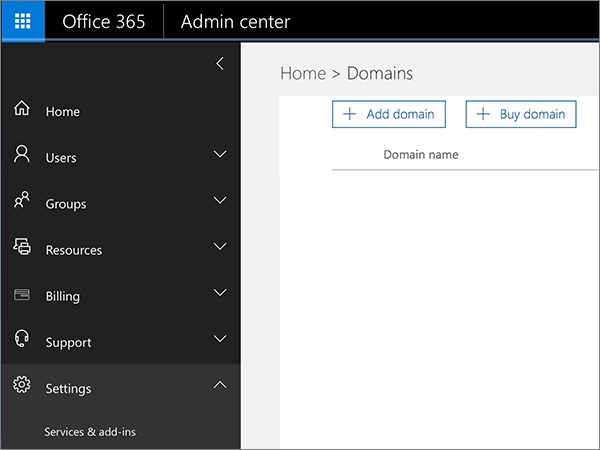
- На странице Domains выберите свой домен.
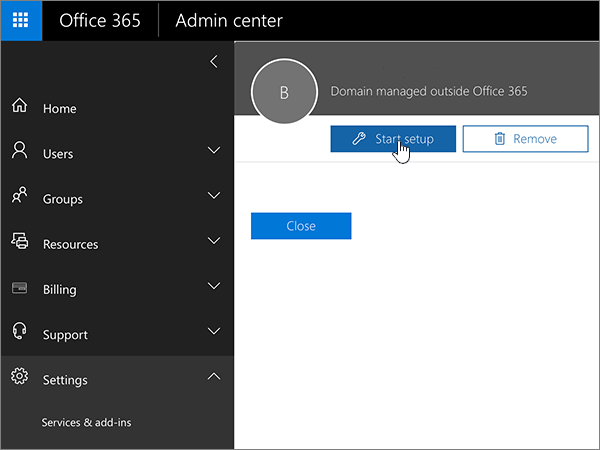
- Нажмите Start setup. Вы вернетесь в мастер настройки доменов, чтобы увидеть конкретное значение, которое вам нужно добавить.
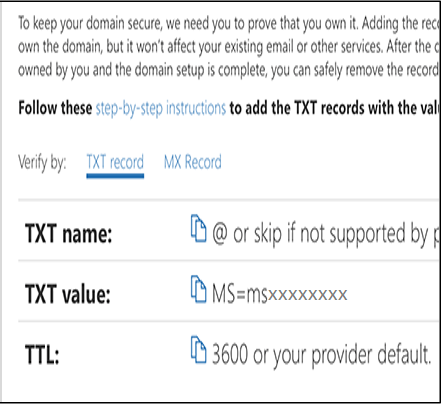
- Скопируйте значение MS=msXXXXXXXX (включая часть MS=), указанное рядом со значением TXT.
Создание записи TXT
Для создания записей DNS для Office 365 можно следовать общим инструкциям.
Пошаговые инструкции
- Найдите область на сайте поставщика услуг хостинга DNS, где можно создать новую запись.
- Выполните вход на сайт поставщика хостинга DNS.
- Выберите свой домен.
- Найдите страницу, на которой можно редактировать записи DNS для вашего домена.
- Создайте запись.
- В зависимости от того, создаете ли вы запись TXT или запись MX, выполните одно из следующих действий.
- При создании записи TXT используйте эти значения.
Тип записи Псевдоним или имя хоста Значение TTL TXT Выполните одно из следующих действий. Введите @, или оставьте поле пустым, или введите имя домена. Примечание. Для этого поля разные DNS-хосты имеют разные требования.MS=msXXXXXXXX Примечание. Это пример. Укажите конкретное место назначения или указание на адрес в значении «Адрес».Установите значение 1 час или эквивалентное значение в минутах (60), секундах (3600) и т.д. - При создании записи MX используйте следующие значения.
Тип записи Псевдоним или имя хоста Значение Приоритет TTL MX Введите @ или имя вашего домена. MS=msXXXXXXXX Примечание. Это пример. Укажите конкретное место назначения или указание на адрес в значении «Адрес».О приоритетах MX (YH)
Чтобы избежать конфликтов с записью MX, используемой для потока обработки почты, используйте более низкий приоритет, чем приоритет, для любых существующих записей MX.Установите значение 1 час или эквивалентное значение в минутах (60), секундах (3600) и т.д.
- При создании записи TXT используйте эти значения.
- Сохраните запись.
Проверка записи TXT
После добавления записи на сайт регистратора домена вернитесь на портал Microsoft Online и запросите поиск записи.
Вы вышли из портала Microsoft Online? Войдите в систему и выполните процедуру проверки записи TXT или MX, чтобы вернуться к мастеру и повторить шаги. Затем на странице Проверить домен нажмите Проверить.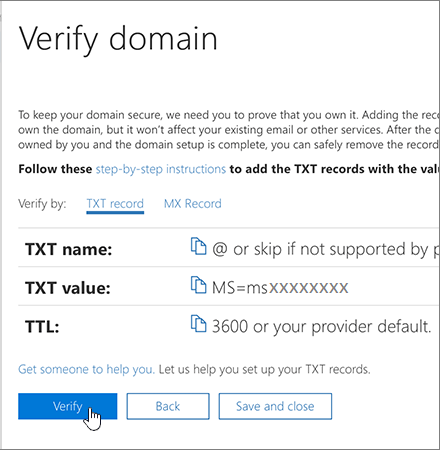
Когда Office найдет правильную запись TXT, ваш домен будет проверен.