Как включить Amazon Appstore в Windows 11
Сводка: В этой статье описывается, как включить Amazon Appstore в Windows 11.
Данная статья применяется к
Данная статья не применяется к
Эта статья не привязана к какому-либо конкретному продукту.
В этой статье указаны не все версии продуктов.
Инструкции
Windows использует Amazon Appstore для упрощения доступа к приложениям Android в Windows 11. Чтобы включить поддержку приложения для Android на вашем компьютере, выполните следующие действия:
- Включение виртуализации BIOS. (автоматически включено на новых компьютерах Dell)
- См . раздел Включение или отключение виртуализации оборудования на компьютерах Dell | Dell US для получения инструкций по выполнению этого шага.
- Включите виртуализацию Windows.
- См . раздел Включение или отключение виртуализации оборудования на компьютерах Dell | Dell US для получения инструкций по выполнению этого шага.
- На этом этапе компьютер перезагружается.
- Снова войдите в Windows.
- Нажмите http://aka.ms/AmazonAppstore , чтобы установить Amazon Appstore.
Примечание. Это может занять несколько минут, пока в хранилище не будет указана информация.
- Нажмите Install.
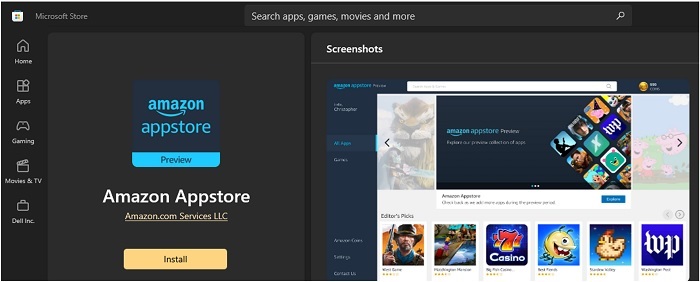
- Приложение Amazon Appstore теперь доступно в разделе Все приложения в меню «Пуск» Windows 11.
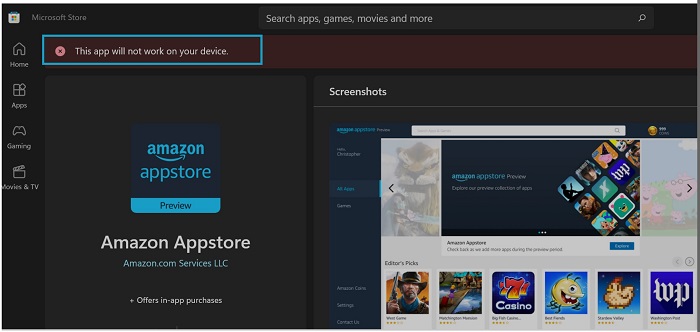
Примечание. Amazon Appstore доступен только в том случае, если система соответствует требованиям Microsoft:
| ОЗУ | 8 Гбайт (минимум) |
| 16 Гбайт (рекомендуется) | |
| Тип хранилища | Твердотельный накопитель (SSD) |
| Процессор | Процессор Intel Core i3 8-го поколения (минимум) или новее |
| AMD Ryzen 3000 (минимум) или более поздней версии | |
| Qualcomm Snapdragon 8c (минимум) или более поздней версии | |
| Архитектура процессора | x64 или ARM64 |
Дополнительная информация
Затронутые продукты
Operating SystemsСвойства статьи
Номер статьи: 000196136
Тип статьи: How To
Последнее изменение: 13 May 2026
Версия: 9
Получите ответы на свои вопросы от других пользователей Dell
Услуги технической поддержки
Проверьте, распространяются ли на ваше устройство услуги технической поддержки.