Сервисный код, ошибка поиска идентификатора продукта или результаты для номера по каталогу
Сводка: Узнайте, как устранить неполадки, при поиске по сервисному коду, коду экспресс-обслуживания Dell, идентификатору продукта, серийному номеру или номеру по каталогу нет результатов.
Данная статья применяется к
Данная статья не применяется к
Эта статья не привязана к какому-либо конкретному продукту.
В этой статье указаны не все версии продуктов.
Инструкции
Описание проблемы (симптомы)
Пользователи могут столкнуться с одним или несколькими из следующих событий.
- При вводе сервисного кода или идентификатора продукта соответствующий продукт не возвращается
- Может появиться следующее сообщение об ошибке:
- «Не удалось найти ваш продукт»
- Поиск по номеру по каталогу или серийному номеру не дает ожидаемого содержания поддержки
ПРИМЕЧАНИЕ. Сведения о том, как найти сервисный код, см. на странице библиотеки Поиск сервисного кода или серийного номера .
Основные причины
К распространенным причинам относятся:
- Неверный формат ввода
- При вводе сервисного кода могут возникнуть опечатки. Сервисный код (ST) — это 7-значный буквенно-цифровой код. Код экспресс-обслуживания (EX) — это цифровое преобразование сервисного кода (ST). Пример приведен на рис. 1 .
- Добавление лишнего текста (например, «ST», «Сервисный код»)
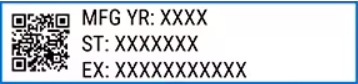
Рис. 1. Пример наклейки с сервисным кодом
- Данные о товарах еще не проиндексированы
- Для отображения приобретенных новых устройств в системах Dell может пройти 1–2 дня
- Устаревшие или неподдерживаемые продукты
- Более старые устройства могут быть полностью проиндексированы или поддерживаться не в полной мере
- Проблемы с браузером/сеансом
- Кэшированные данные или временные сбои, влияющие на поиск
- Неверный метод поиска
- Использование номера по каталогу, если требуется сервисный код
Решение (пошаговое)
Шаг 1. Проверка идентификатора
- Убедитесь, что отображается сервисный код:
- Правильно введено в виде 7-значного буквенно-цифрового кода (рис. 2).
- Не содержит дополнительных слов и пробелов
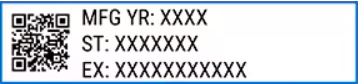
Рис. 2. Пример наклейки с сервисным кодом
Шаг 2. Попробуйте альтернативные способы идентификации компьютеров
- Перейдите на сайт поддержки Dell.
- Используйте функцию Автоматическое обнаружение этого компьютера рядом с полем поиска, как показано на рис. 3 (зеленое поле).
- Используйте инструмент Browse All Products для ручного просмотра категорий продуктов, см. рис. 3 (см. синее поле).
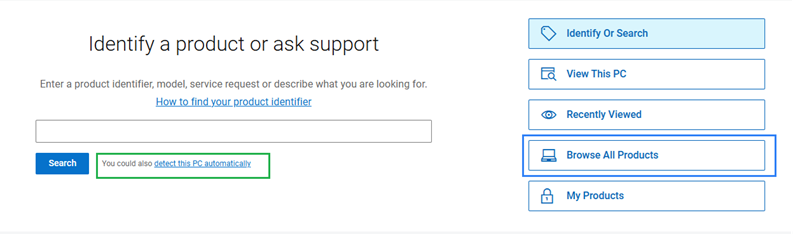
Рис. 3. Обзор всех продуктов
Шаг 3. Новые или старые устройства
- Новый продукт — подождите 24–48 часов и повторите попытку.
- Более старые продукты — перейдите на сайт поддержки Dell и используйте инструмент Browse All Products для ручного просмотра категорий продуктов, см. рис. 4 (см. синее поле).
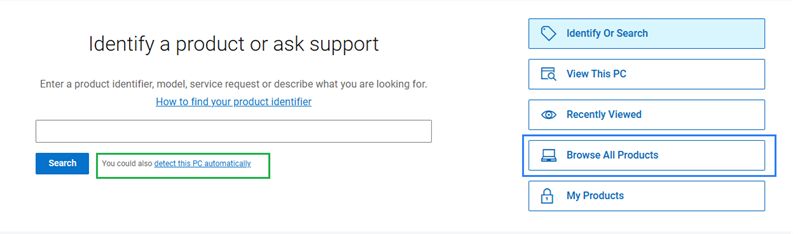
Рис. 4. Обзор всех продуктов
Шаг 4. Поиск и устранение неисправностей браузера
Выполните следующее:
- Обновите страницу, нажав клавишу F5 или нажав и удерживая клавишу Ctrl , а затем нажав клавишу R .
- Повторите попытку через несколько минут
- Используйте другой браузер
- Очистите кэш браузера и файлы cookie
Шаг 5. Руководство по поиску номера по каталогу
- Для обращения в службу технической поддержки → используйте сервисный код.
- Для сменных деталей:
- Использование инструментов Dell Parts & Accessories
Дополнительная информация
Как найти сервисный код
Продолжительность: 00:36
Если доступно, можно выбрать язык субтитров с помощью значка «Настройки» или «CC» в этом видеоплеере.
Затронутые продукты
Chromebox, Alienware, Dell All-in-One, Dell Pro All-in-One, Dell Pro Max Micro, Dell Pro Max Slim, Dell Pro Max Tower, Dell Pro Micro, Dell Pro Slim, Dell Pro Tower, Dell Slim, Dell Tower, Inspiron, Legacy Desktop Models, OptiPlex, Vostro, XPS
, G Series, Alienware and Dell Gaming Monitors, C Series, E Series, P Series, S Series, SE Series, UltraSharp Premier (UP) Series, UltraSharp (U) Series, Dell Monitors, Dell Plus Monitors, Dell Pro Plus Monitors, Chromebook, G Series, Alienware, Dell Laptops, Dell Plus, Dell Pro, Dell Pro Max, Dell Pro Plus, Dell Pro Premium, Inspiron, Latitude, Dell Pro Rugged, Vostro, XPS, Legacy Laptop Models, SupportAssist, Fixed Workstations, Mobile Workstations, Dell Pro Max Micro XE FCM2250, Dell Pro Max Slim XE FCS1250, Dell Pro Max Tower T2 XE FCT2250, Dell Pro Max 16 XE MC16250, Dell Pro Micro Plus XE QBM1250, Dell Pro Slim Plus XE5 QBS1250, Dell Pro Tower Plus XE5 QBT1250
...
Свойства статьи
Номер статьи: 000196860
Тип статьи: How To
Последнее изменение: 24 Jun 2026
Версия: 24
Получите ответы на свои вопросы от других пользователей Dell
Услуги технической поддержки
Проверьте, распространяются ли на ваше устройство услуги технической поддержки.