Принцип работы беспроводной клавиатуры Dell на устройствах macOS
Сводка: Узнайте, как беспроводные клавиатуры Dell, такие как KB900, KB740, KB700 и KB500, работают с macOS. Содержит описание поведения клавиш, макета, сочетаний клавиш и советов по настройке для пользователей Apple. ...
Инструкции
Содержание
Обзор
Беспроводные клавиатуры Dell можно использовать с настольными компьютерами и ноутбуками Apple под управлением macOS, если они подключены через Bluetooth или USB (беспроводной приемник).
В этой статье рассматриваются следующие модели беспроводных клавиатур Dell:
- Клавиатура Dell Pro Premium для совместной работы KB900 (беспроводной приемник Bluetooth и Dell Secure Link WR3 USB-A)
- Компактная клавиатура Dell Pro Plus KB740 (беспроводной приемник WR221 с Bluetooth и Dell Universal Pairing USB-A)
- Клавиатура Dell Pro Plus KB700 (беспроводной приемник Bluetooth и Dell Universal Pairing USB-A WR221)
- Клавиатура Dell Pro KB500 (беспроводной приемник Dell Universal Pairing USB-A WR221)
Как организованы ключи
На следующем рисунке показано, как упорядочить группы клавиш на беспроводной клавиатуре Dell по общим функциям.
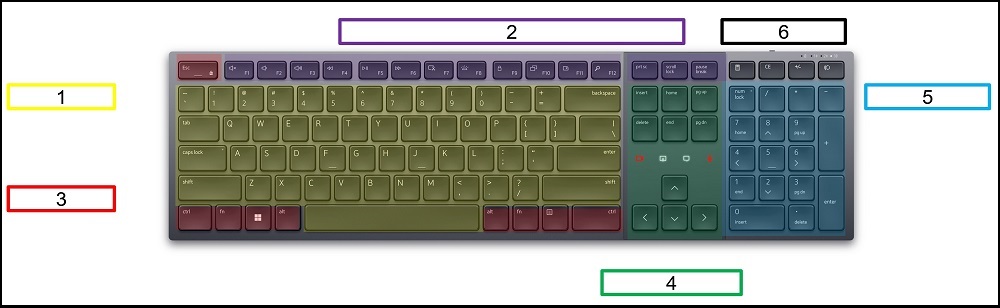
Рисунок 1: Клавиатура Dell Pro Premium для совместной работы KB900 с маркированными группами
- Общие клавиши ввода
- Функциональные клавиши
- Клавиши управления
- Клавиши навигации
- Цифровая клавиатура
- Клавиши D1–D4
Работа клавиш в macOS
1. Общее поведение
клавишЭто буквенные, цифровые и знаки препинания, используемые для общего набора текста.
| Имя ключа | Ключи KB900/KB740/KB700/KB500 | Ключ macOS | Работа KB900/KB740/KB700/KB500
в macOS |
|---|---|---|---|
| Caps Lock (фиксация прописных букв) | Блокировка с заглавной буквы
 |

|
То же, что и клавиша
Caps Lock в macOS при длительном нажатии: Замок с заглавной буквы Короткое нажатие: Метод входа коммутатора |
2. Работа
функциональных клавишМодели полноразмерных клавиатур:
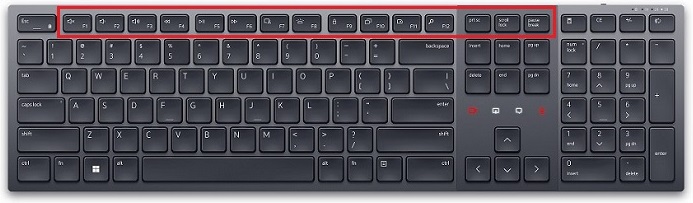
Рис. 2. Функциональная панель клавиатуры Dell Pro Premium для совместной работы KB900 |
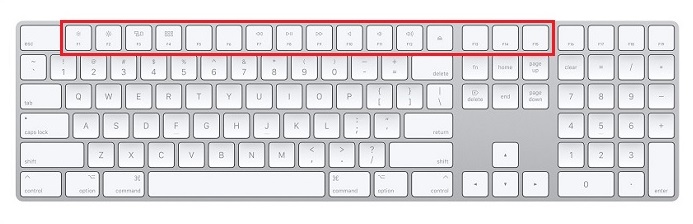
Рис. 3. Функциональная панель клавиатуры Apple Magic Keyboard с цифровой клавиатурой |
||||||||||||||||||||||||||||||||||||||||||||||||
|
|||||||||||||||||||||||||||||||||||||||||||||||||
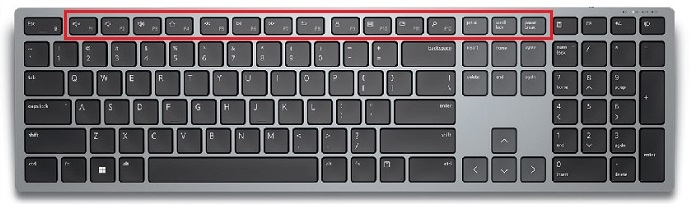
Рис. 4. Клавиатура Dell Pro Plus KB700, вид панели функций |
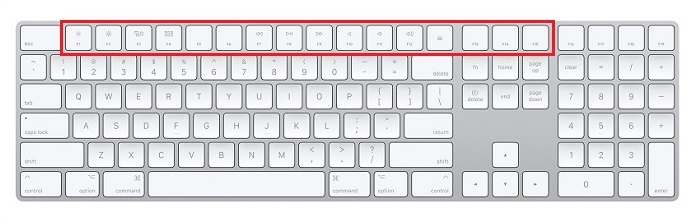
Рис. 5. Функциональная панель клавиатуры Apple Magic Keyboard с цифровой клавиатурой |
||||||||||||||||||||||||||||||||||||||||||||||||
|
|||||||||||||||||||||||||||||||||||||||||||||||||
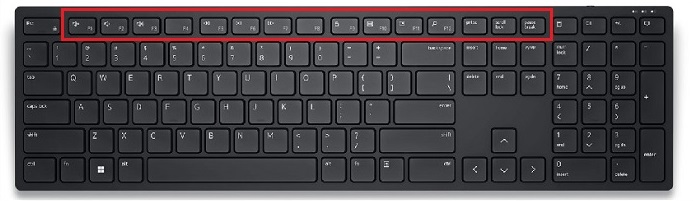
Рис. 6. Функциональная панель клавиатуры Dell Pro KB500 |
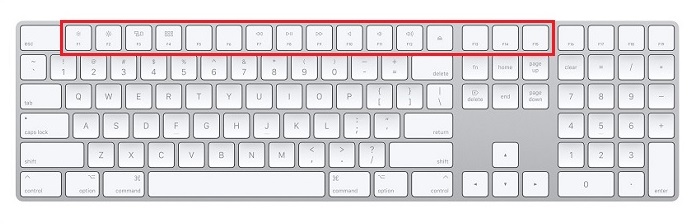
Рис. 7. Функциональная панель клавиатуры Apple Magic Keyboard с цифровой клавиатурой |
||||||||||||||||||||||||||||||||||||||||||||||||
|
|||||||||||||||||||||||||||||||||||||||||||||||||
Модели компактных клавиатур:
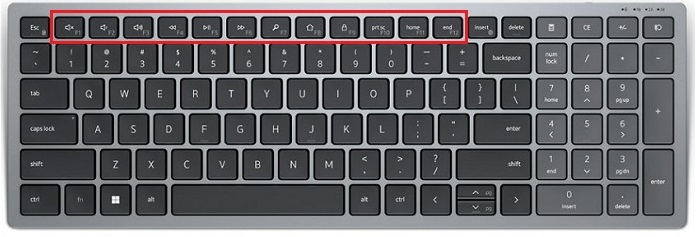
Рис. 8. Вид панели панели компактной клавиатуры Dell Pro Plus KB740 |
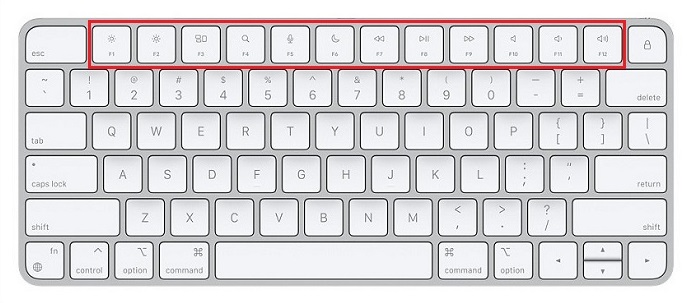
Рис. 9. Вид панели функциональных функций клавиатуры Apple Magic Keyboard |
|||||||||||||||||||||||||||||||||||||||
|
||||||||||||||||||||||||||||||||||||||||
Можно настроить клавиатуры Dell в macOS:
Открыть системные настройки>Сочетания клавиш>
3. Работа клавиш управления
| Клавиши управления | Ключи KB900/KB740/KB700/KB500 | Эквивалентные клавиши macOS | Работа KB900/KB740/KB700/KB500
в macOS |
|---|---|---|---|
| Ctrl/Control | Ctrl
 |
управление;
 |
То же, что и управление в Magic Keyboard |
| Fn | Fn
 |
Fn
 |
То же, что и Fn в Magic Keyboard |
| Победа/команда | Клавиша Windows
 |
Команда/CMD
 |
То же, что и Command/CMD в Magic Keyboard |
| Альтернативный/Опциональный | Alt
 |
Параметр
 |
То же, что и в Magic Keyboard |
| Правильная задача | Правильная задача
 |
Нет такого ключа | Нет ответа
KB740 не имеет нужной клавиши задачи. |
4. Работа
клавиш навигацииЭто клавиши со стрелками, клавиши Insert, Delete, Home, End, Page Up и Page Down, используемые для общей навигации курсором.
| Имя ключа | Ключи KB900/KB740/KB700/KB500 | Ключ macOS | Работа KB900/KB740/KB700/KB500
в macOS |
|---|---|---|---|
| Вставить | Ввод без перезаписи
 |
Нет такого ключа | Ответа нет |
5. Работа
с цифровыми клавишамиЭто числовой замок, числовые и математические ключевые символы для ввода общих математических формул или ввода в приложении калькулятора.
| Имя ключа | Ключи KB900/KB740/KB700/KB500 | Ключ macOS | Работа KB900/KB740/KB700/KB500
в macOS |
|---|---|---|---|
| Num Lock (фиксация цифровой клавиатуры) | Блокировка цифровой клавишной панели
 |
Нет такого ключа | То же, что и клавиша Mac Clear.
Полностью очистить (переменный ток) при использовании калькулятора. |
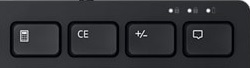
6. Работа клавиш D1–D4
| Dell | Калькулятор D1
|
Д2
КЭ |
D3
+/- |
D4
Переключение Wi-Fi |
|---|---|---|---|---|
Статья KB900:
 |
Ответа нет | Удалить в macOS.

Windows: Очистите число в приложении «Калькулятор». macOS: Сотрите символы до самого курсора. Полноразмерная клавиатура Apple имеет две клавиши удаления. |
F9 в macOS, требуется настройка, в противном случае нет конкретной функции. | Коленчатый рычаг |
Статья KB740:
 |
||||
КБ700:
 |
||||
Клавиатура Dell Pro KB500:
 |
Выбрать все | |||
Magic с цифровой клавишной панелью
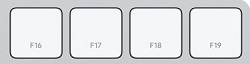 |
Ф16 | Ф17 | Ф18 | Ф19 |
| Магия | - | |||
Часто используемые сочетания клавиш
В следующем списке приведены наиболее часто используемые сочетания клавиш для Windows и macOS.
| Функция | Клавиатура
Windows в Windows |
Клавиатура
Mac в macOS |
KB900/KB740/KB700/KB500
в macOS |
|---|---|---|---|
| Копировать | Ctrl + C | СМД + С | Победа + C |
| Вставить | Ctrl + V | CMD + V | Победа + V |
| Вырезание | Ctrl + X | CMD + X | Победа + X |
| Выбрать все элементы | Ctrl + A | CMD + A | Победа + A |
| Создание новой папки | Ctrl + Shift + N | Shift + CMD + N | Shift + Win + N (macOS) |
| Откройте окно компьютера. | (Не функционирует) | Shift + CMD + C | Shift + Win + C (macOS) |
| Откройте папку «Рабочий стол» | (Не функционирует) | Shift + CMD + D | Shift + Win + D (macOS) |
| Откройте окно «Недавние» | (Не функционирует) | Shift + CMD + F | Shift + Win + F (macOS) |
| Откройте настройки звука. | (Не функционирует) | Параметр + увеличение громкости | Alt + Увеличение громкости (macOS) |
| Открыть окно «Диспетчер задач» | Ctrl + Shift + Esc | Опция + CMD + ESC | Alt + Win + ESC (macOS) |
| Удаление символа слева от точки вставки | (Не функционирует) | Ctrl + H | Ctrl + H (macOS) |
| Удалите символ справа от точки вставки | (Не функционирует) | Ctrl + D | Ctrl + D (macOS) |
