Устройство GNSS не работает на ноутбуках Dell
Сводка: Узнайте больше о том, что Глобальная навигационная спутниковая система (GNSS) не работает, и о рекомендациях по настройке GPS на ноутбуках Dell.
Данная статья применяется к
Данная статья не применяется к
Эта статья не привязана к какому-либо конкретному продукту.
В этой статье указаны не все версии продуктов.
Симптомы
Примечание. Ноутбуки Dell Pro Rugged 13 RA13250 и 14 RB14250 не поддерживают беспроводную глобальную сеть (WWAN) Национальной ассоциации морской электроники (NMEA). Тем не менее, они поддерживают GNSS с помощью драйвера датчика местоположения.
Об этом сообщается при использовании следующих плат WWAN:
- Сетевая плата сотовой связи DW5826e: 4G
4G сообщает в диспетчере устройств следующее:Generic SuperSpeed USB Hub DW5826e Qualcomm Snapdragon X12 Global LTE-A (Fastboot mode)
- Сетевая плата сотовой связи DW5932e: 5G
5G сообщает в диспетчере устройств следующее:PCI Express Port DW5932e-eSIM Snapdragon X62 5G MHI DW5932e-eSIM Snapdragon X62 5G QMUX
Примечание. DW5932e не отображает порты связи (COM) в диспетчере устройств на ноутбуке Latitude 7350 Detachable.- Компания Microsoft представила новый датчик местоположения для GNSS
- COM-порты больше не поддерживаются
Порт NMEA отсутствует в окне свойств Дополнительные устройства. Доступ к данным NMEA с этих устройств невозможен.
Затронутые платформы:
- Dell Pro Rugged 13 RA13250
- Dell Pro Rugged 14 RB14250
- Latitude 7350 трансформер
Причина
- Порт NMEA напрямую не поддерживает функции GNSS в Windows 10 и Windows 11. Корпорация Майкрософт обновляет новую архитектуру датчиков местоположения. Приложения Windows (MAP) теперь используют обновление вместо порта NMEA для функций GNSS. Платы WWAN 4G и 5G поддерживают GNSS с помощью драйвера датчика местоположения, но не поддерживают порт NMEA. Для получения дополнительной информации см. статью: Служба определения местоположения Windows и конфиденциальность
- Модуль GNSS переходит в режим энергосбережения, в котором данные NMEA не могут быть получены.
Разрешение
Примечание.
Без модуля GPS:
Платы WWAN работают должным образом. На платах и ноутбуках используются новейшие приложения Microsoft в Windows 10 и Windows 11. Это не вредит вашему ноутбуку или сотовой сети, GNSS работает, используя драйвер датчика местоположения.
С модулем GPS:
Содержание
- Соединение GNSS
- Подключение к COM-порту
- Проверка функции позиционирования GNSS с помощью u-центра
- Разделение нескольких COM-портов
- Если данные не отображаются
Примечание. Для следующих временных решений необходимо использовать стороннее приложение GPS вместе с отдельным устройством GPS, чтобы можно было получать данные NMEA.
- Настройте последовательный порт USB компании Future Technology Devices International Ltd (FTDI) на выделенном устройстве GPS для использования приложения GPS стороннего производителя. (Например, Rugged Control Center, или U-образный центр.)
Выполните следующие действия:
- Предотвращает переход устройства ГНСС в спящий режим и получение полной функциональности GPS
- Как включить COM-порт для приема данных NMEA
Соединение GNSS
- Убедитесь, что устройство GNSS и коммуникационный драйвер u-blox GNSS установлены.
- Проверьте в диспетчере устройств, что устройство u-blox Universal GNSS указано в категории «Датчики»
- Загрузите драйвер связи u-blox GNSS с веб-сайта поддержки Dell и следуйте инструкциям по установке (файл доступен для скачивания со страницы «Драйверы и загружаемые материалы» на компьютере)
- Установите GPS Maps+ из магазина Microsoft Store:
- Откройте Microsoft Store, введите gps map в строке поиска и выберите GPS Map+
- Отключитесь от сети.
- Откройте приложение GPS Map+ (выполните поиск gps и нажмите GPS Maps+), устройство может получать данные о местоположении.
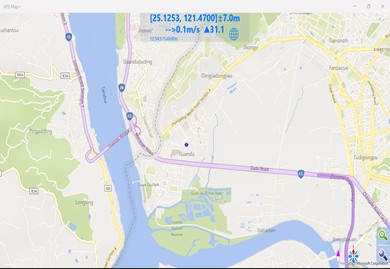
Подключение к COM-порту
- Убедитесь, что установлены устройство последовательного порта USB и драйвер последовательного порта FTDI USB.
- Загрузите драйвер последовательного USB-порта FTDI со страницы Драйверы и загружаемые материалы для компьютера и следуйте инструкциям по установке
- После завершения установки перейдите в Диспетчер устройств.
- Убедитесь, что устройство u-blox Universal GNSS указано в категории «Датчики»
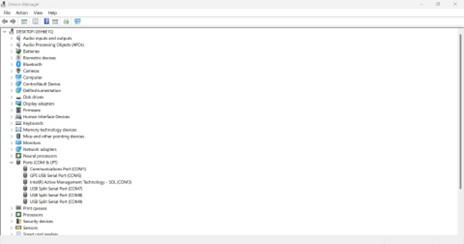
- Найдите универсальное устройство ГНСС u-blox, нажмите Просмотр >устройств по подключению,USB-преобразователь последовательных портов находится в разделе u-blox Universal GNSS:
- Разверните Преобразователь последовательных портов USB, убедитесь, что устройство GPS USB Serial Port (COMxx) указано в списке
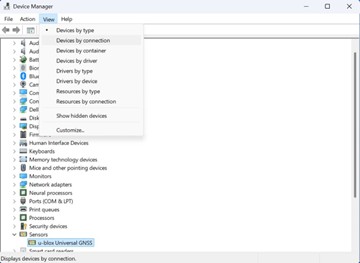 Примечание. На этом снимке экрана устройство последовательного USB-порта GPS — COM5, в вашей среде оно может отличаться.
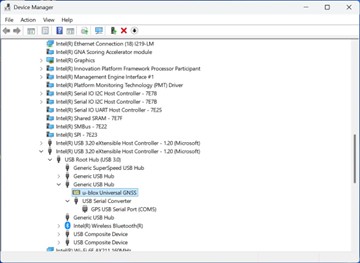
- Разверните Преобразователь последовательных портов USB, убедитесь, что устройство GPS USB Serial Port (COMxx) указано в списке
- Нажмите правой кнопкой мыши на универсальное устройство ГНСС u-blox:
- Выберите Properties (Свойства).
- Перейдите на вкладку Управление питанием
- Снимите флажок Разрешить выключение данного устройства для экономии энергии
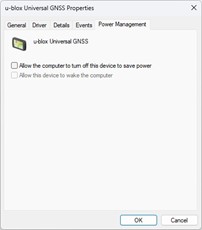 Примечание. Это предотвратит переход универсального устройства ГНСС u-blox в режим энергосбережения и позволит COM-порту получать данные NMEA.
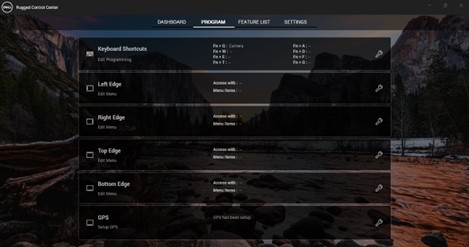
- Откройте Dell Rugged Control Center (RCC).
- Перейдите на страницу GPS . Программа >GPS
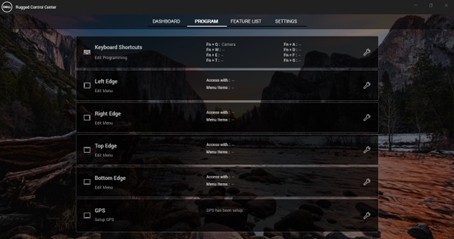
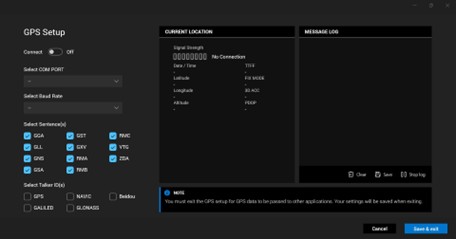
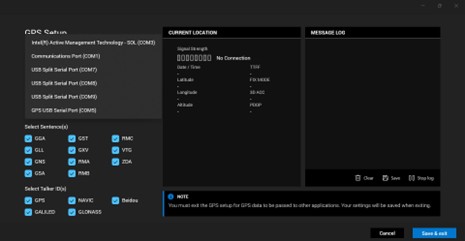
- Отключите подключение , прежде чем выбрать правильный COM-порт в диспетчере устройств (шаг 3) и скорость в бодах.
- Есть несколько вариантов в настройке скорости в бодах, выберите 38400 для устройства GNSS. Рекомендуется выбирать все Говорящие (Сателлиты ) для оптимальной работы позиционирования.
- Есть несколько вариантов в настройке скорости в бодах, выберите 38400 для устройства GNSS. Рекомендуется выбирать все Говорящие (Сателлиты ) для оптимальной работы позиционирования.
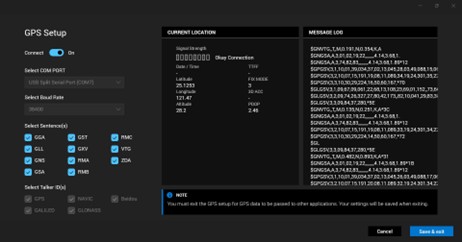
- Включите Подключить, и данные NMEA отобразятся на странице ЖУРНАЛ СООБЩЕНИЙ .
- Нажмите Сохранить и выйти, чтобы покинуть страницу GPS и сохранить конфигурацию настройки GPS.
Проверка функции позиционирования GNSS с помощью u-центра
- Скачайте и установите следующие два распространяемых пакета x86 Visual C++:
- Скачайте U-образный центр
и установите его:
- U-center от u-blox — это бесплатный программный инструмент для настройки GNSS-приемников u-blox под Windows

- U-center от u-blox — это бесплатный программный инструмент для настройки GNSS-приемников u-blox под Windows
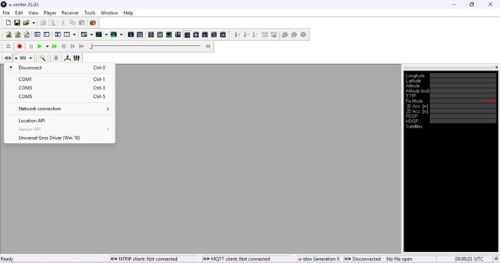
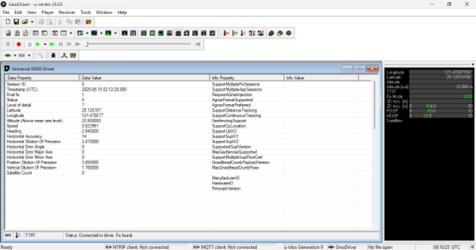
- Откройте u-центр, выберите Универсальный драйвер GNSS (Win 10) в качестве приемника.
- Откройте представление драйвера GNSS: Вид >Вид драйвера GNSS
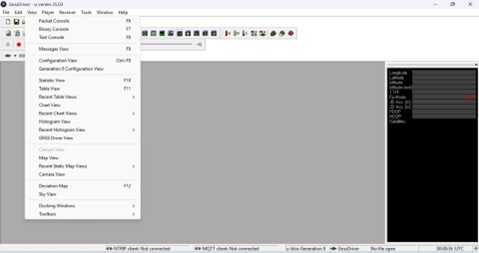
- Подождите немного. (Время зависит от сигнала и спутников) Состояние изменится на Исправление найдено. Это означает, что модуль GPS получил достаточное количество спутниковых сигналов и завершил вычисление действительных данных о местоположении.
Разделение нескольких COM-портов
Примечание. Разделение физического порта на несколько COM-портов — это новая функция Dell Pro Rugged 14 RB14250 и Dell Pro Rugged 13 RA13250. Устройство физического порта может быть разделено на несколько виртуальных COM-портов, которые могут быть открыты одновременно для приема данных NMEA.
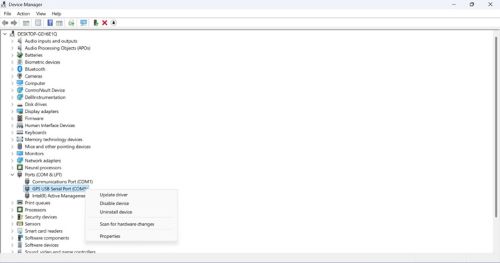
- Перейдите к записи COM-порта в диспетчере устройств , которая была найдена в предыдущих шагах, нажмите правой кнопкой мыши и выберите Свойства.
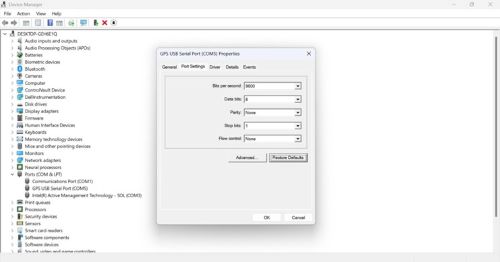
- Перейдите на страницу: Параметры> портов Дополнительные
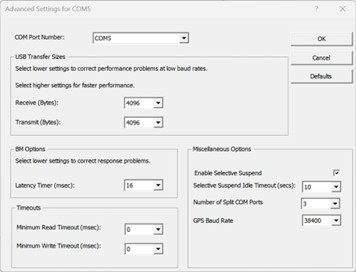
- Выберите количество раздельных COM-портов (до 5). Убедитесь, что скорость передачи данных GPS в бодах равна 38400.
- Перезапустите компьютер.
- В диспетчере устройств раздельные порты называются последовательными портами USB с разделением (COMxx).
Примечание. Исходный COM5 был занят и не может быть использован при создании разделительных портов.
- Откройте RCC и перейдите на страницу GPS : ПРОГРАММА >GPS
- Выберите раздельный COM-порт, любую скорость передачи в бодах и все Talkers (спутники) для настройки GPS.
Примечание. Для раздельных COM-портов можно настроить любую скорость передачи данных. Физический порт продолжит обмениваться данными с фиксированной скоростью 38400.
- Включите Подключить, и данные NMEA отобразятся на странице ЖУРНАЛ СООБЩЕНИЙ .
- Нажмите Сохранить и выйти, чтобы покинуть страницу GPS и сохранить конфигурацию настройки GPS.
Если данные не отображаются
- Возможно, выбран неверный COM-порт:
- В ЖУРНАЛЕ СООБЩЕНИЙ данные не отображаются
- Параметр энергосбережения не сбрасывается:
- В ЖУРНАЛЕ СООБЩЕНИЙ данные не отображаются
Затронутые продукты
Dell Pro Rugged 13 RA13250, Dell Pro Rugged 14 RB14250, Latitude 7350 DetachableСвойства статьи
Номер статьи: 000323109
Тип статьи: Solution
Последнее изменение: 08 Jun 2026
Версия: 6
Получите ответы на свои вопросы от других пользователей Dell
Услуги технической поддержки
Проверьте, распространяются ли на ваше устройство услуги технической поддержки.