Извлечение дочерних установщиков из главного установщика Dell Data Security.
Сводка: Узнайте, как извлечь дочерние установщики из главного установщика Dell Data Security, следуя этим инструкциям.
Данная статья применяется к
Данная статья не применяется к
Эта статья не привязана к какому-либо конкретному продукту.
В этой статье указаны не все версии продуктов.
Инструкции
Примечание.
- По состоянию на май 2022 г., обслуживание Dell Endpoint Security Suite Enterprise прекращено. Этот продукт и статьи по нему больше не обновляются Dell.
- По состоянию на январь 2019 г., техническое обслуживание пакета Dell Endpoint Security Suite Pro прекращено. Этот продукт и статьи по нему больше не обновляются Dell.
- Подробнее см. в статье Политика жизненного цикла продукта (окончание поддержки и окончание срока эксплуатации) для Dell Data Security. Если у вас есть вопросы по альтернативным статьям, обратитесь в отдел продаж или свяжитесь с endpointsecurity@dell.com.
- Дополнительные сведения о текущих продуктах см. в разделе Endpoint Security.
В этой статье рассматривается извлечение дочерних установщиков из главного установщика Dell Data Security (ранее Dell Data Protection).
Затронутые продукты:
- Dell Encryption Enterprise
- Dell Data Protection Enterprise Edition
- Dell Encryption Personal
- Dell Data Protection Personal Edition
- Dell Endpoint Security Suite Enterprise
- Dell Endpoint Security Suite Pro
Dell Data Security использует главные установщики, которые содержат отдельные дочерние установщики для программного обеспечения. Главные установщики называются DDSSetup.exe (ранее DDPSetup.exe) или DDSSuite.exe (ранее DDPSuite.exe).
Главные установщики доступны для продуктов Dell Data Security:
- DDSSetup.exe для Dell Encryption Enterprise
- DDSSetup.exe для Dell Encryption Personal
- DDSSuite.exe для Dell Endpoint Security Suite Enterprise
- DDSSuite.exe для Dell Endpoint Security Suite Pro
Главные установщики доступны для устаревших продуктов Dell Data Protection:
- DDPSetup.exe для Dell Data Protection Enterprise Edition
- DDPSetup.exe для Dell Data Protection Personal Edition
- DDPSuite.exe для Dell Data Protection Endpoint Security Suite
- DDPSuite.exe для Dell Data Protection Endpoint Security Suite Enterprise
Нажмите на соответствующий главный установщик, чтобы получить инструкции по извлечению дочерних установщиков.
DDSSetup.exe
Примечание: Для получения информации о получении DDSSetup.exe см. статью Как скачать Dell Encryption Enterprise или Dell Encryption Personal.
- Нажмите правой кнопкой мыши меню Windows «Пуск», затем нажмите Выполнить.

- В интерфейсе «Выполнить » введите
cmdи нажмите OK. Откроется командная строка.

- В командной строке перейдите в расположение DDSSetup.exe, введя следующую команду и нажав клавишу Enter.
CD "<LOCATION>" Примечание.
- <LOCATION> = Расположение DDSSetup.exe
- Местоположение в данном примере может отличаться от местоположения в вашей среде.
- Введите следующую команду и нажмите клавишу Enter. При этом дочерние установщики будут извлечены в каталог
C:\Extracted.<code>DDSSetup.exe /z"\"EXTRACT_INSTALLERS=C:\extracted\""</code> Примечание.
- Windows требует, чтобы путь
EXTRACT_INSTALLERЗадает короче 256 символов. - Если при извлечении возникают проблемы, связанные с ограничением по количеству символов, повторите попытку извлечения в папку на рабочем столе, чтобы уменьшить количество символов, используемых в пути.
- В данном примере
C:\extracted— это путь, которыйEXTRACT_INSTALLERУказывает.
- Windows требует, чтобы путь
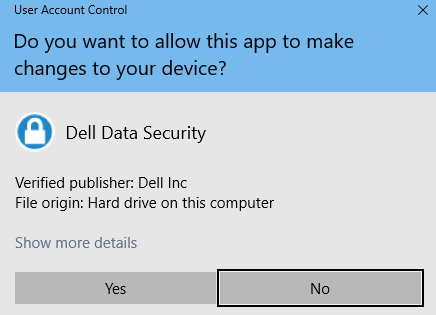
- Если включен контроль учетных записей (UAC), нажмите Да, чтобы открыть DDSSetup.exe. Если UAC отключен, перейдите к шагу 6.
- Главный установщик извлекает дочерние установщики. Нажмите Готово, чтобы закрыть мастер InstallShield после завершения.

- Дочерние установщики находятся в каталоге из шага 4.
DDSSuite.exe
Примечание: Для получения информации о получении DDSSuite.exe см. статью Как скачать Dell Encryption Enterprise или Dell Encryption Personal.
- Нажмите правой кнопкой мыши меню Windows «Пуск», затем нажмите Выполнить.

- В интерфейсе «Выполнить » введите
cmdи нажмите OK. Откроется командная строка.

- В командной строке перейдите в расположение DDSSuite.exe, введя следующую команду и нажав клавишу Enter.
CD "<LOCATION of DDSSUITE.EXE>" Примечание.
- <LOCATION> = Местоположение DDSSuite.exe
- Местоположение в данном примере может отличаться от местоположения в вашей среде.
- Введите и нажмите клавишу Enter. При этом дочерние установщики будут извлечены в каталог
C:\Extracted.DDSSuite.exe /z"\"EXTRACT_INSTALLERS=C:\extracted\"" Примечание.
- Windows требует, чтобы путь
EXTRACT_INSTALLERЗадает короче 256 символов. - Если при извлечении возникают проблемы, связанные с ограничением по количеству символов, повторите попытку извлечения в папку на рабочем столе, чтобы уменьшить количество символов, используемых в пути.
- В данном примере
C:\extracted— это путь, которыйEXTRACT_INSTALLERУказывает.
- Windows требует, чтобы путь
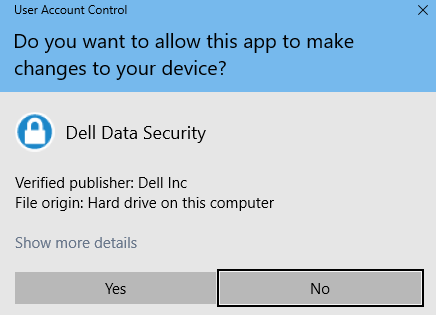
- Если включен контроль учетных записей (UAC), нажмите Да, чтобы открыть DDSSuite.exe. Если UAC отключен, перейдите к шагу 6.
- Главный установщик извлекает дочерние установщики. Нажмите Готово, чтобы закрыть мастер InstallShield после завершения.

- Дочерние установщики находятся в каталоге из шага 4.
DDPSetup.exe
Примечание: Для получения информации о получении DDPSetup.exe см. статью Как скачать Dell Encryption Enterprise или Dell Encryption Personal.
- Нажмите правой кнопкой мыши меню Windows «Пуск», затем нажмите Выполнить.

- В интерфейсе «Выполнить » введите
cmdи нажмите OK. Откроется командная строка.

- В командной строке перейдите в расположение DDPSetup.exe, введя следующую команду и нажав клавишу Enter.
CD "" Примечание.
- <LOCATION> = Местоположение DDPSetup.exe"
- Местоположение в данном примере может отличаться от местоположения в вашей среде.
- Введите следующую команду и нажмите клавишу Enter. При этом дочерние установщики будут извлечены в каталог
C:\Extracted.DDPSetup.exe /z"\"EXTRACT_INSTALLERS=C:\extracted\"" Примечание.
- Windows требует, чтобы путь
EXTRACT_INSTALLERЗадает короче 256 символов. - Если при извлечении возникают проблемы, связанные с ограничением по количеству символов, повторите попытку извлечения в папку на рабочем столе, чтобы уменьшить количество символов, используемых в пути.
- В данном примере
C:\extracted— это путь, которыйEXTRACT_INSTALLERУказывает.
- Windows требует, чтобы путь
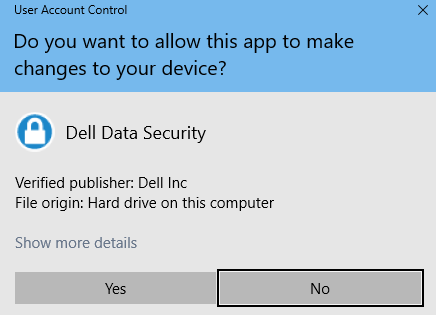
- Если включен контроль учетных записей (UAC), нажмите Да, чтобы открыть DDPSetup.exe. Если UAC отключен, перейдите к шагу 6.
- Пакет установщика извлекает дочерние установщики. Нажмите Готово, чтобы закрыть мастер InstallShield после завершения.

- Дочерние установщики находятся в каталоге из шага 4.
DDPSuite.exe
Примечание: Для получения информации о получении DDPSuite.exe см. статью Как скачать Dell Encryption Enterprise или Dell Encryption Personal.
- Нажмите правой кнопкой мыши меню Windows «Пуск», затем нажмите Выполнить.

- В интерфейсе «Выполнить » введите
cmdи нажмите OK. Откроется командная строка.

- В командной строке перейдите в расположение DDPSuite.exe, введя следующую команду и нажав клавишу Enter.
CD "<LOCATION>" Примечание.
- <LOCATION> = местоположение DDPSuite
- Местоположение в данном примере может отличаться от местоположения в вашей среде.
- Введите следующую команду и нажмите клавишу Enter. При этом дочерние установщики будут извлечены в каталог
C:\Extracted.DDPSuite.exe /z"\"EXTRACT_INSTALLERS=C:\extracted\""
 Примечание.
- Windows требует, чтобы путь
EXTRACT_INSTALLERЗадает короче 256 символов. - Если при извлечении возникают проблемы, связанные с ограничением по количеству символов, повторите попытку извлечения в папку на рабочем столе, чтобы уменьшить количество символов, используемых в пути.
- В данном примере
C:\extracted— это путь, которыйEXTRACT_INSTALLERУказывает.
- Windows требует, чтобы путь
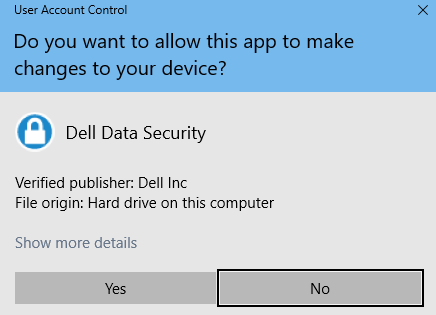
- Если включен контроль учетных записей (UAC), нажмите Да, чтобы открыть DDPSuite.exe. Если UAC отключен, перейдите к шагу 6.
- Главный установщик извлекает дочерние установщики. Нажмите Готово, чтобы закрыть мастер InstallShield после завершения.

- Дочерние установщики находятся в каталоге из шага 4.
Дополнительная информация
Видео
Затронутые продукты
Dell Encryption, Dell Endpoint Security Suite Pro, Dell Endpoint Security Suite EnterpriseСвойства статьи
Номер статьи: 000124409
Тип статьи: How To
Последнее изменение: 20 Jul 2026
Версия: 10
Получите ответы на свои вопросы от других пользователей Dell
Услуги технической поддержки
Проверьте, распространяются ли на ваше устройство услуги технической поддержки.