Slik identifiserer du hvilken versjon du har av Dell Encryption Enterprise eller Dell Encryption Personal
Сводка: Finn ut hvordan du identifiserer versjonen av Dell Encryption Enterprise eller Dell Encryption Personal ved å følge disse instruksjonene.
Данная статья применяется к
Данная статья не применяется к
Эта статья не привязана к какому-либо конкретному продукту.
В этой статье указаны не все версии продуктов.
Инструкции
Kjennskap til versjonen av Dell Encryption Enterprise (tidligere kalt Dell Data Protection Enterprise Edition) eller Dell Encryption Personal (tidligere kalt Dell Data Protection Personal Edition) gjør det mulig for brukerne å:
- Identifisere kjente problemer
- Finne forskjeller i grensesnittet
- Forstå endringer i arbeidsflyt
- Bekrefte minimum systemkrav
Berørte produkter:
- Dell Encryption Enterprise
- Dell Encryption Personal
- Dell Data Protection Enterprise Edition
- Dell Data Protection Personal Edition
Berørte operativsystemer:
- Windows
Versjonskontroll kan fastslås enten gjennom produktets brukergrensesnitt (UI) eller gjennom installasjonsprogrammet for produktet. Klikk på den aktuelle fanen for å få mer informasjon.
Brukergrensesnitt
Merk: Dell Encryption Enterprise eller Dell Encryption Personal må installeres før du identifiserer versjonen via brukergrensesnittet.
- Logg på Windows-datamaskinen.
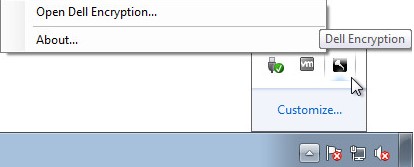
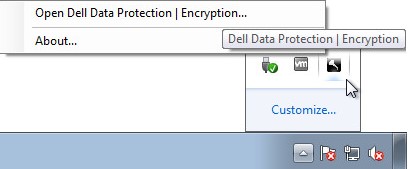
- I systemstatusfeltet i Windows høyreklikker du på Dell Encryption (tidligere kalt Dell Data Protection | kryptering), og velg deretter Åpne Dell Encryption eller Åpne Dell databeskyttelse | Kryptering.
- Følgende bilde viser alternativet Dell Encryption.
- Følgende bilde viser alternativet Dell Data Protection Encryption.
- Følgende bilde viser alternativet Dell Encryption.
- I produktgrensesnittet klikker du på spørsmålstegnikonet og registrerer deretter versjonsnummeret som vises etter Om versjon. De tre første tallene er de viktigste sifrene å registrere. I eksemplet er 8.15.0 de tre første tallene.
 Merk: Versjonen av klienten din kan avvike fra skjermbildet ovenfor.
Installasjonsprogram
Merk: Hvis du vil ha informasjon om nedlasting av installasjonsprogrammet, kan du se Slik laster du ned Dell Encryption Enterprise eller Dell Encryption Personal.
- Høyreklikk på INSTALLER>, <og velg deretter Egenskaper.
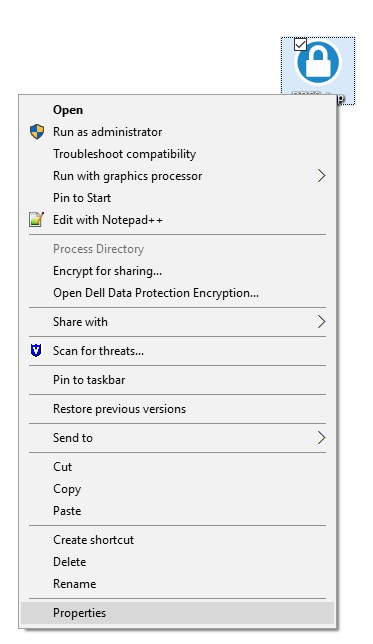 Merk: <INSTALLER> =
- Dell Encryption Enterprise =
DDSSetup.exe - Dell Encryption Personal =
DDSSetup.exe - Dell Data Protection Enterprise Edition =
DDPSetup.exe - Dell Data Protection Personal Edition =
DDPSetup.exe
- Dell Encryption Enterprise =
- Klikk på fanen Detaljer.

- Registrer produktversjonen. De tre første tallene er de viktigste sifrene å registrere. I eksempelbildet er 8.15.0 de tre første tallene.
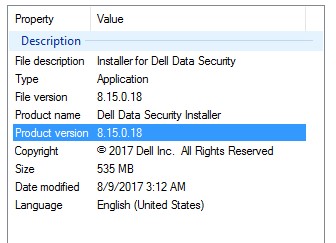 Merk: Versjonen av klienten din kan avvike fra skjermbildet ovenfor.
Дополнительная информация
Видео
Затронутые продукты
Dell EncryptionСвойства статьи
Номер статьи: 000124591
Тип статьи: How To
Последнее изменение: 15 Jul 2026
Версия: 13
Получите ответы на свои вопросы от других пользователей Dell
Услуги технической поддержки
Проверьте, распространяются ли на ваше устройство услуги технической поддержки.