Identyfikowanie wersji oprogramowania Dell Encryption Enterprise i Dell Encryption Personal
Сводка: Dowiedz się, jak zidentyfikować wersję oprogramowania Dell Encryption Enterprise lub Dell Encryption Personal, postępując zgodnie z poniższymi instrukcjami.
Данная статья применяется к
Данная статья не применяется к
Эта статья не привязана к какому-либо конкретному продукту.
В этой статье указаны не все версии продуктов.
Инструкции
Znajomość wersji oprogramowania Dell Encryption Enterprise (dawniej Dell Data Protection Enterprise Edition) lub Dell Encryption Personal (dawniej Dell Data Protection Personal Edition) umożliwia:
- Identyfikowania znanych problemów
- Ustalanie różnic interfejsu użytkownika
- Zrozumienie zmian przepływu pracy
- Weryfikacji wymagań systemowych
Dotyczy produktów:
- Dell Encryption Enterprise
- Dell Encryption Personal
- Dell Data Protection Enterprise Edition
- Dell Data Protection Personal Edition
Dotyczy systemów operacyjnych:
- Windows
Numerację wersji można ustalić z poziomu interfejsu użytkownika produktu (UI) lub za pomocą instalatora produktu. Aby uzyskać więcej informacji, kliknij odpowiednią kartę.
Interfejs użytkownika
Uwaga: Przed identyfikacją wersji za pomocą interfejsu użytkownika należy zainstalować oprogramowanie Dell Encryption Enterprise lub Dell Encryption Personal.
- Zaloguj się do komputera z systemem Windows.
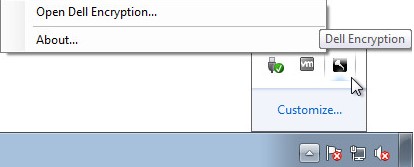
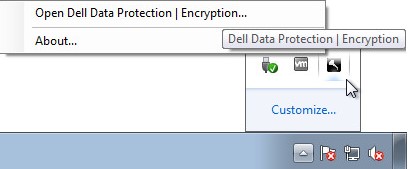
- W zasobniku systemowym Windows kliknij prawym przyciskiem myszy plik Dell Encryption (dawniej Dell Data Protection | Szyfrowanie), a następnie wybierz opcję Otwórz Dell Encryption lub Otwórz Dell Data Protection | Szyfrowanie.
- Na ilustracji przedstawiono opcję Dell Encryption.
- Na poniższej ilustracji przedstawiono opcję Dell Data Protection Encryption.
- Na ilustracji przedstawiono opcję Dell Encryption.
- W interfejsie użytkownika produktu kliknij ikonę znaku zapytania, a następnie zapisz numer wersji wyświetlany po polu Informacje o wersji. Do zapisania najważniejsze są pierwsze trzy liczby. W przykładzie pierwsze trzy liczby to 8.15.0.
 Uwaga: Wersja Twojego klienta może się różnić od powyższego zrzutu ekranu.
Instalator
Uwaga: Aby uzyskać więcej informacji na temat pobierania instalatora, zapoznaj się z artykułem Pobieranie oprogramowania Dell Encryption Enterprise lub Dell Encryption Personal.
- Kliknij prawym przyciskiem myszy plik INSTALLER>, <a następnie wybierz opcję Właściwości.
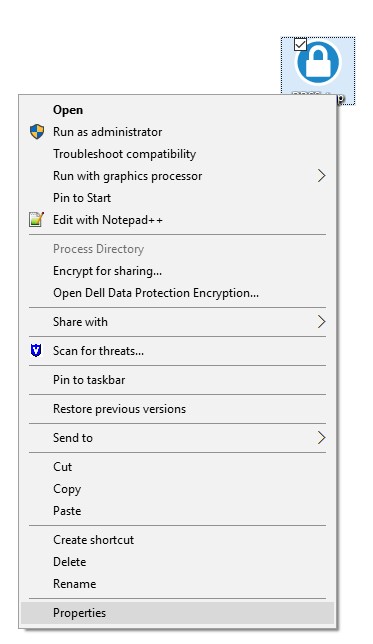 Uwaga: <INSTALATOR> =
- Dell Encryption Enterprise =
DDSSetup.exe - Dell Encryption Personal =
DDSSetup.exe - Dell Data Protection Enterprise Edition =
DDPSetup.exe - Dell Data Protection Personal Edition =
DDPSetup.exe
- Dell Encryption Enterprise =
- Kliknij kartę Szczegóły.

- Zapisz wersję produktu. Do zapisania najważniejsze są pierwsze trzy liczby. Na przykładowej ilustracji 8.15.0 to pierwsze trzy liczby.
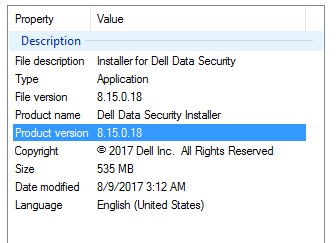 Uwaga: Wersja Twojego klienta może się różnić od powyższego zrzutu ekranu.
Дополнительная информация
Видео
Затронутые продукты
Dell EncryptionСвойства статьи
Номер статьи: 000124591
Тип статьи: How To
Последнее изменение: 15 Jul 2026
Версия: 13
Получите ответы на свои вопросы от других пользователей Dell
Услуги технической поддержки
Проверьте, распространяются ли на ваше устройство услуги технической поддержки.