Dell Security Management Server Virtual'ı Yedekleme ve Geri Yükleme
Сводка: Bu yönergeleri kullanarak Dell Security Management Server Virtual ve Dell Data Protection Virtual Edition'ı nasıl yedekleyip geri yükleyeceğinizi öğrenin.
Инструкции
Bu kılavuz, Dell Security Management Server Virtual'ı (eski adıyla Dell Data Protection Virtual Edition) nasıl yedekleyeceğinizi ve geri yükleyeceğinizi gösterir.
Etkilenen Ürünler:
- Dell Security Management Server Virtual
- Dell Data Protection Virtual Edition
Etkilenen İşletim Sistemleri:
- Linux
Dell Security Management Server Virtual için yedekleme ve geri yükleme işlevi, sürümler arasında farklılık gösterir. Daha fazla bilgi için 9.11.0 ve Sonraki Sürümler ya da 8.2.0 - 9.10.1 öğesine tıklayın. Sürüm bilgileri için Dell Data Security Server Sürümünü Tanımlama başlıklı makaleye başvurun.
9.11.0 ve Sonraki Sürümler
Daha fazla bilgi için Yedekleme Oluşturma, Yedeklemeyi Aktarma, Yedeklemeyi Yükleme ya da Yedeklemeyi Geri Yükleme öğesine tıklayın.
Yedekleme Oluşturma
- Dell Security Management Server Virtual yönetim konsolunda oturum açın.
 Not:
Not:- Dell Security Management Server Virtual için varsayılan kimlik bilgileri şunlardır:
- Username:
delluser - Parola:
delluser
- Username:
- Yöneticiler, ürünün sanal virtual appliance (sanal aygıt) aygıt menüsünden varsayılan parolayı değiştirebilir.
- Dell Security Management Server Virtual için varsayılan kimlik bilgileri şunlardır:
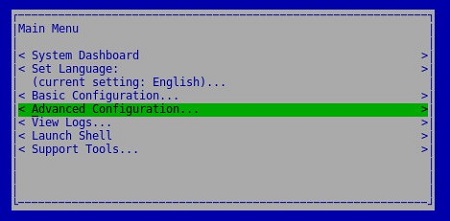
- Main Menu (Ana Menü) ekranında Advanced Configuration (Gelişmiş Yapılandırma) öğesini seçin ve Enter tuşuna basın.
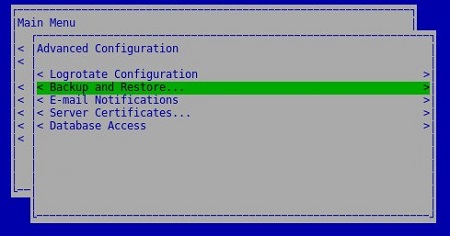
- Backup and Restore (Yedekle ve Geri Yükle) öğesini seçin ve Enter tuşuna basın.
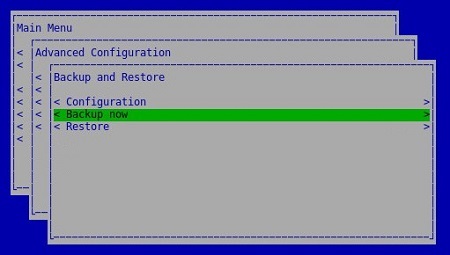
- Backup Now (Şimdi Yedekle) öğesini seçin ve Enter tuşuna basın.
- Şu yedeklemenin tamamlandığını onaylamak için OK (Tamam) öğesi üzerindeyken Enter tuşuna basın:
dsmsv_<VERSION>_backup_<TIMESTAMP>.tgz.
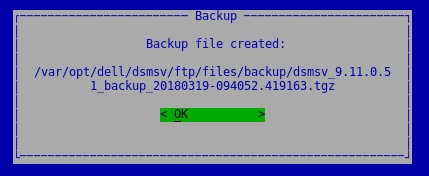 Not:
Not:<VERSION>= Dell Security Management Server Virtual sürümü<TIMESTAMP>= Yedeklemenin gerçekleştirildiği saat
Yedeklemeyi Aktarma
Günlükleri başarıyla aktarmak için Dell Security Management Server Virtual şunları gerektirir:
- Tamamlanmış bir yedekleme
- Üçüncü taraf FTP (dosya aktarım protokolü) istemcisi
- FTP istemcisine ilişkin örnekler şunları içerir (ancak bunlarla sınırlı değildir):
- Filezilla
- WinSCP
- CuteFTP
- FTP istemcisine ilişkin örnekler şunları içerir (ancak bunlarla sınırlı değildir):
- Depolama aygıtı (Dell Security Management Server Virtual'ın dışında)
- Dell, listelenen herhangi bir üçüncü taraf ürününü onaylamaz veya desteklemez. Listelenen istemciler, müşterilerin kullanabileceği olası ürünler için örnek teşkil eder. Kurulum, yapılandırma ve yönetime ilişkin bilgi almak için ürünün üreticisiyle iletişime geçin.
- FTP istemci kullanıcı arayüzü, aşağıda ekran görüntüsü verilen örneklerden farklı olabilir.
- FTP istemcisini başlatın.
- FTP istemcisinde, bir FTP kullanıcısıyla Dell Security Management Server Virtual'da oturum açın.
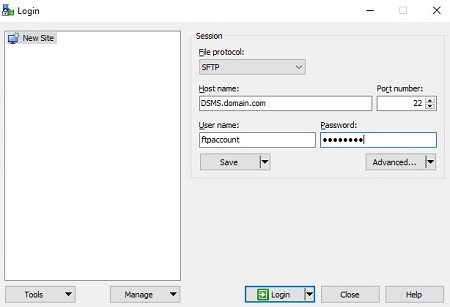 Not: Dell Security Management Server Virtual içinde bir FTP kullanıcısı oluşturulmalıdır. Daha fazla bilgi için Dell Security Management Server Virtual'da FTP Kullanıcısı Oluşturma başlıklı makaleye başvurun.
 - Şu adrese gidin:
/backup/.
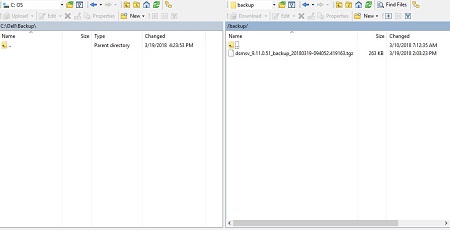
- Uygun
dsmsv_<VERSION>_backup_<TIMESTAMP>.tgzdosyasını seçin ve ardından ikincil depolama aygıtınıza aktarın.
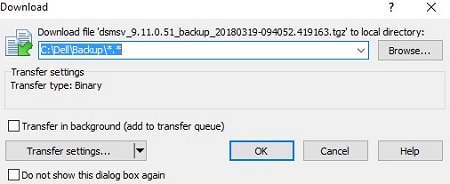 Not:
Not:<VERSION>= Dell Security Management Server Virtual sürümü<TIMESTAMP>= Yedeklemenin gerçekleştirildiği saat
- FTP istemcisini kapatın.
Yedeklemeyi Yükleme
Dell Security Management Server Virtual, yedeklemeyi başarıyla yüklemek için şunları gerektirir:
- Dell Security Management Server Virtual'ın aktarılmış bir yedeklemesi
- Üçüncü taraf FTP (dosya aktarım protokolü) istemcisi
- FTP istemcisine ilişkin örnekler şunları içerir (ancak bunlarla sınırlı değildir):
- Filezilla
- WinSCP
- CuteFTP
- FTP istemcisine ilişkin örnekler şunları içerir (ancak bunlarla sınırlı değildir):
- Depolama aygıtı (Dell Security Management Server Virtual'ın dışında)
- Dell, listelenen herhangi bir üçüncü taraf ürününü onaylamaz veya desteklemez. Listelenen istemciler, müşterilerin kullanabileceği olası ürünler için örnek teşkil eder. Kurulum, yapılandırma ve yönetime ilişkin bilgi almak için ürünün üreticisiyle iletişime geçin.
- FTP istemci kullanıcı arayüzü, aşağıda ekran görüntüsü verilen örneklerden farklı olabilir.
- FTP istemcisini başlatın.
- FTP istemcisinde, bir FTP kullanıcısıyla Dell Security Management Server Virtual'da oturum açın.
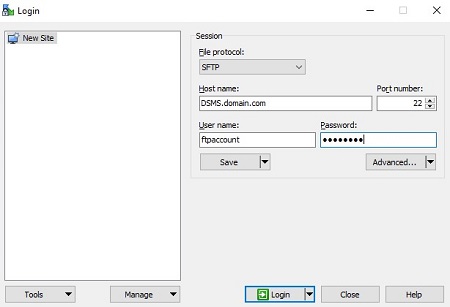 Not: Dell Security Management Server Virtual içinde bir FTP kullanıcısı oluşturulmalıdır. Daha fazla bilgi için Dell Security Management Server Virtual'da FTP Kullanıcısı Oluşturma başlıklı makaleye başvurun.
 - Şu adrese gidin:
/backup/.
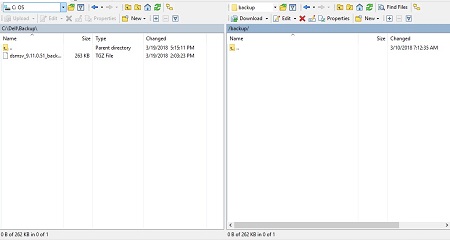
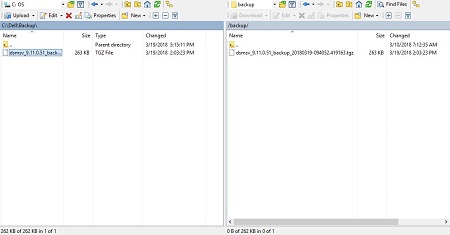
- Taşıma
dsmsv_<VERSION>_backup_<TIMESTAMP>.tgzdosyasını depolama aygıtından şu konuma aktarın:/backup/.
 Not:
Not:<VERSION>= Dell Security Management Server Virtual sürümü<TIMESTAMP>= Yedeklemenin gerçekleştirildiği saat
- FTP istemcisini kapatın.
Yedeklemeyi Geri Yükleme
- Dell Enterprise Server Virtual yönetim konsolunda oturum açın.
 Not:
Not:- Dell Security Management Server Virtual için varsayılan kimlik bilgileri şunlardır:
- Username:
delluser - Parola:
delluser
- Username:
- Yöneticiler, ürünün sanal virtual appliance (sanal aygıt) aygıt menüsünden varsayılan parolayı değiştirebilir.
- Dell Security Management Server Virtual için varsayılan kimlik bilgileri şunlardır:
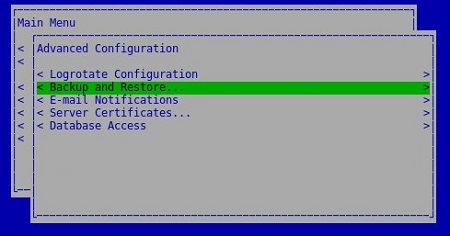
- Main Menu (Ana Menü) ekranında Advanced Configuration (Gelişmiş Yapılandırma) öğesini seçin ve Enter tuşuna basın.
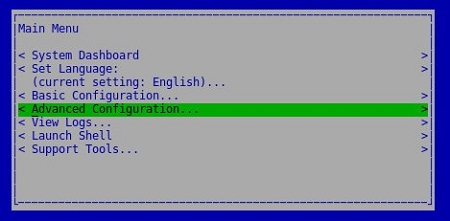
- Backup and Restore (Yedekle ve Geri Yükle) öğesini seçin ve Enter tuşuna basın.
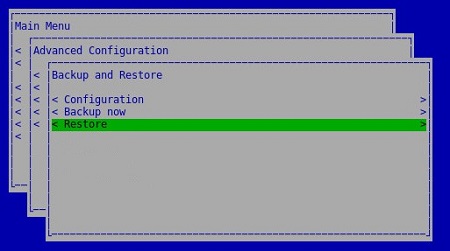
- Restore (Geri yükle) seçeneğini belirleyin ve ardından Enter tuşuna basın.
- Yedeği oluşturmak için kullanılan örneği kapatmak için Yes (Evet) öğesini seçin ve Enter tuşuna basın.

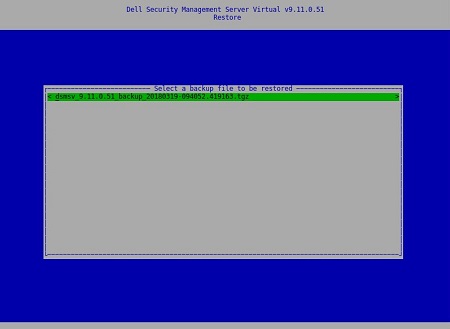
- Uygun olanı seçin
dsmsv_<VERSION>_backup_<TIMESTAMP>.tgzve Enter tuşuna basın.
 Not:
Not:<VERSION>= Dell Security Management Server Virtual sürümü<TIMESTAMP>= Yedeklemenin gerçekleştirildiği saat
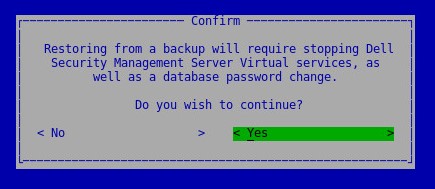
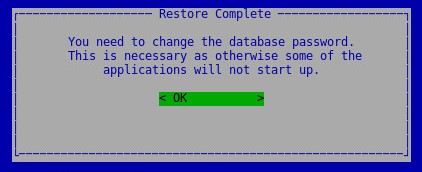
- Hizmetlerin kapatılacağını ve veritabanı parolasının değiştirilmesi gerektiğini onaylamak için Yes (Evet) öğesini seçin ve ardından Enter'a basın.
- OK (Tamam) öğesi üzerindeyken Enter tuşuna basın.
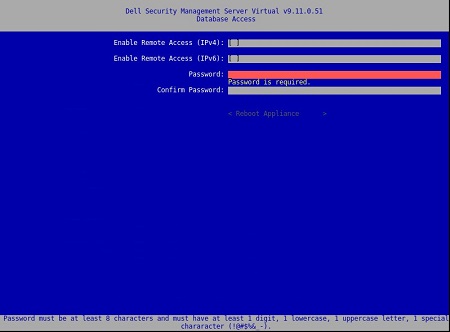
- Database Access (Veritabanı Erişimi) menüsünde:
- İsteğe bağlı olarak, harici kaynaklardan (ör. pgAdmin) erişim için Enable Remote Access (IPv4) [Uzaktan Erişimi Etkinleştir (IPv4)] veya Enable Remote Access (IPv6) [Uzaktan Erişimi Etkinleştir (IPv6)] seçeneğini işaretleyin.
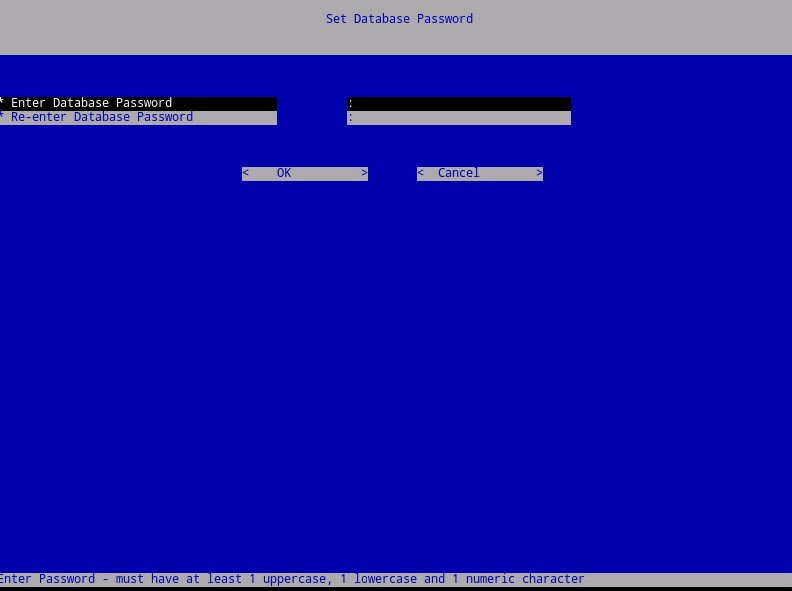
- Yeni veritabanı Parolasını girin ve onaylayın.
- Reboot Appliance (Cihazı Yeniden Başlat) öğesini seçip Enter tuşuna basın.
 Not: Daha fazla bilgi için Dell Security Management Server Virtual'da pgAdmin Kullanarak Postgres Veritabanına Erişme başlıklı makaleye başvurun.
8.2.0 - 9.10.1
Daha fazla bilgi için Yedekleme Oluşturma, Yedeklemeyi Aktarma, Yedeklemeyi Yükleme ya da Yedeklemeyi Geri Yükleme öğesine tıklayın.
Yedekleme Oluşturma
- Dell Enterprise Server Virtual yönetim konsolunda oturum açın.
 Not:
Not:- Dell Security Management Server Virtual için varsayılan kimlik bilgileri şunlardır:
- Username:
ddpuser - Parola:
ddpuser
- Username:
- Yöneticiler, ürünün sanal virtual appliance (sanal aygıt) aygıt menüsünden varsayılan parolayı değiştirebilir.
- Dell Security Management Server Virtual için varsayılan kimlik bilgileri şunlardır:
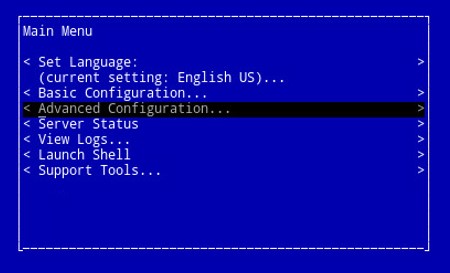
- Main Menu (Ana Menü) ekranında Advanced Configuration (Gelişmiş Yapılandırma) öğesini seçin ve Enter tuşuna basın.
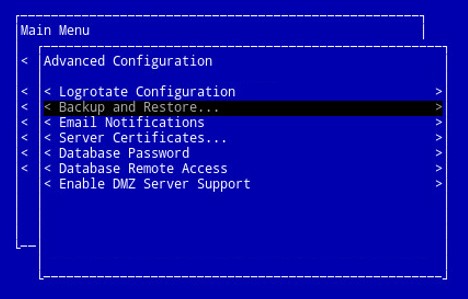
- Backup and Restore (Yedekle ve Geri Yükle) öğesini seçin ve Enter tuşuna basın.
- Backup now (Şimdi yedekle) öğesini seçin ve Enter tuşuna basın.
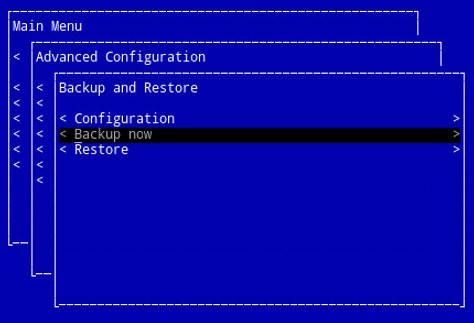
- Yedekleme çalışır. 6. adıma gidin.

- Şu yedeklemenin tamamlandığını onaylamak için OK (Tamam) öğesi üzerindeyken Enter tuşuna basın:
ddp_<VERSION>_fullback_<TIMESTAMP>.tar.gz.
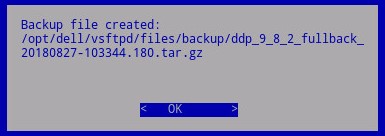 Not:
Not:<VERSION>= Dell Data Protection Virtual Edition sürümü<TIMESTAMP>= Yedeklemenin gerçekleştirildiği saat
Yedeklemeyi Aktarma
Günlükleri başarıyla aktarmak için Dell Security Management Server Virtual şunları gerektirir:
- Tamamlanmış bir yedekleme
- Üçüncü taraf FTP (dosya aktarım protokolü) istemcisi
- FTP istemcisine ilişkin örnekler şunları içerir (ancak bunlarla sınırlı değildir):
- Filezilla
- WinSCP
- CuteFTP
- FTP istemcisine ilişkin örnekler şunları içerir (ancak bunlarla sınırlı değildir):
- Depolama aygıtı (Dell Security Management Server Virtual'ın dışında)
- Dell, listelenen herhangi bir üçüncü taraf ürününü onaylamaz veya desteklemez. Listelenen istemciler, müşterilerin kullanabileceği olası ürünler için örnek teşkil eder. Kurulum, yapılandırma ve yönetime ilişkin bilgi almak için ürünün üreticisiyle iletişime geçin.
- FTP istemci kullanıcı arayüzü, aşağıda ekran görüntüsü verilen örneklerden farklı olabilir.
- FTP istemcisini başlatın.
- FTP istemcisinde, bir FTP kullanıcısıyla Dell Security Management Server Virtual'da oturum açın.
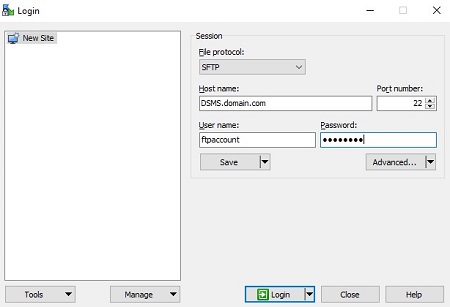 Not: Dell Security Management Server içinde bir FTP kullanıcısı oluşturulmalıdır. Daha fazla bilgi için Dell Security Management Server Virtual'da FTP Kullanıcısı Oluşturma başlıklı makaleye başvurun.
 - Şu adrese gidin:
/backup/.
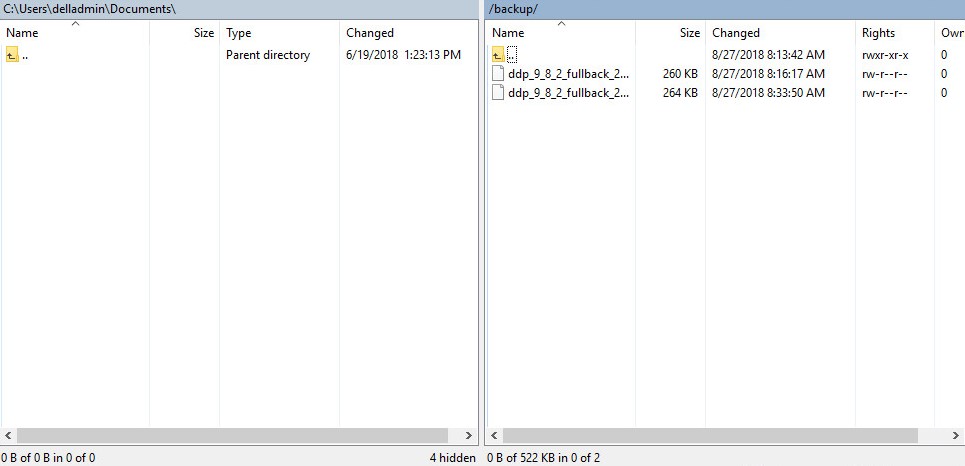
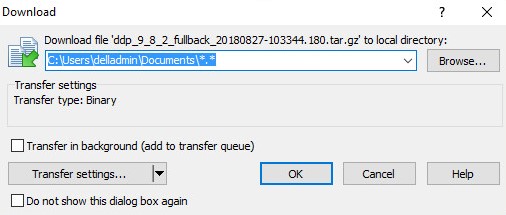
- Uygun
ddp_<VERSION>_fullback_<TIMESTAMP>.tar.gzdosyasını seçin ve ardından ikincil depolama aygıtınıza aktarın.
 Not:
Not:<VERSION>= Dell Data Protection Virtual Edition sürümü<TIMESTAMP>= Yedeklemenin gerçekleştirildiği saat
- FTP istemcisini kapatın.
Yedeklemeyi Yükleme
Dell Security Management Server Virtual, yedeklemeyi başarıyla yüklemek için şunları gerektirir:
- Dell Security Management Server Virtual'ın aktarılmış bir yedeklemesi
- Üçüncü taraf FTP (dosya aktarım protokolü) istemcisi
- FTP istemcisine ilişkin örnekler şunları içerir (ancak bunlarla sınırlı değildir):
- Filezilla
- WinSCP
- CuteFTP
- FTP istemcisine ilişkin örnekler şunları içerir (ancak bunlarla sınırlı değildir):
- Depolama aygıtı (Dell Security Management Server Virtual'ın dışında)
- Dell, listelenen herhangi bir üçüncü taraf ürününü onaylamaz veya desteklemez. Listelenen istemciler, müşterilerin kullanabileceği olası ürünler için örnek teşkil eder. Kurulum, yapılandırma ve yönetime ilişkin bilgi almak için ürünün üreticisiyle iletişime geçin.
- FTP istemci kullanıcı arayüzü, aşağıda ekran görüntüsü verilen örneklerden farklı olabilir.
- FTP istemcisini başlatın.
- FTP istemcisinde, bir FTP kullanıcısıyla Dell Security Management Server Virtual'da oturum açın.
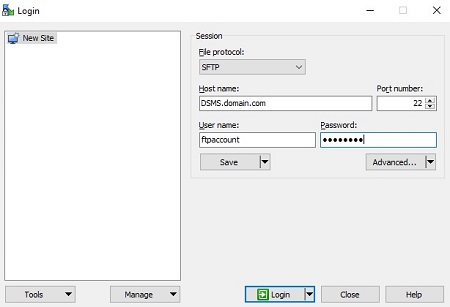 Not: Dell Security Management Server içinde bir FTP kullanıcısı oluşturulmalıdır. Daha fazla bilgi için Dell Security Management Server Virtual'da FTP Kullanıcısı Oluşturma başlıklı makaleye başvurun.
 - Şu adrese gidin:
/backup/.
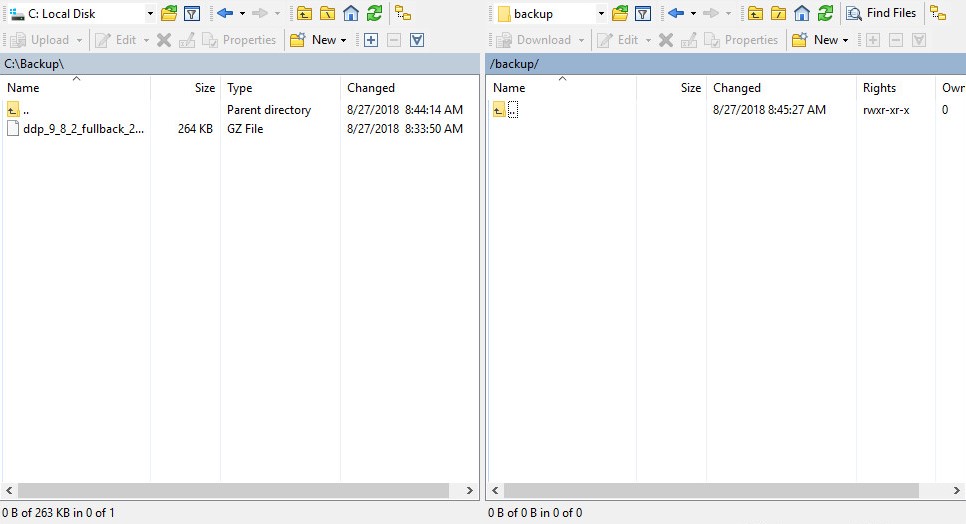
- Taşıma
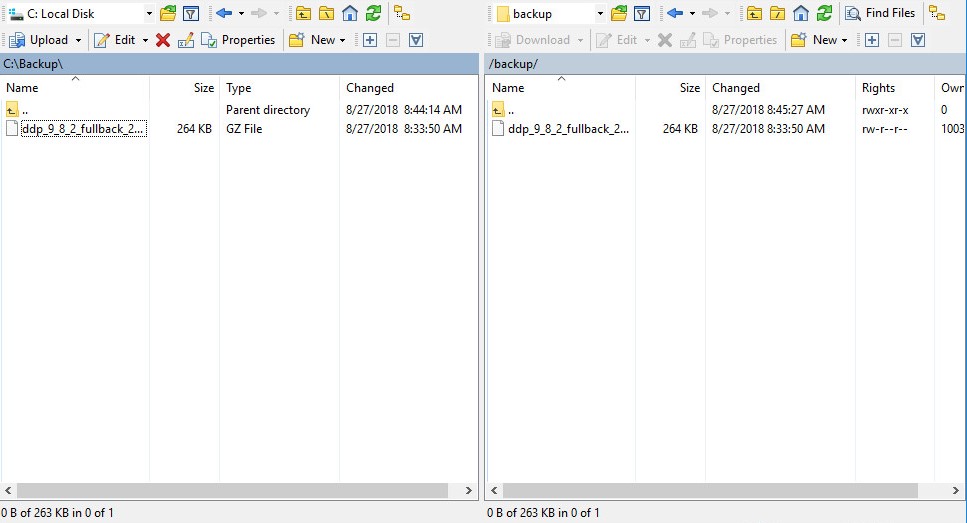
ddp_<VERSION>_fullback_<TIMESTAMP>.tar.gzdosyasını depolama aygıtından şu konuma aktarın:/backup/.
 Not:
Not:<VERSION>= Dell Data Protection Virtual Edition sürümü<TIMESTAMP>= Yedeklemenin gerçekleştirildiği saat
- FTP istemcisini kapatın.
Yedeklemeyi Geri Yükleme
- Dell Enterprise Server Virtual yönetim konsolunda oturum açın.
 Not:
Not:- Dell Security Management Server Virtual için varsayılan kimlik bilgileri şunlardır:
- Username:
ddpuser - Parola:
ddpuser
- Username:
- Yöneticiler, ürünün sanal virtual appliance (sanal aygıt) aygıt menüsünden varsayılan parolayı değiştirebilir.
- Dell Security Management Server Virtual için varsayılan kimlik bilgileri şunlardır:
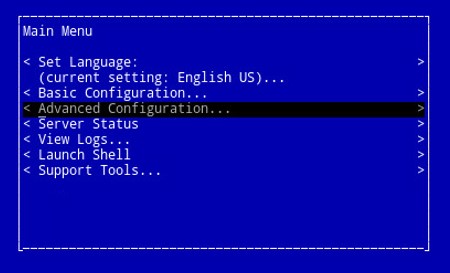
- Main Menu (Ana Menü) ekranında Advanced Configuration (Gelişmiş Yapılandırma) öğesini seçin ve Enter tuşuna basın.
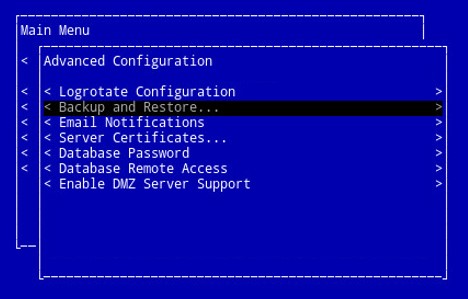
- Backup and Restore (Yedekle ve Geri Yükle) öğesini seçin ve Enter tuşuna basın.
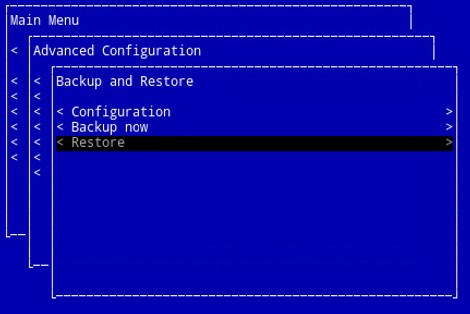
- Restore (Geri yükle) seçeneğini belirleyin ve ardından Enter tuşuna basın.
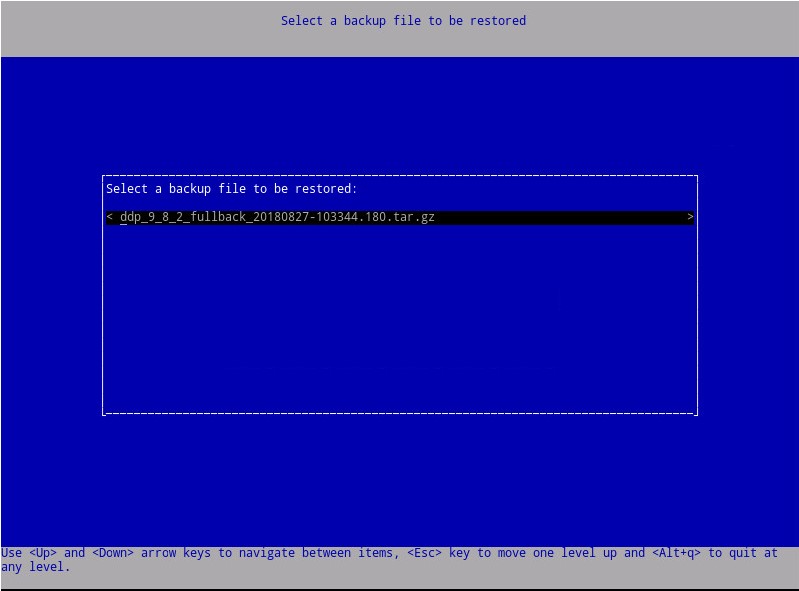
- Uygun olanı seçin
ddp_<VERSION>_fullback_<TIMESTAMP>.tar.gzve Enter tuşuna basın.
 Not:
Not:<VERSION>= Dell Data Protection Virtual Edition sürümü<TIMESTAMP>= Yedeklemenin gerçekleştirildiği saat
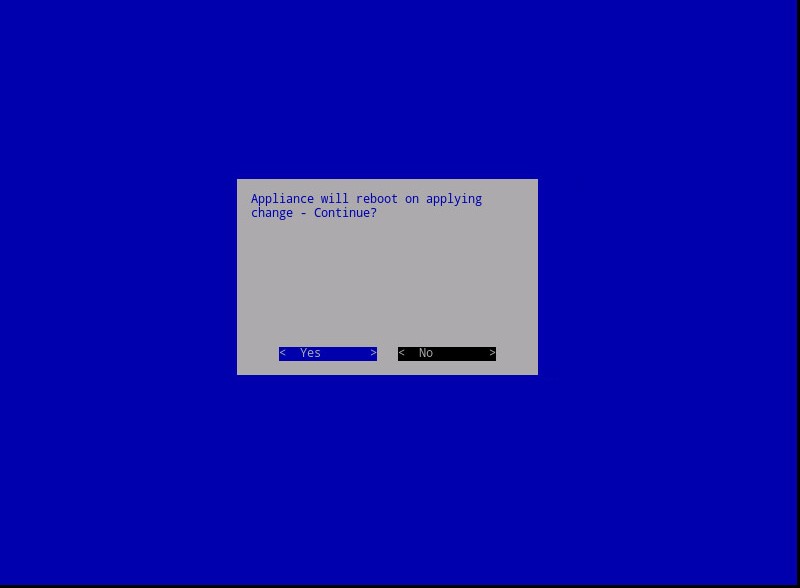
- Geri yükleme tamamlandığında sanal cihazı yeniden başlatmak için Yes (Evet) öğesini seçin ve ardından Enter'a basın.
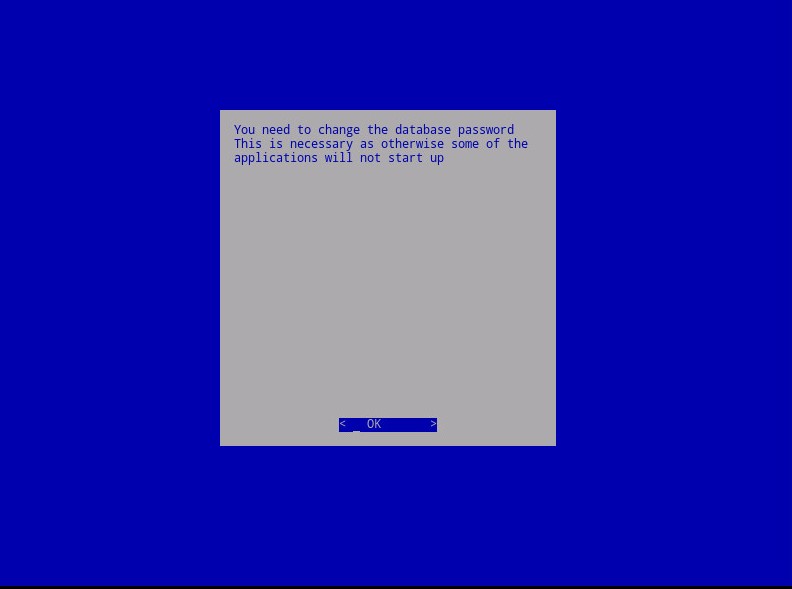
- OK (Tamam) öğesi üzerindeyken Enter tuşuna basın.
- Yedekleme geri yüklenir. 9. adıma gidin.

- Geri yükleme sırasında OK (Tamam) öğesi üzerindeyken Enter'a basın.
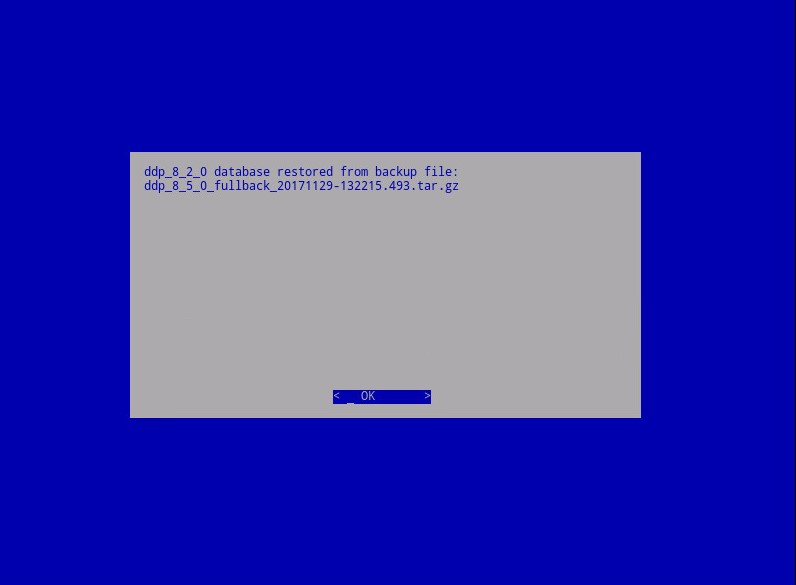
- Yeni veritabanı parolasını girin ve ardından yeniden girin. İşlem tamamlandığında sanal cihazı yeniden başlatmak için OK (Tamam) öğesi üzerindeyken Enter tuşuna basın.