Slik legger du til en Active Directory-endepunktsgruppe i Dell Security Management Server
Сводка: Denne artikkelen beskriver hvordan du legger til en Active Directory-endepunktgruppe i Dell Security Management Server (tidligere kalt Dell Data Protections Server).
Данная статья применяется к
Данная статья не применяется к
Эта статья не привязана к какому-либо конкретному продукту.
В этой статье указаны не все версии продуктов.
Инструкции
Berørte produkter:
- Dell Security Management Server
- Dell Security Management Server Virtual
- Dell Data Protection | Enterprise Edition
- Dell Data Protection | Virtuell utgave
Berørte versjoner:
- v9.7 og nyere
Denne artikkelen beskriver:
- Gruppekrav for Dell Security Management Server AD
- Opprette en AD-endepunktsgruppe
- Legge til en enhet i en AD-endepunktsgruppe
- Legge til en AD-endepunktsgruppe i Dell Security Management Server
Krav til Dell Security Management Server AD Endpoint
- Dell Security Management Server (tidligere kalt Dell Data Protection Server) v9.7 eller senere
- Omfang for AD-endepunktsgruppe satt til Global
- AD-endepunktgruppetype satt til Sikkerhet
- Innenfor AD-endepunktgruppen må minst ett endepunkt aktiveres med Dell Data Security (tidligere kalt Dell Data Protection) v8.12 eller nyere og utføre en policyoppdatering på Dell Security Management Server.
- Forvaltede endepunkter må ha lesetilgang til alle sikkerhetsgruppene for organisasjonsenheten (OU) den er medlem av.
Merk: Dell Security Management Server støtter ikke nestede AD-grupper.
Hvordan opprette en endepunktsgruppe i AD
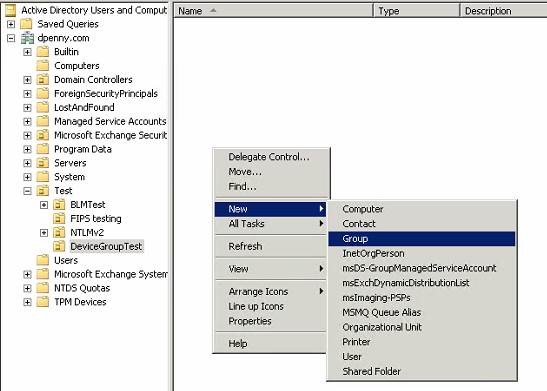
- Høyreklikk Active Directory eller mappen i organisasjonsenheten (OU), velg Ny, og klikk deretter Gruppe.
- Fyll ut gruppenavnet, angi Gruppeomfang til Globalt, angi Gruppetype til Sikkerhet, og trykk deretter OK.
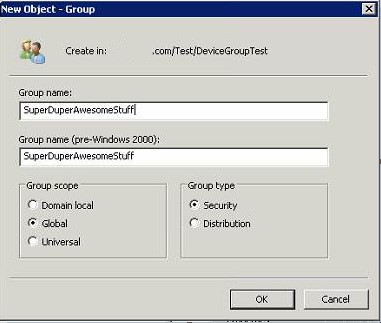 Merk: SuperDuperAwesomeStuff brukes som et eksempel på gruppenavn for endepunktsikkerhet.
Slik legger du til et endepunkt i en AD-sikkerhetsgruppe for endepunkt
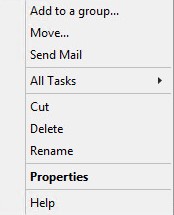
- Høyreklikk på ønsket sikkerhetsgruppe, og velg Egenskaper.
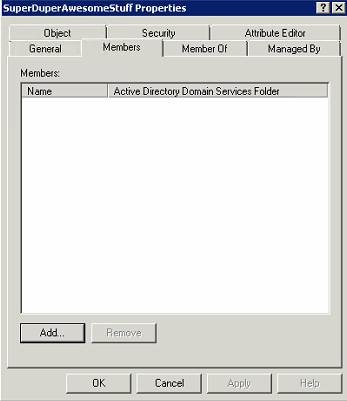
- Velg kategorien Medlemmer , og klikk deretter Legg til.
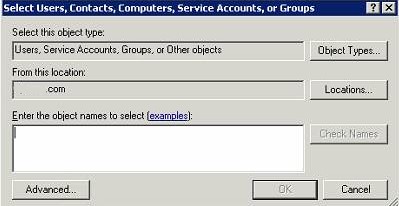
- Datamaskiner er ikke i standard objekttype. Klikk Objekttyper for å endre søkekriteriene.
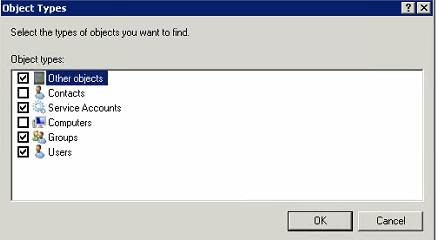
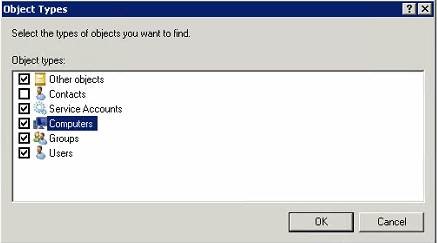
- Merk av for Datamaskiner, og trykk deretter OK.
Standard objekttyper:
endret:
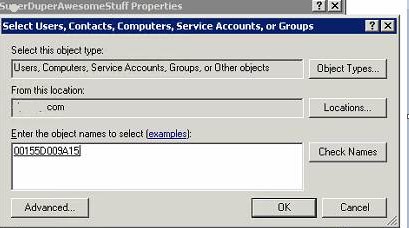
- Skriv inn ønsket datamaskinnavn under objektnavn, og trykk deretter på Kontroller navn. Trykk på OK når du er validert
 Merk:
Merk:- Hvis Kontrollnavn ikke returnerer noen resultater, må du kontrollere at Plasseringer er riktig angitt til domenet til endepunktene.
- 00115D009A15 er et eksempel på et endepunkt som brukes i skjermbildet.
- Klikk Bruk for å legge til endepunktene i endepunktgruppen.
Slik legger du til en AD-endepunktsgruppe på Dell Data Protection Server
- Logg på Remote Management Console i Dell Data Protection Server.
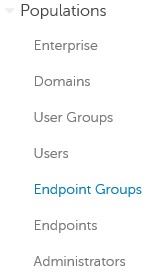
- I den eksterne administrasjonskonsollen utvider du Populasjoner , og klikker deretter på Endepunktgrupper.
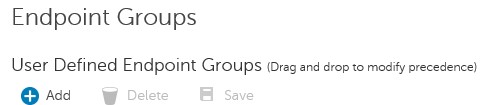
- Under Endpoint Groups klikker du Legg til.
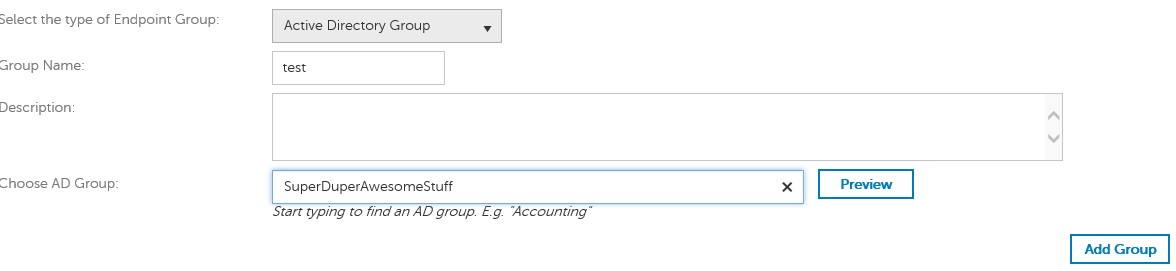
- Velg Active Directory-gruppe som type endepunktsgruppe.

- Fyll ut gruppenavn, beskrivelse (valgfritt) og AD-gruppenavn .
 Merk:
Merk:- Gruppenavn = Navn der Dell Data Protection Server refererer til AD-endepunktgruppen
- AD-gruppe = gruppenavn for AD-endepunkt
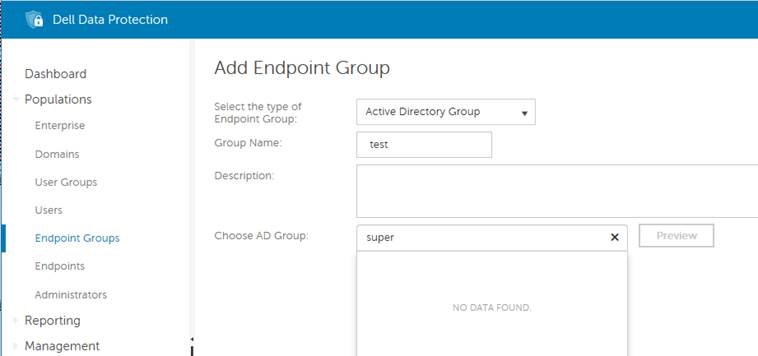
- Hvis ingen data funnet ble returnert for AD-gruppen, kan det skyldes følgende:
- Et endepunkt er ikke aktivert med et Dell Data Security-produkt i AD-endepunktsgruppen.
- AD-gruppenavnet er feil.
- Omfanget av AD-gruppen er ikke satt til Global.
- AD-gruppetypen er ikke satt til Sikkerhet.
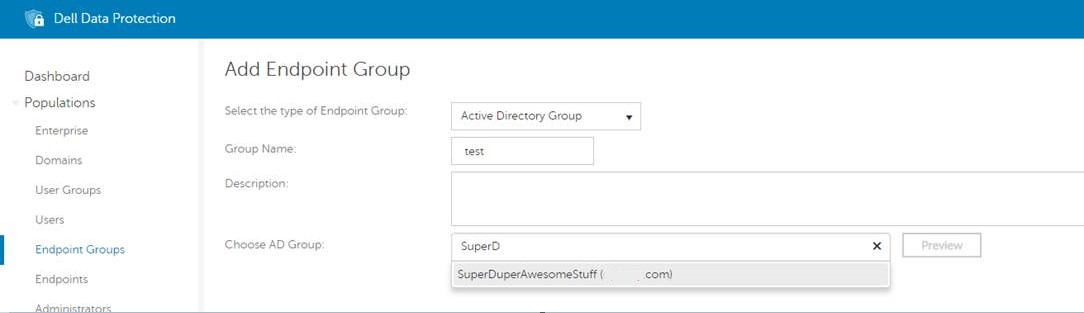 Merk:
Merk:- Av sikkerhetshensyn er OU-strukturen skjult fra søkeresultatene. Bare AD-endepunktsgruppen og -domenet er synlig.
- Forhåndsvisningen viser alle administrerte Dell Data Security-endepunkter innenfor denne endepunktgruppen.
- Remote Management Console viser bare endepunkter som Dell Data Security-produkter administrerer.
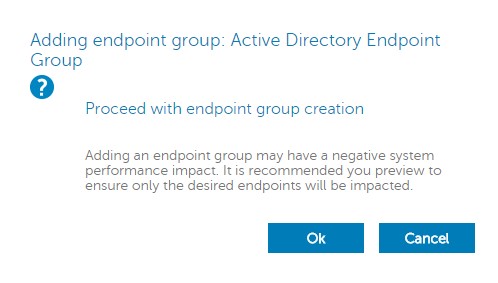
- Når informasjonen om endepunktsgruppen er fylt ut, klikker du på Legg til gruppe. Bekreft advarselen som vises om potensiell ytelsespåvirkning ved å klikke OK.
- Når gruppen er lagt til, utvider du Administrasjon og klikker deretter på Utfør.
- Legg til en kommentar med detaljer om endringen, og klikk deretter på Utfør policyer.
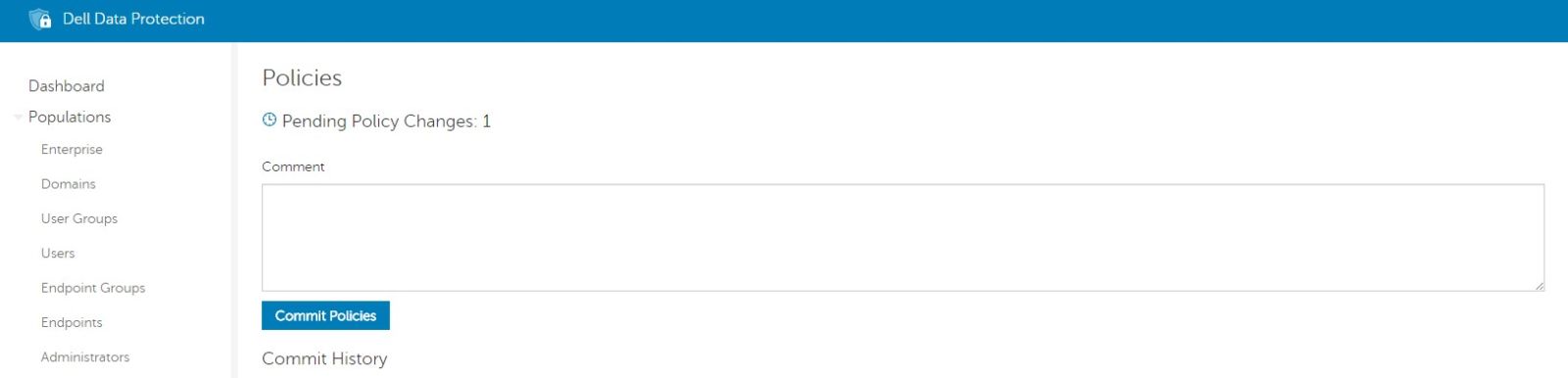 Merk: AD-endepunktgruppen blir ikke aktiv før utførelsespolicyer er valgt.
Дополнительная информация
Видео
Затронутые продукты
Dell EncryptionСвойства статьи
Номер статьи: 000124771
Тип статьи: How To
Последнее изменение: 14 Jul 2026
Версия: 13
Получите ответы на свои вопросы от других пользователей Dell
Услуги технической поддержки
Проверьте, распространяются ли на ваше устройство услуги технической поддержки.