Dell Security Management Serverin varmuuskopiointi ja palauttaminen
Сводка: Dell Security Management Server ja Dell Data Protection Enterprise Edition Server voidaan varmuuskopioida ja palauttaa näiden ohjeiden mukaisesti.
Инструкции
Dell Security Management Server (aiemmin Dell Data Protection Enterprise Edition Server) voidaan varmuuskopioida ja palauttaa seuraavia tarkoituksia varten:
- palvelimen siirtäminen.
- tuotteen vianmääritys
- käyttöjärjestelmän yhteensopimattomuuden selvittäminen
Tässä artikkelissa käsitellään tuotteen varmuuskopiointi- ja palautusohjeita.
Tuotteet, joita asia koskee:
- Dell Security Management Server
- Dell Data Protection Enterprise Edition -palvelin
Versiot, joita asia koskee:
- 8.0.0 ja uudemmat
Kun varmuuskopiointi onnistuu, järjestelmänvalvojan on palautettava se. Katso lisätietoja valitsemalla asianmukainen toiminto.
Varmuuskopiointi
Dell Security Management Server
Dell Security Management Server -taustapalvelimelle kannattaa luoda viikoittainen varmuuskopio seuraaville:
%ENV:SYSTEMDRIVE%\Program Files\Dell\Enterprise Edition\Compatibility Server\conf\server_config.xml%ENV:SYSTEMDRIVE%\Program Files\Dell\Enterprise Edition\Compatibility Server\conf\secretKeyStore%ENV:SYSTEMDRIVE%\Program Files\Dell\Enterprise Edition\Compatibility Server\conf\gkresource.xml
Lisätietoja varmuuskopioinnista on seuraavissa artikkeleissa:
- Mukautettujen vaatimustenmukaisuusraporttien varmuuskopiointi ja tuonti Dell Security Management Serverissä, jos käytössä on mukautettuja vaatimustenmukaisuusraportteja.
- Dell Data Security -palvelimien Advanced Threat Prevention -sertifikaatin varmuuskopiointi ja palauttaminen , jos Advanced Threat Prevention on käytössä.
SQL Server
Dell Security Management Server SQL -tietokanta on varmuuskopioitava öisin käyttäen täydellisiä varmuuskopioita, kun tapahtumalokikirjaus on käytössä. Lisätietoja on kohdassa Varmuuskopioinnin yleiskatsaus (SQL Server).

Palauta
- Saman Dell Security Management Server- tai Dell Data Protection -version puhtaan asennuksen suorittaminen | Enterprise Edition Server, joka oli aiemmin asennettu. Kun SQL-tietokantaa kehotetaan valitsemaan asennuksen aikana, valitse Luo uusi tietokanta.
Huomautus:
- Lisätietoja on kohdassa Dell Security Management Serverin asentaminen.
- Lisätietoja version tunnistamisesta on kohdassa Dell Data Security Server -version tunnistaminen.
- Dell Security Management Serverin SQL-tietokannan palauttaminen. Lisätietoja on artikkelissa Palauttamisen ja palauttamisen yleiskatsaus (SQL Server).
- Palautetun SQL-tietokannan määritys käytettäväksi Dell Security Management Serverin kanssa Lisätietoja on kohdassa SQL:n määrittäminen Dell Security Management Serveriä varten.
- Pysäytä Dell Security Management Server -palvelut. Lisätietoja on kohdassaPalvelujen pysäyttäminen ja käynnistäminen Dell Security Management Serverissä.
- Varmuuskopioitujen tiedostojen palauttaminen:
%ENV:SYSTEMDRIVE%\Program Files\Dell\Enterprise Edition\Compatibility Server\conf\server_config.xml%ENV:SYSTEMDRIVE%\Program Files\Dell\Enterprise Edition\Compatibility Server\conf\secretKeyStore%ENV:SYSTEMDRIVE%\Program Files\Dell\Enterprise Edition\Compatibility Server\conf\gkresource.xml
- Siirry kohtaan
%ENV:SYSTEMDRIVE%\Program Files\Dell\Enterprise Edition\Server Configuration Toolja suorita Server Configuration Tool (Credant.Configuration.exe). Valitse Tietokanta-välilehti ja täytä kentät.
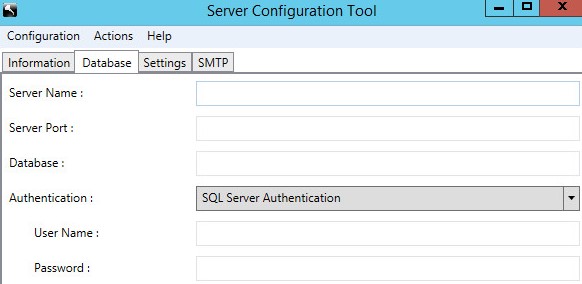
- Napsauta Toiminnot-valikkoa ja valitse sitten Test Database Configuration.

- Valitse Next (Seuraava).
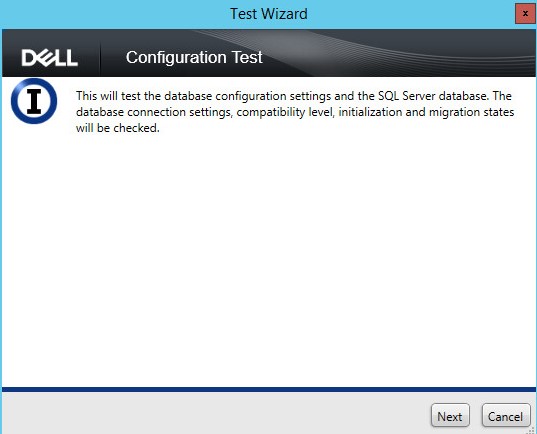
- Valitse Finish (Valmis).
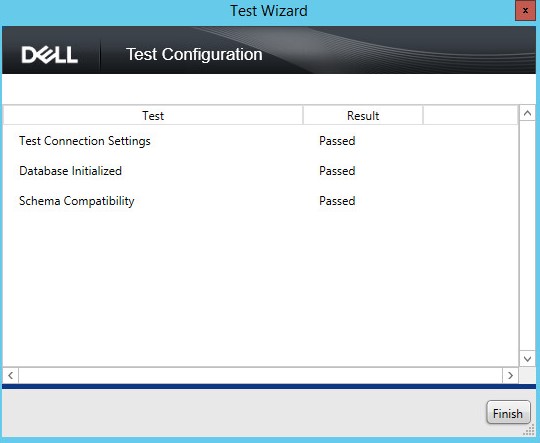
- Valitse Configuration-valikosta Save.

- Valitse Configuration-valikosta Exit.

- Käynnistä Dell Security Management Server -palvelut. Lisätietoja on kohdassa Palvelujen pysäyttäminen ja käynnistäminen Dell Security Management Serverissä.
Lisätietoja on artikkelissa
- Mukautettujen vaatimustenmukaisuusraporttien varmuuskopiointi ja tuonti Dell Security Management Serverissä, jos mukautetut vaatimustenmukaisuusraportit on palautettava.
- Dell Data Security -palvelinten Advanced Threat Prevention -sertifikaatin varmuuskopiointi ja palautus , jos Advanced Threat Prevention -varmenne on palautettava.