Come eseguire il backup e il ripristino di Dell Security Management Server
Сводка: È possibile eseguire il backup e il ripristino di Dell Security Management Server e di Dell Data Protection Enterprise Edition Server attenendosi a queste istruzioni.
Инструкции
È possibile eseguire il backup e il ripristino di Dell Security Management Server (in precedenza Dell Data Protection Enterprise Edition Server) al fine di:
- Effettuare la migrazione del server.
- Risolvere problemi del prodotto.
- Risolvere incompatibilità con il sistema operativo.
Questo articolo illustra la procedura per eseguire il backup e il ripristino del prodotto.
Prodotti interessati:
- Dell Security Management Server
- Dell Data Protection Enterprise Edition Server
Versioni interessate:
- 8.0.0 e versioni successive
Dopo aver completato un backup, un amministratore deve eseguirne il ripristino. Per ulteriori informazioni, cliccare sulla funzione appropriata.
Backup
Dell Security Management Server
È necessario creare un backup settimanale su Dell Security Management Server back-end per:
%ENV:SYSTEMDRIVE%\Program Files\Dell\Enterprise Edition\Compatibility Server\conf\server_config.xml%ENV:SYSTEMDRIVE%\Program Files\Dell\Enterprise Edition\Compatibility Server\conf\secretKeyStore%ENV:SYSTEMDRIVE%\Program Files\Dell\Enterprise Edition\Compatibility Server\conf\gkresource.xml
Per ulteriori informazioni sui backup, fare riferimento a:
- Come eseguire il backup e importare report di conformità personalizzati in Dell Security Management Server se sono in uso report Compliance Reporter personalizzati.
- Come eseguire il backup e il ripristino del certificato Advanced Threat Prevention per i server Dell Data Security se è in uso Advanced Threat Prevention.
Server SQL
È consigliabile eseguire il backup del database SQL di Dell Security Management Server di notte utilizzando backup completi con registrazione transazionale abilitata. Per ulteriori informazioni, fare riferimento a Panoramica del backup (SQL Server).

Restore
- Eseguire un'installazione pulita della stessa versione di Dell Security Management Server o Dell Data Protection | Server Enterprise Edition installato in precedenza. Durante l'installazione, quando viene richiesto di selezionare un database SQL, selezionare create a new database.
Nota:
- Per ulteriori informazioni, consultare Come installare Dell Security Management Server.
- Per ulteriori informazioni sull'identificazione della versione, fare riferimento a Come identificare la versione del server Dell Data Security.
- Ripristinare il database SQL di Dell Security Management Server. Per ulteriori informazioni, fare riferimento a Panoramica del ripristino e del ripristino (SQL Server).
- Configurare il database SQL ripristinato per l'utilizzo con Dell Security Management Server. Per ulteriori informazioni, consultare Come configurare SQL per Dell Security Management Server.
- Arrestare i servizi di Dell Security Management Server. Per ulteriori informazioni, consultare Comearrestare e avviare i servizi in Dell Security Management Server.
- Ripristinare i file sottoposti a backup:
%ENV:SYSTEMDRIVE%\Program Files\Dell\Enterprise Edition\Compatibility Server\conf\server_config.xml%ENV:SYSTEMDRIVE%\Program Files\Dell\Enterprise Edition\Compatibility Server\conf\secretKeyStore%ENV:SYSTEMDRIVE%\Program Files\Dell\Enterprise Edition\Compatibility Server\conf\gkresource.xml
- Vai a
%ENV:SYSTEMDRIVE%\Program Files\Dell\Enterprise Edition\Server Configuration Tooled eseguire Server Configuration Tool (Credant.Configuration.exe). Cliccare sulla scheda Database e compilare i campi.
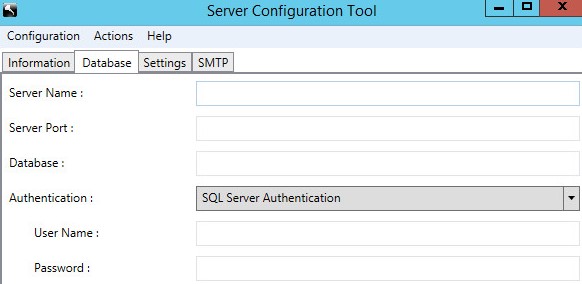
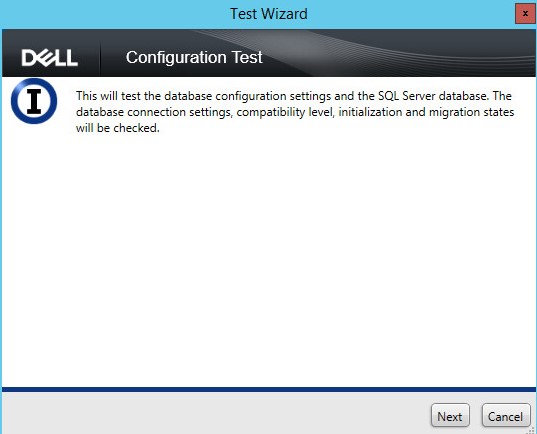
- Cliccare sul menu Actions, quindi selezionare Test Database Configuration.

- Cliccare su Next.
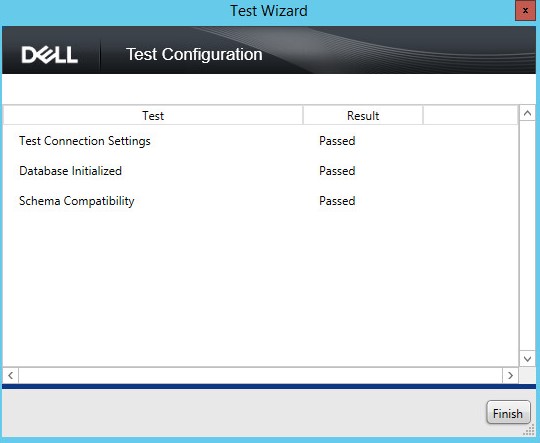
- Cliccare su Fine.
- Cliccare sul menu Configuration, quindi selezionare Save.

- Cliccare sul menu Configuration, quindi selezionare Exit.

- Avviare i servizi di Dell Security Management Server. Per ulteriori informazioni, consultare Come arrestare e avviare i servizi in Dell Security Management Server.
Per ulteriori informazioni, consultare:
- Come eseguire il backup e importare report di conformità personalizzati in Dell Security Management Server se è necessario ripristinare i report Compliance Reporter personalizzati.
- Come eseguire il backup e il ripristino del certificato Advanced Threat Prevention per i server Dell Data Security se è necessario ripristinare il certificato Advanced Threat Prevention.