Як зробити резервне копіювання та відновити сервер управління безпекою Dell
Сводка: Dell Security Management Server та Dell Data Protection Enterprise Edition Server можна зробити резервну копію та відновити, дотримуючись цих інструкцій.
Инструкции
Сервер управління безпекою Dell (раніше Dell Data Protection Enterprise Edition Server) може бути резервно скопіюваний і відновлений з метою:
- Мігруйте сервер.
- Вирішіть проблему продукту.
- Адресуйте несумісність операційної системи.
У цій статті розглядаються кроки для резервного копіювання та відновлення продукту.
Уражені продукти:
- Сервер управління безпекою Dell
- Dell Data Protection Enterprise Edition Server
Впливові версії:
- 8.0.0 і пізніші
Після успішного завершення резервного копіювання адміністратор повинен її відновити . Натисніть відповідну функцію для отримання додаткової інформації.
Резервне копіювання
Сервер управління безпекою Dell
Щотижневу резервну копію слід створювати на бекенді сервера управління безпекою Dell для:
%ENV:SYSTEMDRIVE%\Program Files\Dell\Enterprise Edition\Compatibility Server\conf\server_config.xml%ENV:SYSTEMDRIVE%\Program Files\Dell\Enterprise Edition\Compatibility Server\conf\secretKeyStore%ENV:SYSTEMDRIVE%\Program Files\Dell\Enterprise Edition\Compatibility Server\conf\gkresource.xml
Для отримання додаткової інформації про резервні копії дивіться:
- Як зробити резервне копіювання та імпортувати власні звіти про відповідність у Dell Security Management Server , якщо використовуються власні звіти Compliance Reporter.
- Як зробити резервне копіювання та відновити Advanced Threat Prevention Сертифікат для серверів безпеки даних Dell , якщо використовується Advanced Threat Prevention.
SQL Server
База даних Dell Security Management Server SQL має бути резервна копія щовечора з використанням повних резервних копій з увімкненим транзакційним логуванням. Детальніше дивіться у розділі Огляд резервного копіювання (SQL Server).

Відновлення
- Виконайте чисту установку тієї ж версії Dell Security Management Server або Dell Data Protection | Enterprise Edition Server, який був встановлений раніше. Під час встановлення, коли потрібно обрати базу даних SQL, виберіть створити нову базу даних.
Примітка.
- Для отримання додаткової інформації дивіться розділ «Як встановити сервер управління безпекою Dell».
- Для отримання додаткової інформації про ідентифікацію версії дивіться розділ «Як ідентифікувати версію сервера безпеки даних Dell».
- Відновіть SQL базу даних Dell Security Management Server. Для отримання додаткової інформації дивіться розділ Відновлення та огляд відновлення (SQL Server).
- Налаштуйте відновлену SQL-базу даних для використання з сервером управління безпекою Dell. Для отримання додаткової інформації дивіться розділ How to Configure SQL for Dell Security Management Server.
- Припиніть роботу сервісів Security Management Server Dell. Для отримання додаткової інформації дивітьсярозділ «Як зупинити та запустити сервіси в Dell Security Management Server».
- Відновіть резервні копії файлів:
%ENV:SYSTEMDRIVE%\Program Files\Dell\Enterprise Edition\Compatibility Server\conf\server_config.xml%ENV:SYSTEMDRIVE%\Program Files\Dell\Enterprise Edition\Compatibility Server\conf\secretKeyStore%ENV:SYSTEMDRIVE%\Program Files\Dell\Enterprise Edition\Compatibility Server\conf\gkresource.xml
- Перейдіть на
%ENV:SYSTEMDRIVE%\Program Files\Dell\Enterprise Edition\Server Configuration Toolта запустити Інструмент конфігурації серверів (Credant.Configuration.exe). Натисніть вкладку «База даних » і заповніть поля.
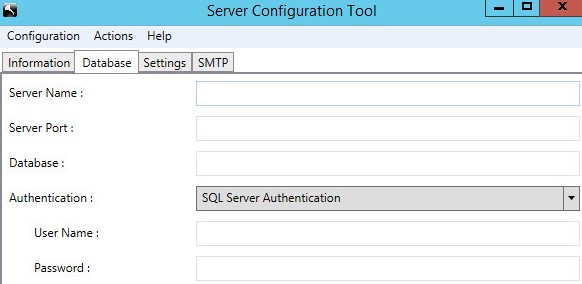
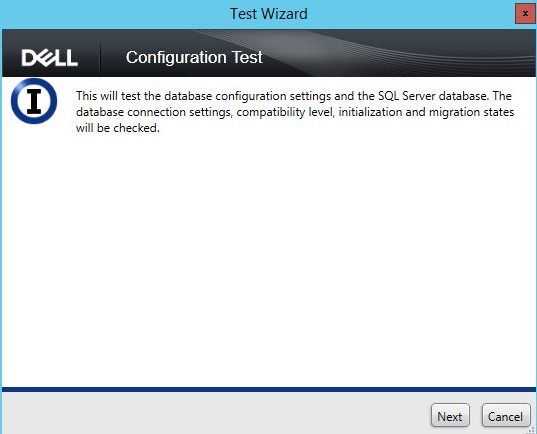
- Натисніть меню «Дії », а потім виберіть «Конфігурацію бази даних тестування».

- Натисніть Далі.
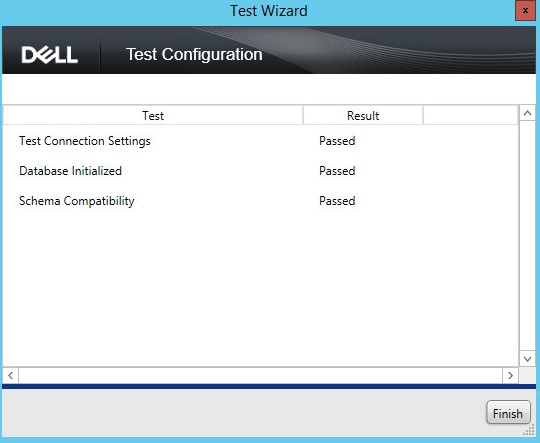
- Натисніть кнопку Завершити.
- Натисніть меню Налаштування , а потім виберіть Зберегти.

- Натисніть меню «Налаштування », а потім виберіть «Вийти».

- Запустіть сервіси Dell Security Management Server. Для отримання додаткової інформації дивіться розділ «Як зупинити та запустити сервіси в Dell Security Management Server».
Для отримання додаткової інформації дивіться:
- Як зробити резервне копіювання та імпортувати власні звіти про відповідність у Dell Security Management Server , якщо потрібно відновити власні звіти Compliance Report.
- Як зробити резервне копіювання та відновити Advanced Threat Prevention Certificate для серверів безпеки даних Dell , якщо сертифікат Advanced Threat Prevention потрібно відновити.