Как расшифровать внешний носитель под управлением Dell Data Security
Сводка: Узнайте, как расшифровать программное обеспечение Dell Data Security и Dell Data Protection, используемое для управления внешними мультимедийными устройствами, выполнив следующие инструкции. ...
Инструкции
Dell Technologies рекомендует перед удалением программного обеспечения выполнить расшифровку защищенных внешних носителей, управляемых Dell Data Security (ранее Dell Data Protection).
Затронутые продукты:
- Dell Encryption Enterprise
- Dell Encryption Enterprise для Mac
- Dell Encryption Personal
- Dell Encryption External Media
- Dell Data Protection Enterprise Edition
- Dell Data Protection Enterprise Edition для Mac
- Dell Data Protection Personal Edition
- Dell Data Protection External Media Edition
Затронутые версии:
- v8.0 и более поздние версии
Затронутые операционные системы:
- Windows
- Mac
Процесс расшифровки внешних носителей различается в зависимости от способа управления шифрованием. Нажмите Централизованное управление или Локальное управление, чтобы увидеть соответствующие шаги.
Централизованное управление
Процесс расшифровки внешних носителей с централизованным управлением зависит от версии сервера Dell Data Security (ранее Dell Data Protection), которая управляет шифрованием. Выберите версию 9.2.0 и более поздние или версии 8.0.0–9.1.0 для получения инструкций по расшифровке защищенных внешних устройств мультимедиа. Для получения дополнительной информации см. статью Как определить версию Dell Encryption Enterprise или Dell Encryption Personal.
v9.2.0 и более поздние версии
- В браузере перейдите в консоль администрирования Dell Data Security по адресу https://< SERVERNAME.><КОМПАНИЯ.com:8443/webui>.
Примечание.
- <SERVERNAME> = DNS-имя сервера Dell Data Security в вашей среде
- <COMPANY> = доменное имя компании в вашей среде
- Порт 8443 может отличаться от порта консоли администрирования в вашей среде.
- Войдите в консоль администрирования Dell Data Security.
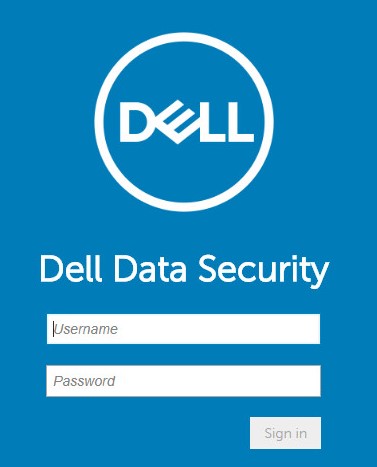
- При дешифровании защищенного внешнего носителя на:
- Конечная точка Windows Перейдите к шагу 4.
- Конечная точка Mac: Перейдите к шагу 8.
- В левой панели меню разверните вкладку Populations и нажмите Users.
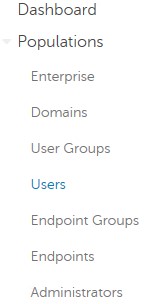
- Нажмите Имя пользователя, который должен дешифровать устройство.
- Нажмите Windows Media Encryption.
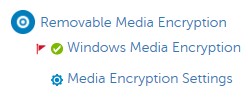
- Переключите Windows Media Encryption в значение Off и нажмите Save. Перейдите к шагу 13.
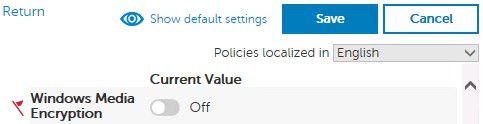 Примечание. Если защищенное внешнее мультимедийное устройство было занесено в разрешенный список, оно также должно быть удалено из политики белого списка устройств EMS .
 - В левой панели меню разверните вкладку Populations и нажмите Endpoints.
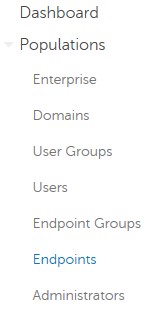
- Выберите конечную точку для расшифровки.
- Нажмите Security Policies.

- Нажмите Mac Media Encryption.
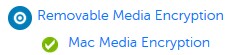
- Переключите Mac Media Encryption в значение «Off » и нажмите «Save».
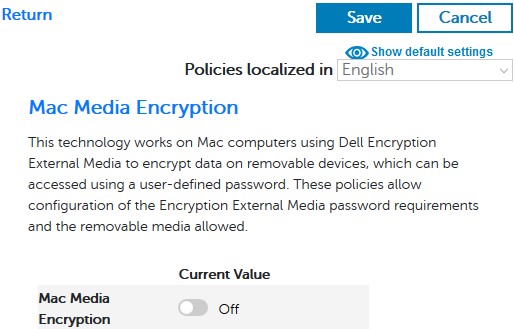 Примечание. Если защищенное внешнее мультимедийное устройство было занесено в разрешенный список, оно также должно быть удалено из политики белого списка устройств EMS .
 - Подтвердите изменение политики.
Примечание. Для получения дополнительной информации о применении политик см. статью Как подтверждать политики для Dell Data Security Servers.
- Проверьте наличие обновлений политики на конечной точке.
Примечание. Для получения дополнительной информации о проверке наличия обновлений политики см. статью Как проверить наличие обновлений политики для Dell Data Security.
- После получения обновления политики вставьте защищенный внешний носитель и дождитесь завершения очистки.
Примечание. WSScan можно использовать для подтверждения завершения дешифровки. Подробнее см. в статье Применение WSScan для Dell Data Security.
v8.0.0–9.1.0
- В Проводнике Windows перейдите в каталог
C:\Program Files\Dell\Enterprise Edition\Console\, а затем дважды нажмитеCredant.Console.exe.

- Отправьте учетные данные для входа в консоль администрирования.
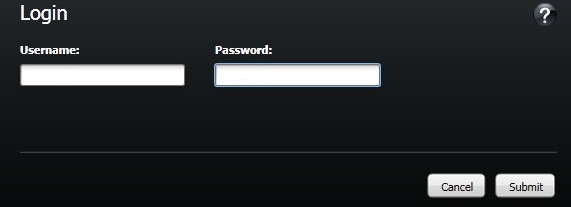
- При дешифровании защищенного внешнего носителя на:
- Конечная точка Windows: Перейдите к шагу 4.
- Конечная точка Mac: Перейдите к шагу 8.
- На левой панели меню нажмите Users.
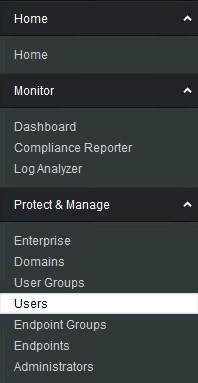
- Найдите пользователя, которому требуется дешифровать устройство, и нажмите на значок Policies.

- Нажмите Removable Storage.
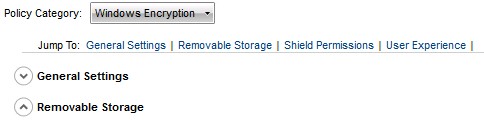
- Переключите EMS Encrypt External Media в значение false и нажмите Save. Перейдите к шагу 12.
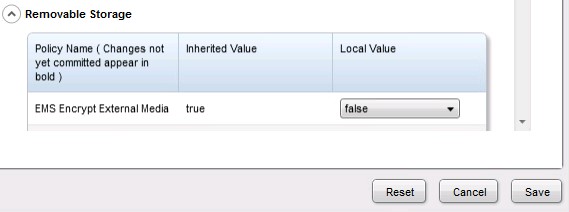 Примечание. Если защищенное внешнее мультимедийное устройство было занесено в разрешенный список, оно также должно быть удалено из политики белого списка устройств EMS .
 - На левой панели меню нажмите Endpoints.
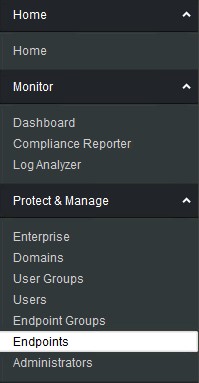
- Найдите конечную точку для дешифрования, затем нажмите значок Details.
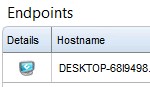
- Нажмите Security Policies.

- В меню политик безопасности:
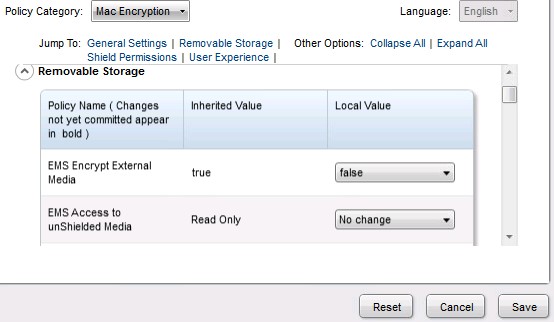
- Установите для параметра «Категория политики » значение Mac Encryption.
- Разверните пункт Removable Storage.
- В столбце «Локальное значение » установите для политики EMS Encrypt External Media значение false.
- Нажмите Save.
 Примечание. Если защищенное внешнее мультимедийное устройство было занесено в разрешенный список, оно также должно быть удалено из политики белого списка устройств EMS .
 - Подтвердите изменение политики.
Примечание. Для получения дополнительной информации о применении политик см. статью Как подтверждать политики для Dell Data Security Servers.
- Проверьте наличие обновлений политики на конечной точке.
Примечание. Для получения дополнительной информации о проверке наличия обновлений политики см. статью Как проверить наличие обновлений политики для Dell Data Security.
- После получения обновления политики вставьте защищенный внешний носитель и дождитесь завершения очистки.
Примечание. WSScan можно использовать для подтверждения завершения дешифровки. Подробнее см. в статье Применение WSScan для Dell Data Security.
Локальное управление
Процесс расшифровки внешних носителей с локальным управлением зависит от версии Dell Encryption Enterprise или Dell Encryption Personal, которая управляет шифрованием. Выберите версию 8.15.0 иливерсию 8.0.0–8.13.0 для получения инструкций по расшифровке защищенных внешних мультимедийных устройств. Для получения дополнительной информации см. статью Как определить версию Dell Encryption Enterprise или Dell Encryption Personal.
v8.15.0 и более поздние версии
- Войдите в систему на компьютере Windows.
- На панели задач Windows правой кнопкой мыши нажмите значок Dell Encryption и выберите пункт Open Dell Encryption.
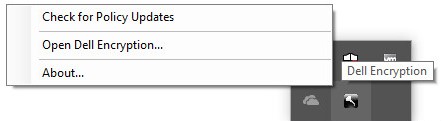
- Нажмите Advanced в правом нижнем углу.
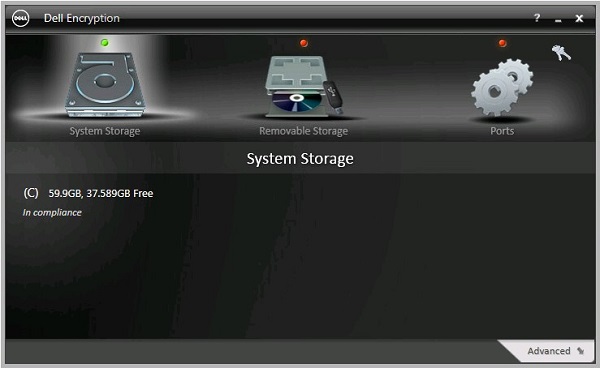
- Нажмите Customize Settings.
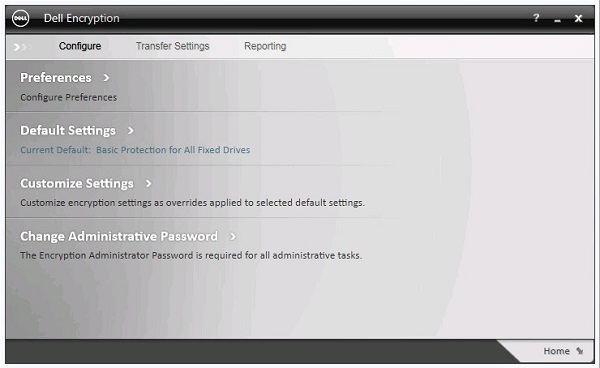
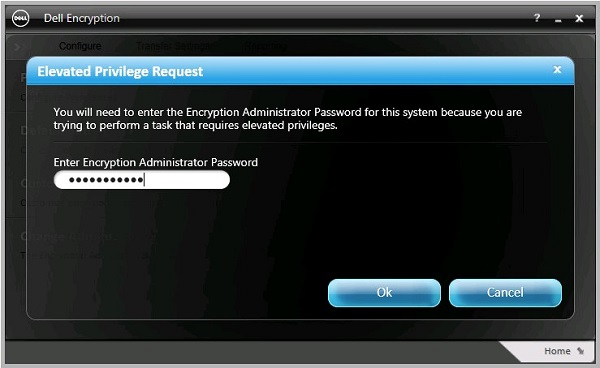
- Заполните пароль администратора шифрования и нажмите OK.
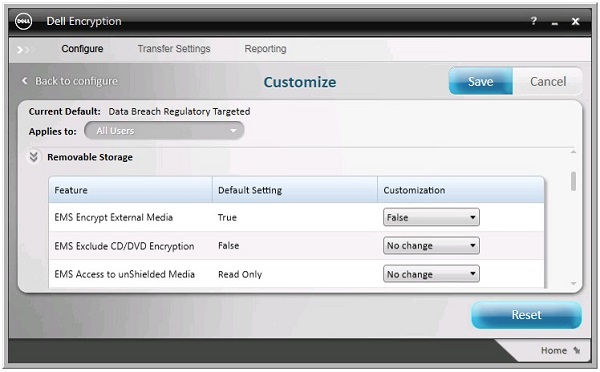
- В пользовательском интерфейсе (UI) «Customize » выполните следующие действия.
- Разверните пункт Removable Storage.
- В столбце «Настройка » установите для политики EMS Encrypt External Media значение False.
- Нажмите Save.
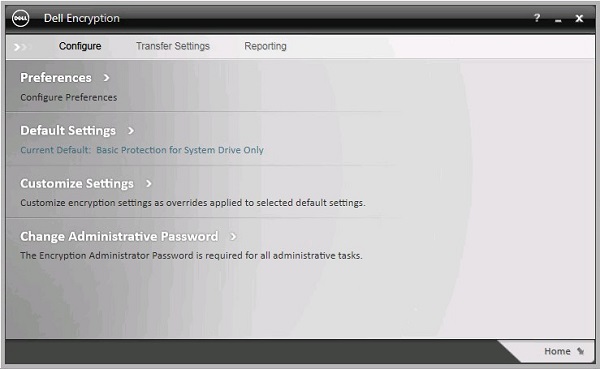
- Нажмите «Back», чтобы настроить.
 Примечание. Если защищенное внешнее мультимедийное устройство было занесено в разрешенный список, оно также должно быть удалено из политики белого списка устройств EMS .
 - В правом нижнем углу нажмите Home.
- Выполните резервное копирование ключей шифрования.
 Примечание. Для получения дополнительной информации см. статью Ручное резервное копирование ключей шифрования в Dell Encryption Personal.
 - Вставьте защищенный внешний носитель и дождитесь завершения дешифрования.
Примечание. WSScan можно использовать для подтверждения завершения дешифровки. Подробнее см. в статье Применение WSScan для Dell Data Security.
Версии 8.0.0–8.13.0
- Войдите в систему на компьютере Windows.
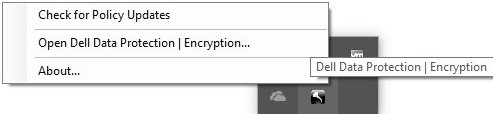
- На панели задач Windows правой кнопкой мыши нажмите значок Dell Data Protection | Encryption и выберите пункт Open Dell Data Protection.
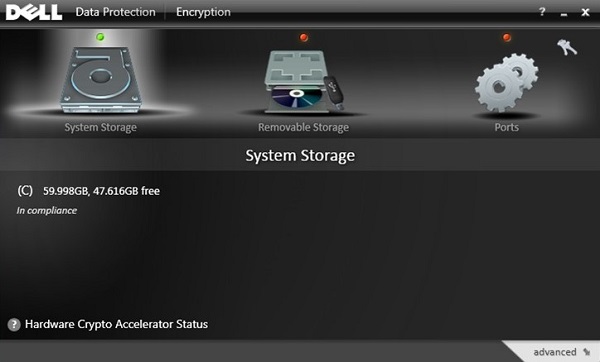
- Нажмите Advanced в правом нижнем углу.
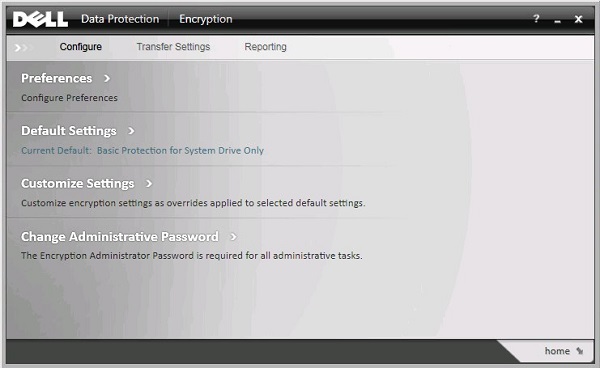
- Нажмите Customize Settings.
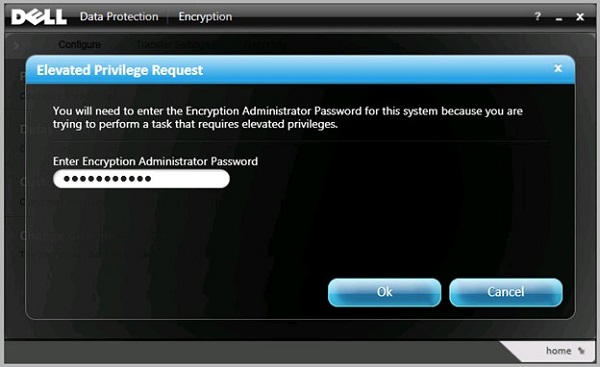
- Заполните пароль администратора шифрования и нажмите OK.
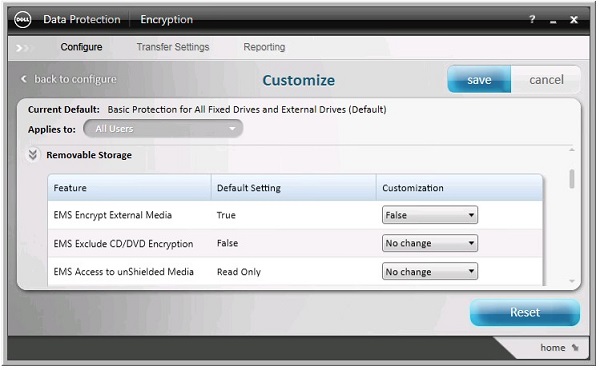
- В пользовательском интерфейсе (UI) «Customize » выполните следующие действия.
- Разверните пункт Removable Storage.
- В столбце «Настройка » установите для политики EMS Encrypt External Media значение False.
- Нажмите Save.
- Нажмите «Back», чтобы настроить.
 Примечание. Если защищенное внешнее мультимедийное устройство было занесено в разрешенный список, оно также должно быть удалено из политики белого списка устройств EMS .
 - В правом нижнем углу нажмите Home.
- Выполните резервное копирование ключей шифрования.
 Примечание. Для получения дополнительной информации см. статью Ручное резервное копирование ключей шифрования в Dell Encryption Personal.
 - Вставьте защищенный внешний носитель и дождитесь завершения дешифрования.
Примечание. WSScan можно использовать для подтверждения завершения дешифровки. Подробнее см. в статье Применение WSScan для Dell Data Security.
Чтобы связаться со службой поддержки, см. Номера телефонов международной службы поддержки Dell Data Security.
Перейдите в TechDirect, чтобы создать запрос на техническую поддержку в режиме онлайн.
Для получения дополнительной информации и ресурсов зарегистрируйтесь на форуме сообщества Dell Security.