Sådan sikkerhedskopierer du krypteringsnøgler manuelt i Dell Encryption Personal
Сводка: Få mere at vide om, hvordan du sikkerhedskopierer krypteringsnøgler til Dell Encryption Personal og Dell Data Protection Personal Edition ved at følge disse instruktioner.
Данная статья применяется к
Данная статья не применяется к
Эта статья не привязана к какому-либо конкретному продукту.
В этой статье указаны не все версии продуктов.
Инструкции
Denne artikel indeholder oplysninger om, hvordan du manuelt sikkerhedskopierer krypteringsnøgler (også kendt som at deponere nøglerne) i Dell Encryption Personal (tidligere Dell Data Protection Personal Edition).
Berørte produkter:
- Dell Encryption Personal
- Dell Data Protection Personal Edition
Påvirkede operativsystemer:
- Windows
Metoden til manuel sikkerhedskopiering af krypteringsnøglerne varierer mellem version 8.15.0 og nyere, 8.11.0 til 8.13.X og 8.0.0 til 8.10.1. Klik på den relevante klientversion for at få specifikke trin til at sikkerhedskopiere krypteringsnøglerne. Du kan finde flere oplysninger om versionsstyring i Sådan identificerer du Dell Encryption Enterprise- eller Dell Encryption Personal-versionen.
Bemærk:
- Dell Encryption Personal kræver en storageenhed (uden for slutpunktet med Dell Encryption Personal installeret for at kunne sikkerhedskopiere nøgler).
- Krypteringsadministratoradgangskoden er påkrævet for at sikkerhedskopiere nøglerne.
8.15.0 og nyere
- Log på Windows-computeren.
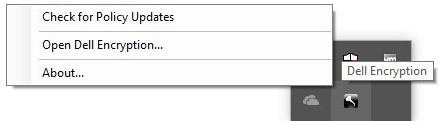
- Højreklik på ikonet Dell Encryption på proceslinjen i Windows, og vælg derefter Åbn Dell Encryption.
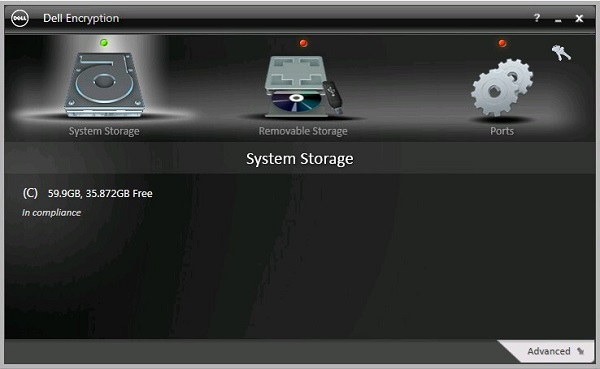
- Klik på nøgleikonet øverst til højre.
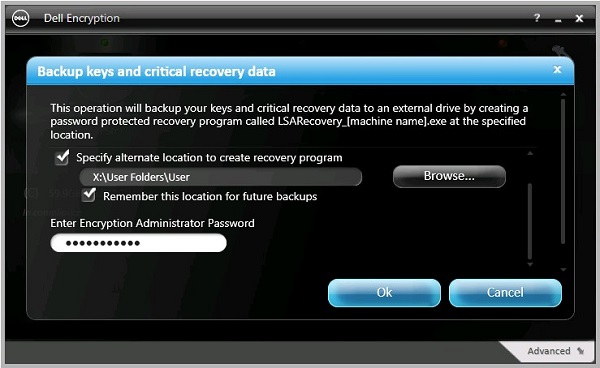
- I menuen Sikkerhedskopieringsnøgler og kritiske gendannelsesdata :
- Marker Angiv alternativ placering for at oprette gendannelsesprogram.
- Klik for at gå til en sekundær lagerenhed.
- Du kan også markere Husk denne placering for fremtidige sikkerhedskopier.
- Udfyld krypteringsadministratoradgangskoden.
- Klik på OK.
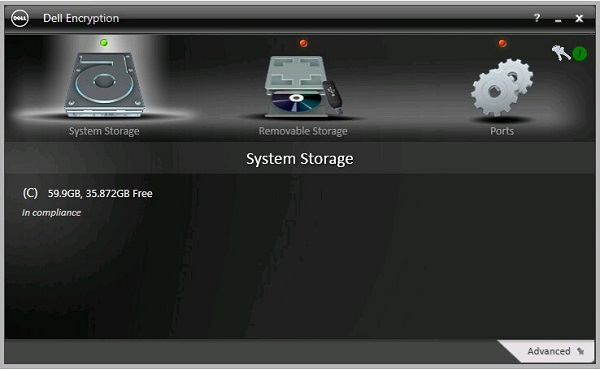
- Nøgleikonet (trin 2) viser et grønt udråbstegn (!) ved siden af det, når sikkerhedskopieringen er fuldført.
- LSARecovery_<NAME> vises på den valgte placering (trin 4).
 Bemærk: <NAME> = Navnet på slutpunktet
8.11.0 til 8.13.X
- Log på Windows-computeren.
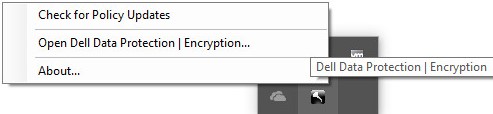
- I Windows-systembakken skal du højreklikke på ikonet Dell Data Protection | Encryption og derefter vælge Åbn Dell Data Protection | Encryption.
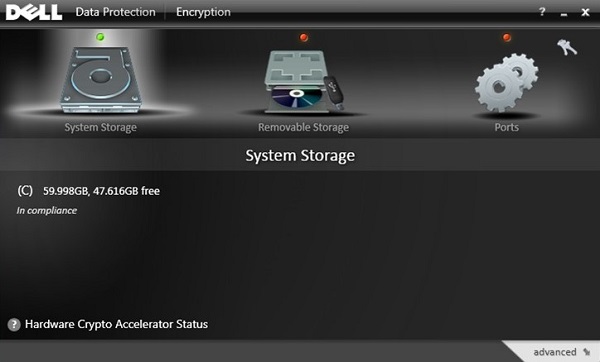
- Klik på nøgleikonet øverst til højre.
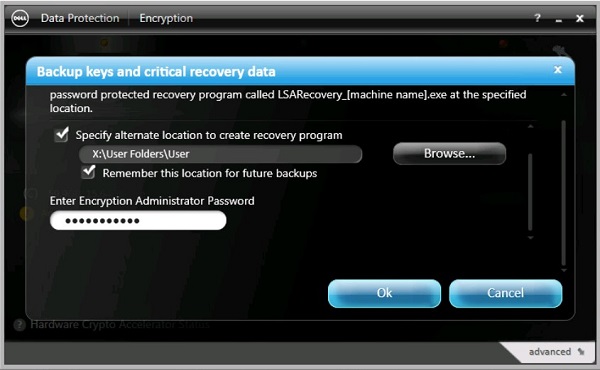
- I menuen Sikkerhedskopieringsnøgler og kritiske gendannelsesdata :
- Marker Angiv alternativ placering for at oprette gendannelsesprogram.
- Klik for at gå til en sekundær lagerenhed.
- Du kan også markere Husk denne placering for fremtidige sikkerhedskopier.
- Udfyld krypteringsadministratoradgangskoden.
- Klik på OK.
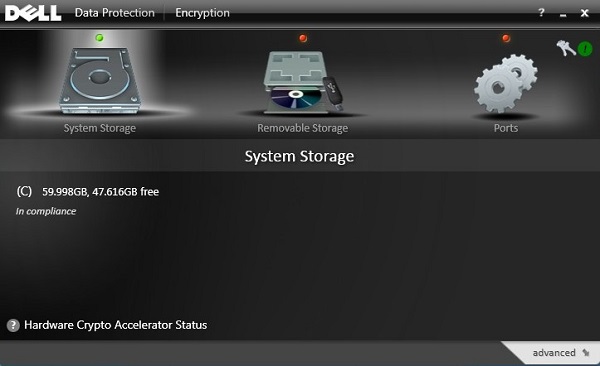
- Nøgleikonet (trin 2) viser et grønt udråbstegn (!) ved siden af det, når sikkerhedskopieringen er fuldført.
- LSARecovery_<NAME> vises på den valgte placering (trin 4).
 Bemærk: <NAME> = Navnet på slutpunktet
8.0.0 til 8.10.1
- Log på Windows-computeren.
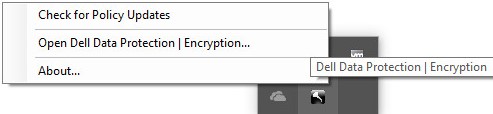
- I Windows-systembakken skal du højreklikke på ikonet Dell Data Protection | Encryption og derefter vælge Åbn Dell Data Protection | Encryption.
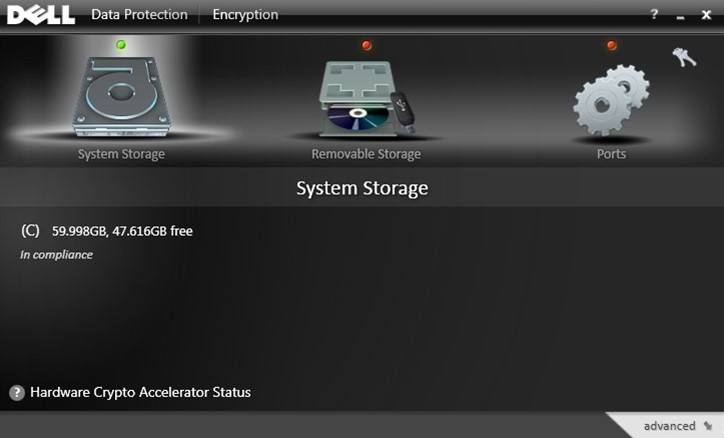
- Klik på nøgleikonet øverst til højre.
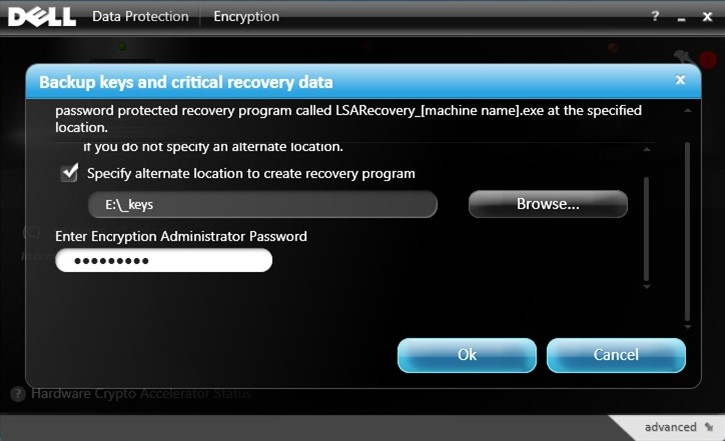
- I menuen Sikkerhedskopieringsnøgler og kritiske gendannelsesdata:
- Marker Angiv alternativ placering for at oprette gendannelsesprogram.
- Klik for at gå til en sekundær lagerenhed.
- Udfyld krypteringsadministratoradgangskoden.
- Klik på OK.
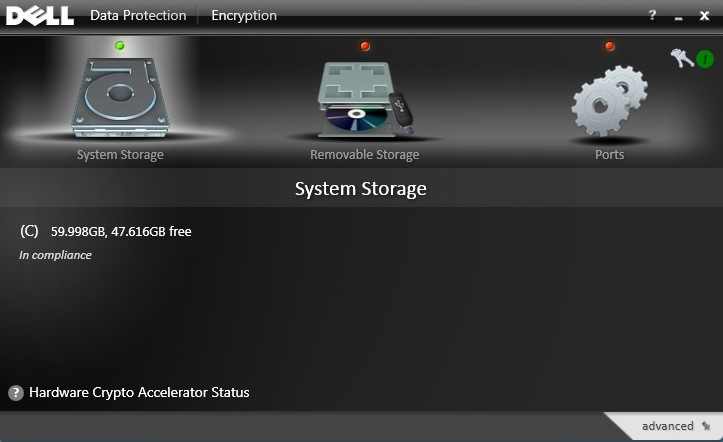
- Nøgleikonet (trin 2) viser et grønt udråbstegn (!) ved siden af det, når sikkerhedskopieringen er fuldført.
- LSARecovery_<NAME> vises på den valgte placering (trin 4).
 Bemærk: <NAME> = Navnet på slutpunktet
Дополнительная информация
Видео
Затронутые продукты
Dell EncryptionСвойства статьи
Номер статьи: 000126842
Тип статьи: How To
Последнее изменение: 02 Jul 2026
Версия: 10
Получите ответы на свои вопросы от других пользователей Dell
Услуги технической поддержки
Проверьте, распространяются ли на ваше устройство услуги технической поддержки.