Comment sauvegarder manuellement les clés de chiffrement dans Dell Encryption Personal
Сводка: Découvrez comment sauvegarder les clés de chiffrement pour Dell Encryption Personal et Dell Data Protection Personal Edition en suivant ces instructions.
Данная статья применяется к
Данная статья не применяется к
Эта статья не привязана к какому-либо конкретному продукту.
В этой статье указаны не все версии продуктов.
Инструкции
Cet article fournit des informations sur la sauvegarde manuelle des clés de chiffrement (également appelée entiercement des clés) dans Dell Encryption Personal (anciennement Dell Data Protection Personal Edition).
Produits concernés :
- Dell Encryption Personal
- Dell Data Protection Personal Edition
Systèmes d’exploitation concernés :
- Windows
La méthode de sauvegarde manuelle des clés de chiffrement diffère entre les versions 8.15.0 et ultérieures, 8.11.0 à 8.13.X et 8.0.0 à 8.10.1. Cliquez sur la version du client appropriée pour connaître les étapes spécifiques à suivre pour sauvegarder les clés de chiffrement. Pour plus d’informations sur les versions, consultez l’article Comment identifier la version de Dell Encryption Enterprise ou de Dell Encryption Personal.
Remarque :
- Pour sauvegarder les clés, Dell Encryption Personal requiert un appareil de stockage (en dehors du point de terminaison avec Dell Encryption Personal installé).
- Le mot de passe de l’administrateur de chiffrement est requis pour sauvegarder les clés.
8.15.0 et versions ultérieures
- Connectez-vous à l’ordinateur Windows.
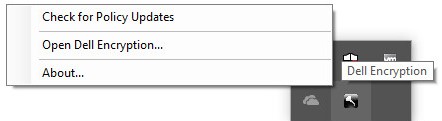
- Dans la barre d’état système de Windows, cliquez avec le bouton droit de la souris sur l’icône Chiffrement Dell, puis sélectionnez Ouvrir le chiffrement Dell.
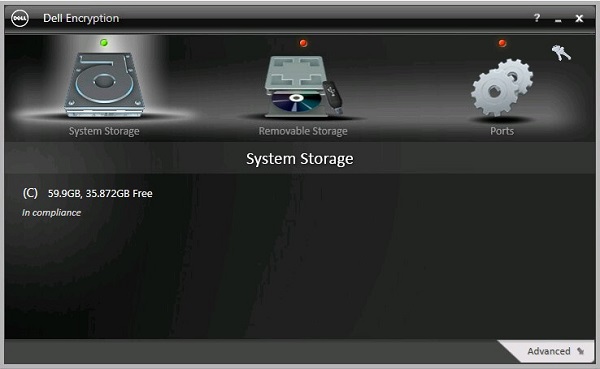
- Cliquez sur l’icône en forme de clé dans l’angle supérieur droit.
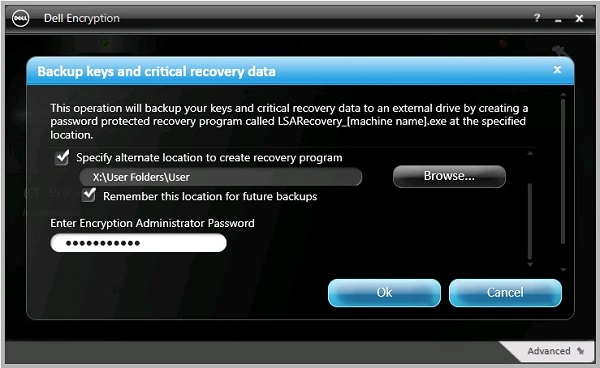
- Dans le menu Clés de sauvegarde et données de récupération critiques :
- Cochez la case Indiquez un autre emplacement pour créer le programme de récupération.
- Cliquez sur Parcourir jusqu’à un appareil de stockage secondaire.
- Si vous le souhaitez, cliquez sur l’option Mémoriser cet emplacement pour les sauvegardes futures.
- Renseignez le mot de passe de l’administrateur Encryption.
- Cliquez sur OK.
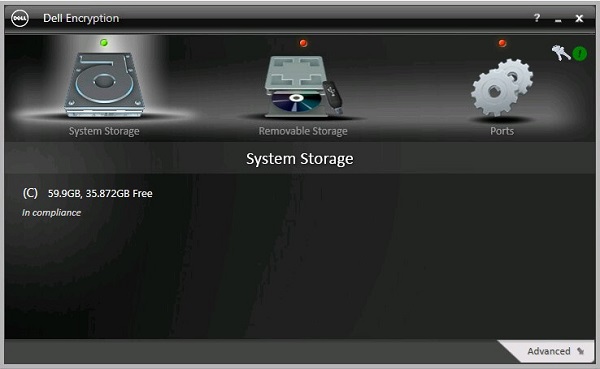
- L’icône de clé (étape 2) affiche une icône avec un point d’exclamation vert ( !) à la fin de la sauvegarde.
- LSARecovery_<NAME> s’affiche à l’emplacement choisi (étape 4).
 Note: <NAME> = nom du point de terminaison
8.11.0 à 8.13.X
- Connectez-vous à l’ordinateur Windows.
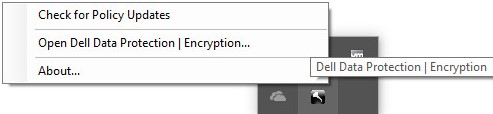
- Dans la barre d’état système Windows, cliquez avec le bouton droit de la souris sur l’icône Dell Data Protection | Encryption, puis sélectionnez Open Dell Data Protection | Encryption.
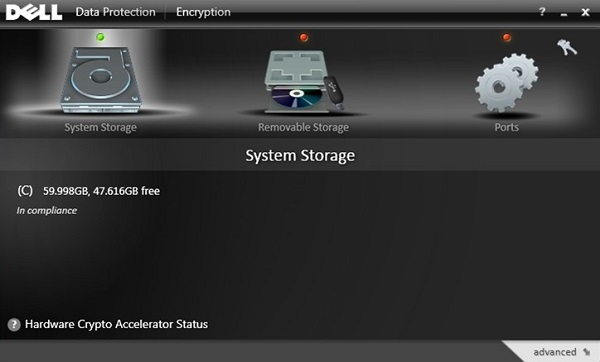
- Cliquez sur l’icône en forme de clé dans l’angle supérieur droit.
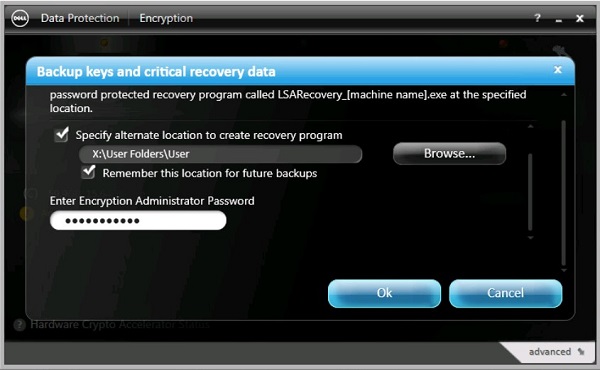
- Dans le menu Clés de sauvegarde et données de récupération critiques :
- Cochez la case Indiquez un autre emplacement pour créer le programme de récupération.
- Cliquez sur Parcourir jusqu’à un appareil de stockage secondaire.
- Si vous le souhaitez, cliquez sur l’option Mémoriser cet emplacement pour les sauvegardes futures.
- Renseignez le mot de passe de l’administrateur Encryption.
- Cliquez sur OK.
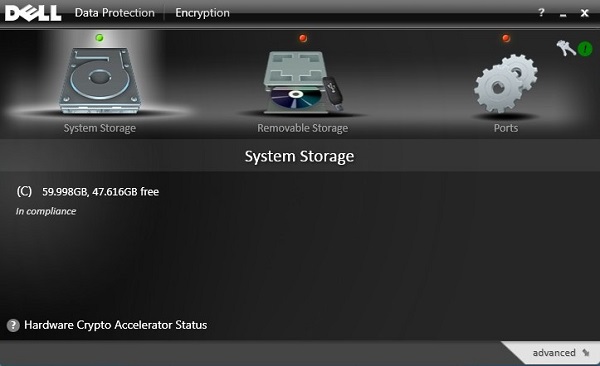
- L’icône de clé (étape 2) affiche une icône avec un point d’exclamation vert ( !) à la fin de la sauvegarde.
- Le LSARecovery_<NAME> s’affiche à l’emplacement choisi (étape 4).
 Note: <NAME> = nom du point de terminaison
8.0.0 à 8.10.1
- Connectez-vous à l’ordinateur Windows.
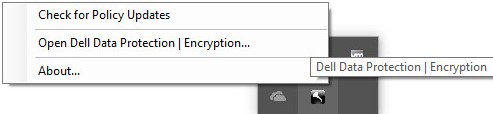
- Dans la barre d’état système Windows, cliquez avec le bouton droit de la souris sur l’icône Dell Data Protection | Encryption, puis sélectionnez Open Dell Data Protection | Encryption.
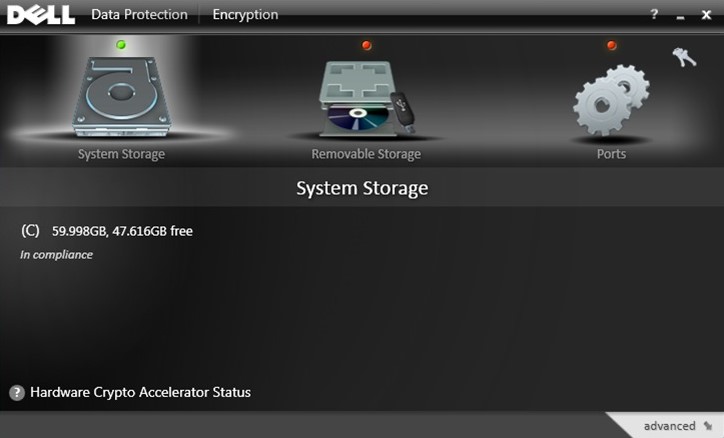
- Cliquez sur l’icône en forme de clé dans l’angle supérieur droit.
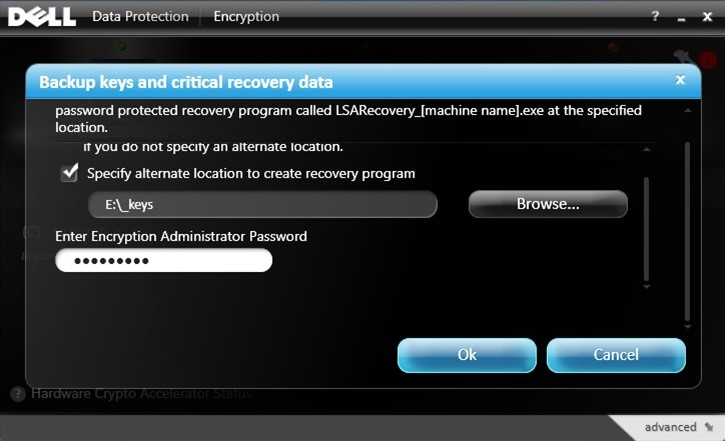
- Dans le menu Clés de sauvegarde et données de récupération critiques :
- Cochez la case Indiquez un autre emplacement pour créer le programme de récupération.
- Cliquez sur Parcourir jusqu’à un appareil de stockage secondaire.
- Renseignez le mot de passe de l’administrateur Encryption.
- Cliquez sur OK.
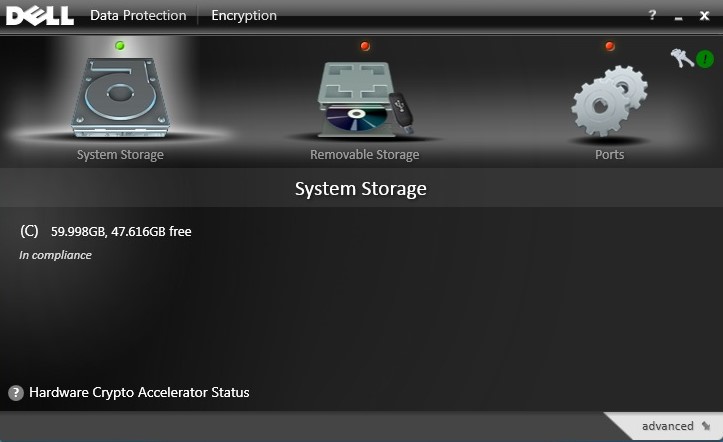
- L’icône de clé (étape 2) affiche une icône avec un point d’exclamation vert ( !) à la fin de la sauvegarde.
- Le LSARecovery_<NAME> s’affiche à l’emplacement choisi (étape 4).
 Note: <NAME> = nom du point de terminaison
Дополнительная информация
Видео
Затронутые продукты
Dell EncryptionСвойства статьи
Номер статьи: 000126842
Тип статьи: How To
Последнее изменение: 02 Jul 2026
Версия: 10
Получите ответы на свои вопросы от других пользователей Dell
Услуги технической поддержки
Проверьте, распространяются ли на ваше устройство услуги технической поддержки.