Handmatig een back-up maken van versleutelingssleutels in Dell Encryption Personal
Сводка: Volg deze instructies om back-ups te maken van versleutelingssleutels voor Dell Encryption Personal en Dell Data Protection Personal Edition.
Данная статья применяется к
Данная статья не применяется к
Эта статья не привязана к какому-либо конкретному продукту.
В этой статье указаны не все версии продуктов.
Инструкции
Dit artikel bevat informatie over het handmatig back-ups maken van versleutelingssleutels (ook wel bekend als het borgen van de sleutels) in Dell Encryption Personal (voorheen Dell Data Protection Personal Edition).
Betreffende producten:
- Dell Encryption Personal
- Dell Data Protection Personal Edition
Betreffende besturingssystemen:
- Windows
De methode voor het handmatig maken van een back-up van de versleutelingssleutels verschilt tussen versie 8.15.0 en hoger, 8.11.0 tot 8.13.X en 8.0.0 tot 8.10.1. Klik op de juiste clientversie voor specifieke stappen om een back-up van de versleutelingssleutels te maken. Voor meer informatie over versiebeheer raadpleegt u De Dell Encryption Enterprise- of Dell Encryption Personal versie identificeren.
Opmerking:
- Voor het maken van back-ups van sleutels heeft Dell Encryption Personal een storageapparaat nodig (buiten het eindpunt waarop Dell Encryption Personal is geïnstalleerd).
- Het Encryption Administrator Password is vereist om een back-up van de sleutels te maken.
8.15.0 en hoger
- Meld u aan bij de Windows-computer.
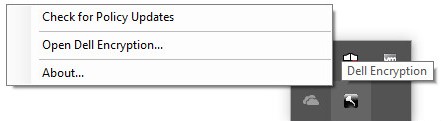
- Klik in het Windows-systeemvak met de rechtermuisknop op het pictogram Dell Encryption en selecteer vervolgens Dell Encryption openen.
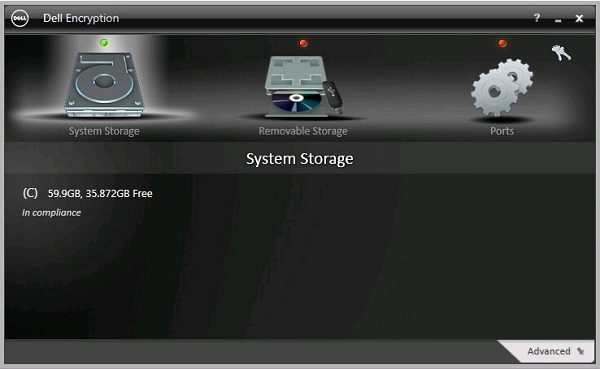
- Klik op het sleutelpictogram in de rechterbovenhoek.
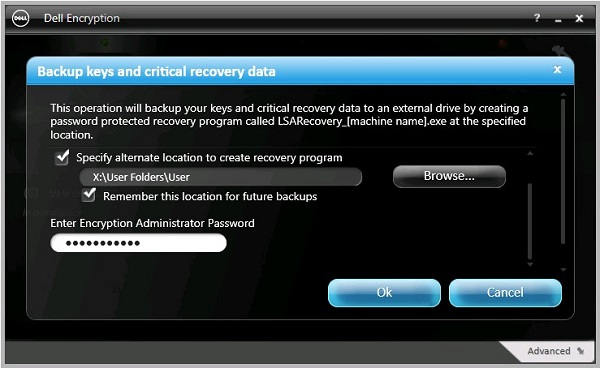
- In het menu Back-upsleutels en kritieke hersteldata :
- Schakel het selectievakje Alternatieve locatie opgeven in om het herstelprogramma te maken.
- Klik om naar een secundair storageapparaat te bladeren .
- Schakel optioneel Deze locatie onthouden in voor toekomstige back-ups.
- Vul het Encryption Administrator Password in.
- Klik op OK.
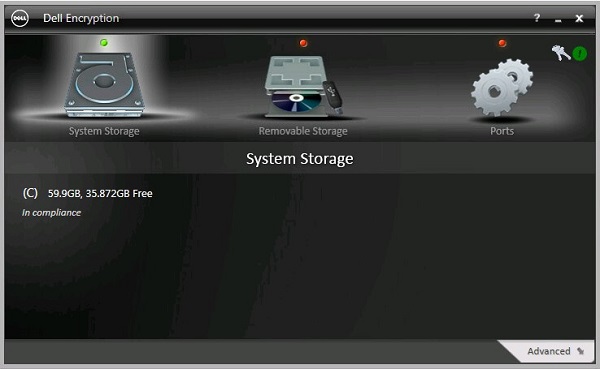
- Het sleutelpictogram (stap 2) toont een groen uitroepteken (!) ernaast na voltooiing van de back-up.
- LSARecovery_<NAAM> wordt weergegeven op de gekozen locatie (stap 4).
 Opmerking: <NAME> = Naam van het eindpunt
8.11.0 t/m 8.13.X
- Meld u aan bij de Windows-computer.
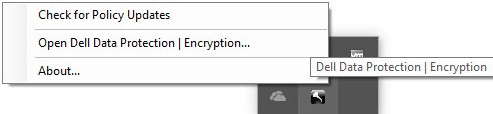
- Klik in het Windows-systeemvak met de rechtermuisknop op het pictogram Dell Data Protection | Encryption en selecteer vervolgens Open Dell Data Protection | Encryption.
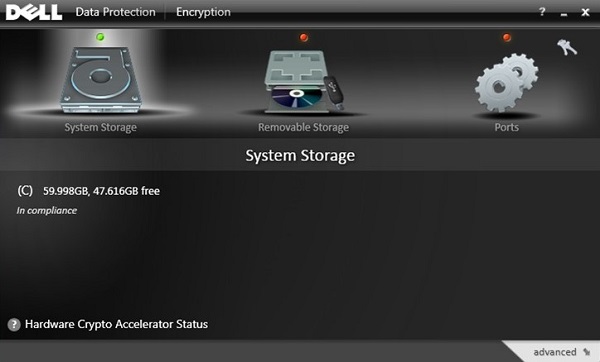
- Klik op het sleutelpictogram in de rechterbovenhoek.
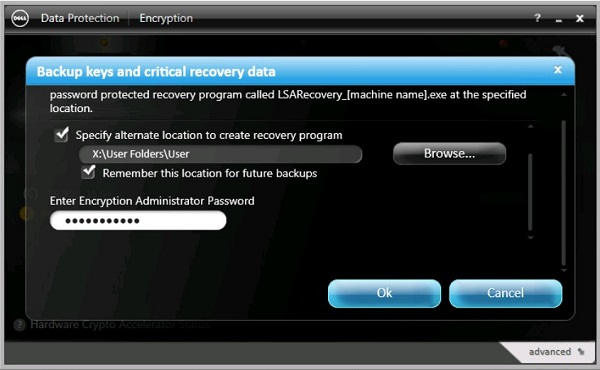
- In het menu Back-upsleutels en kritieke hersteldata :
- Schakel het selectievakje Alternatieve locatie opgeven in om het herstelprogramma te maken.
- Klik om naar een secundair storageapparaat te bladeren .
- Schakel optioneel Deze locatie onthouden in voor toekomstige back-ups.
- Vul het Encryption Administrator Password in.
- Klik op OK.
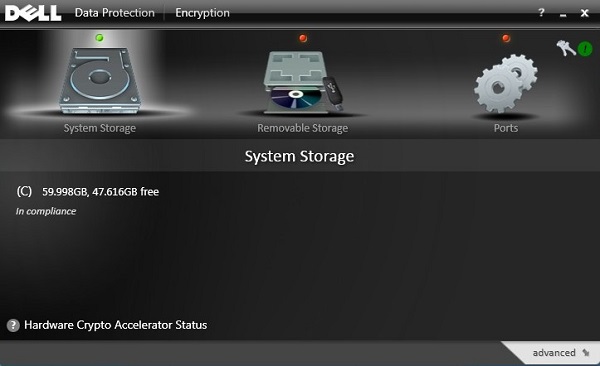
- Het sleutelpictogram (stap 2) toont een groen uitroepteken (!) ernaast na voltooiing van de back-up.
- De LSARecovery_<NAME> verschijnt op de gekozen locatie (stap 4).
 Opmerking: <NAME> = Naam van het eindpunt
8.0.1 t/m 8.10.0
- Meld u aan bij de Windows-computer.
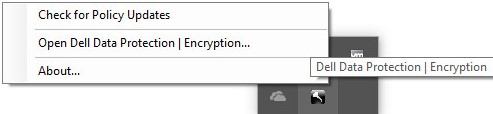
- Klik in het Windows-systeemvak met de rechtermuisknop op het pictogram Dell Data Protection | Encryption en selecteer vervolgens Open Dell Data Protection | Encryption.
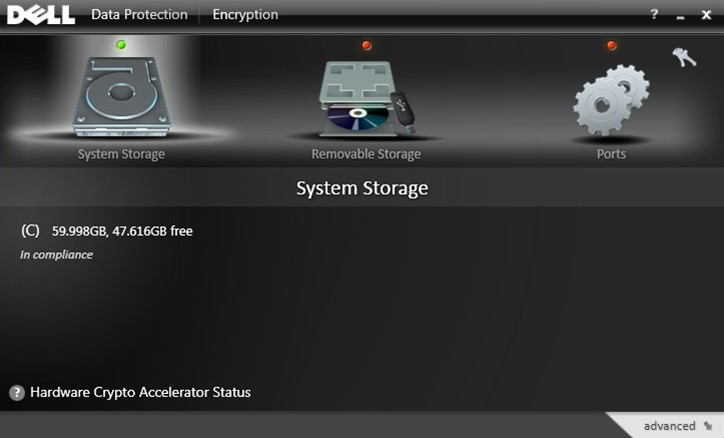
- Klik op het sleutelpictogram in de rechterbovenhoek.
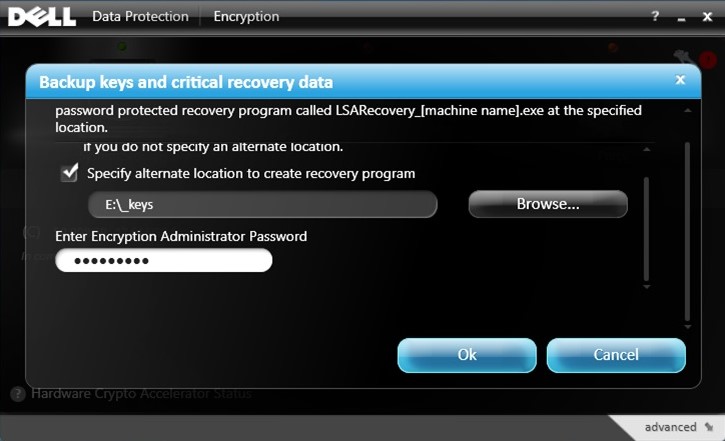
- In het menu Back-upsleutels en kritieke hersteldata:
- Schakel het selectievakje Alternatieve locatie opgeven in om het herstelprogramma te maken.
- Klik om naar een secundair storageapparaat te bladeren .
- Vul het Encryption Administrator Password in.
- Klik op OK.
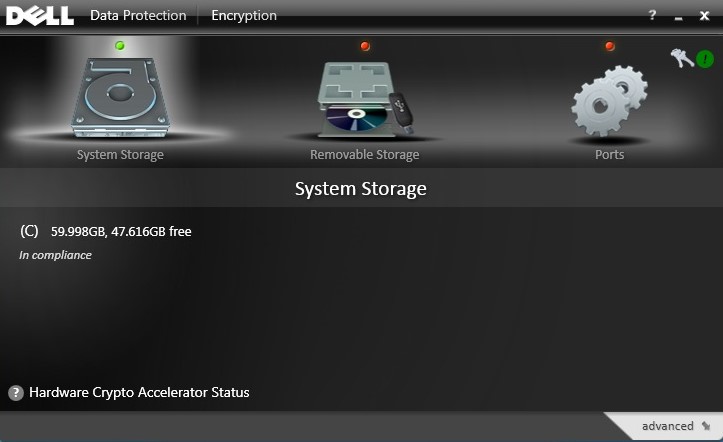
- Het sleutelpictogram (stap 2) toont een groen uitroepteken (!) ernaast na voltooiing van de back-up.
- De LSARecovery_<NAME> verschijnt op de gekozen locatie (stap 4).
 Opmerking: <NAME> = Naam van het eindpunt
Дополнительная информация
Видео
Затронутые продукты
Dell EncryptionСвойства статьи
Номер статьи: 000126842
Тип статьи: How To
Последнее изменение: 02 Jul 2026
Версия: 10
Получите ответы на свои вопросы от других пользователей Dell
Услуги технической поддержки
Проверьте, распространяются ли на ваше устройство услуги технической поддержки.