Så här säkerhetskopierar du krypteringsnycklar manuellt i Dell Encryption Personal
Сводка: Läs om hur du säkerhetskopierar krypteringsnycklar för Dell Encryption Personal och Dell Data Protection Personal Edition genom att följa de här instruktionerna.
Данная статья применяется к
Данная статья не применяется к
Эта статья не привязана к какому-либо конкретному продукту.
В этой статье указаны не все версии продуктов.
Инструкции
Den här artikeln innehåller information om hur du manuellt säkerhetskopierar krypteringsnycklar (kallas även deponering av nycklar) i Dell Encryption Personal (tidigare Dell Data Protection Personal Edition).
Berörda produkter:
- Dell Personal-kryptering
- Dell Data Protection Personal Edition
Berörda operativsystem:
- Windows
Metoden för att manuellt säkerhetskopiera krypteringsnycklarna skiljer sig mellan version 8.15.0 och senare, 8.11.0 till 8.13.X och 8.0.0 till 8.10.1. Klicka på lämplig klientversion för specifika steg för att säkerhetskopiera krypteringsnycklarna. Mer information om versionshantering finns i Ta reda på hur du identifierar Dell Encryption Enterprise- eller Dell Encryption Personal-versionen.
Obs!
- Dell Encryption Personal kräver en lagringsenhet (utanför slutpunkten med Dell Encryption Personal installerat) för att säkerhetskopiera nycklar.
- Administratörslösenordet för kryptering krävs för att säkerhetskopiera nycklarna.
8.15.0 och senare
- Logga in på Windows-datorn.
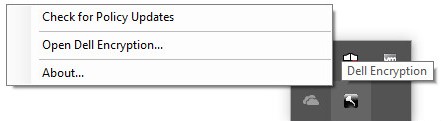
- Högerklicka på Dell Encryption-ikonen i systemfältet i Windows och välj sedan Open Dell Encryption.
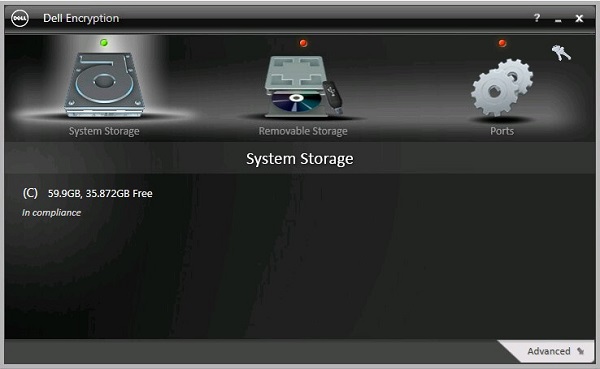
- Klicka på nyckelikonen längst upp till höger.
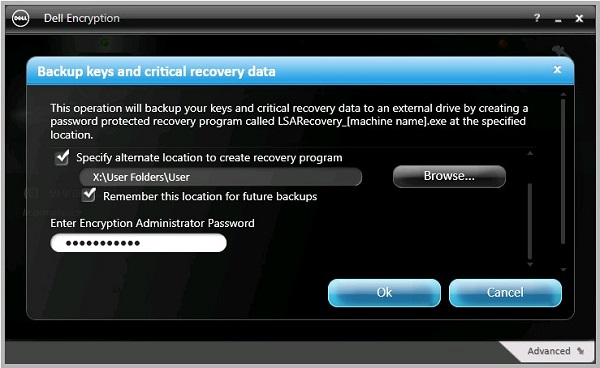
- På menyn Säkerhetskopieringsnycklar och kritiska återställningsdata :
- Markera Ange alternativ plats för att skapa återställningsprogrammet.
- Klicka för att bläddra till en sekundär lagringsenhet.
- Du kan också markera Kom ihåg den här platsen för framtida säkerhetskopieringar.
- Fyll i Encryption Administrator Password.
- Klicka på OK.
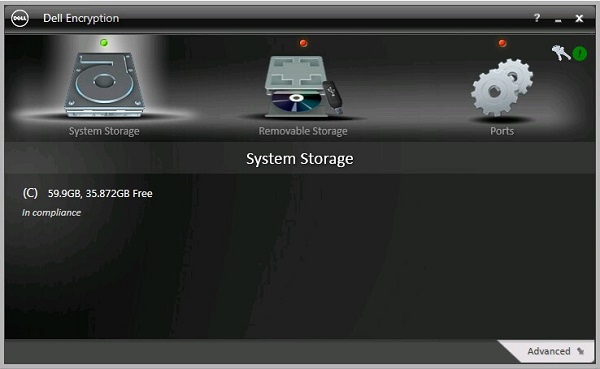
- Nyckelikonen (steg 2) visar ett grönt utropstecken (!) bredvid sig när säkerhetskopieringen är klar.
- LSARecovery_<NAMN> visas på den valda platsen (steg 4).
 Observera: <NAMN> = Namnet på slutpunkten
8.11.0 till 8.13.X
- Logga in på Windows-datorn.
- I Windows-systemfältet högerklickar du på ikonen för Dell Data Protection | Encryption och väljer sedan Open Dell Data Protection | Encryption.
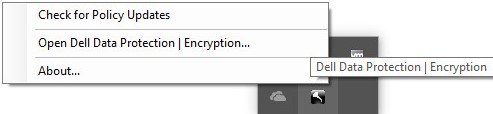
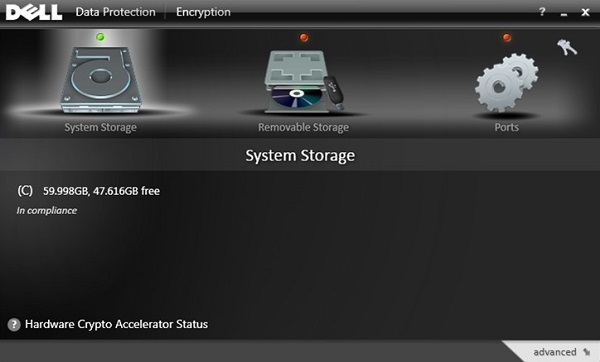
- Klicka på nyckelikonen uppe till höger.
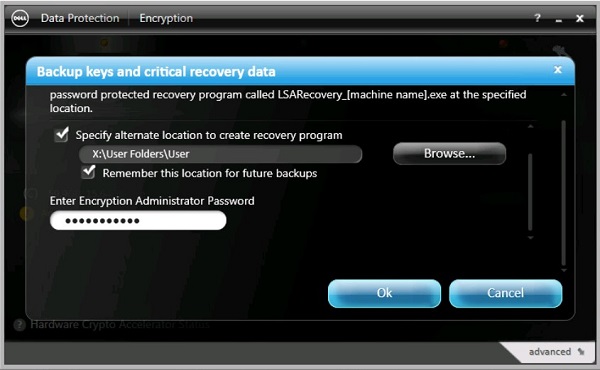
- På menyn Säkerhetskopieringsnycklar och kritiska återställningsdata :
- Markera Ange alternativ plats för att skapa återställningsprogrammet.
- Klicka för att bläddra till en sekundär lagringsenhet.
- Du kan också markera Kom ihåg den här platsen för framtida säkerhetskopieringar.
- Fyll i Encryption Administrator Password.
- Klicka på OK.
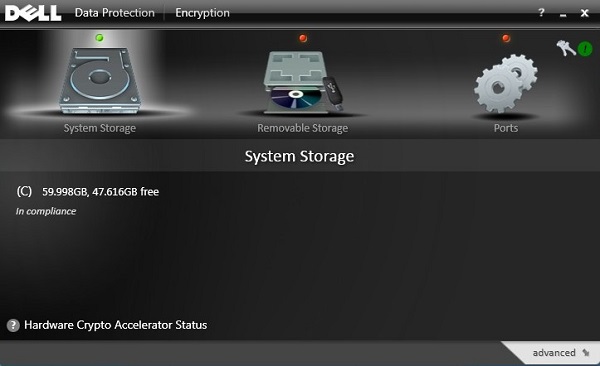
- Nyckelikonen (steg 2) visar ett grönt utropstecken (!) bredvid sig när säkerhetskopieringen är klar.
- LSARecovery_<NAME> visas på den valda platsen (steg 4).
 Observera: <NAMN> = Namnet på slutpunkten
8.0.0 till 8.10.1
- Logga in på Windows-datorn.
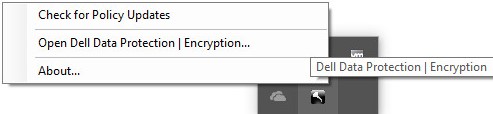
- I Windows-systemfältet högerklickar du på ikonen för Dell Data Protection | Encryption och väljer sedan Open Dell Data Protection | Encryption.
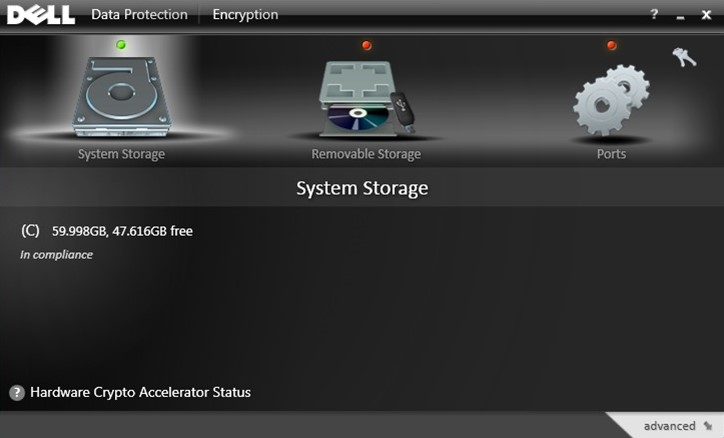
- Klicka på nyckelikonen längst upp till höger.
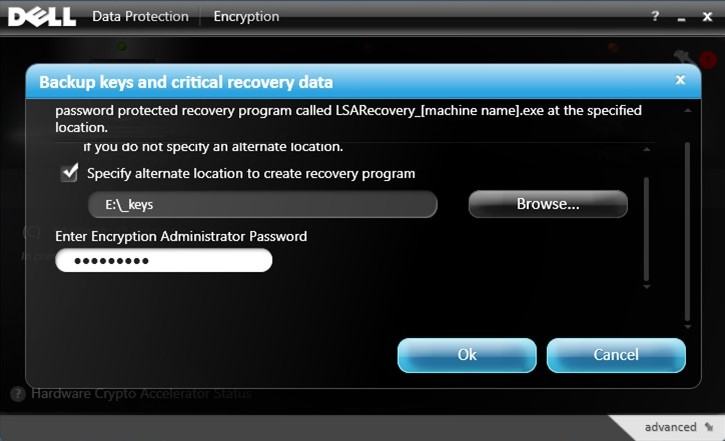
- På menyn Säkerhetskopieringsnycklar och kritiska återställningsdata:
- Markera Ange alternativ plats för att skapa återställningsprogrammet.
- Klicka för att bläddra till en sekundär lagringsenhet.
- Fyll i Encryption Administrator Password.
- Klicka på OK.
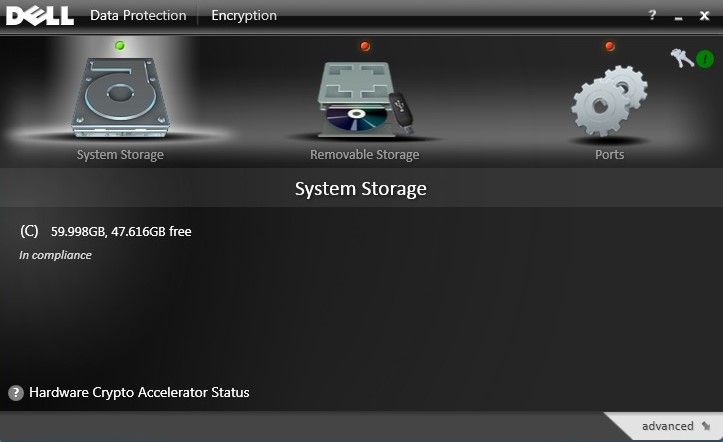
- Nyckelikonen (steg 2) visar ett grönt utropstecken (!) bredvid sig när säkerhetskopieringen är klar.
- LSARecovery_<NAME> visas på den valda platsen (steg 4).
 Observera: <NAMN> = Namnet på slutpunkten
Дополнительная информация
Видео
Затронутые продукты
Dell EncryptionСвойства статьи
Номер статьи: 000126842
Тип статьи: How To
Последнее изменение: 02 Jul 2026
Версия: 10
Получите ответы на свои вопросы от других пользователей Dell
Услуги технической поддержки
Проверьте, распространяются ли на ваше устройство услуги технической поддержки.