Latitude 5500. Руководство по удалению/удалению для заменяемых заказчиком компонентов (CRU)
Сводка: В этой статье приведено руководство по безопасному извлечению и замене Latitude компонентов портативного компьютера 5500, которые Dell считаются безопасными и простыми для всех попыток. ...
Симптомы
С помощью этих руководств вы получите пошаговое описание безопасного извлечения компонентов, которые рассматриваются как заменяемые заказчиком компоненты (CRU) в системе ноутбуков Latitude 5500. (CRU — это части системы, которые не должны быть инженерами для удаления или замены.) Кроме того, в руководстве будут содержаться фотографии, содержащие справочные сведения о включении.
Содержание:
Руководство по извлечению
Если эти руководства не охватывают то, что вы ищете, то вам потребуется обратиться к руководству по системе.
В этой статье приведена информация о безопасной работе, которую необходимо учитывать перед работой с электрическим оборудованием.
Инструкции по извлечению
 Примечание. Щелкните заголовок раздела, который вы хотите открыть, для просмотра содержания.
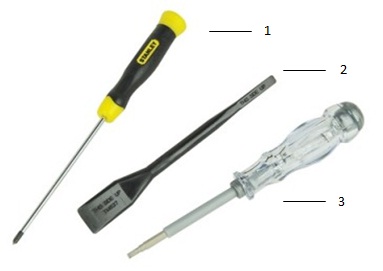
| 1,1 | Филлипая отвертка для малых | 2 | Пластмассовая Палочкиа |
| 3 | Малая плоская отвертка |
 Примечание. имейте в виду , что использование отвертки большой крестовой или плоской отвертки может привести к повреждению головки винтов. Это может привести к их удалению без инструментов спеЦиалити, которые недоступны для наших инженеров на месте.
-
Перед снятием нижней крышки выполните инструкции, приведенные ниже.
-
Во время установки или извлечения любого аппаратного обеспечения всегда гарантируется, что все данные должным образом архивируются надлежащим образом.
-
Отсоедините от компьютера все телефонные, сетевые или USB кабели
-
Отключите компьютер и все подключенные к нему устройства от электрической розетки
-
-
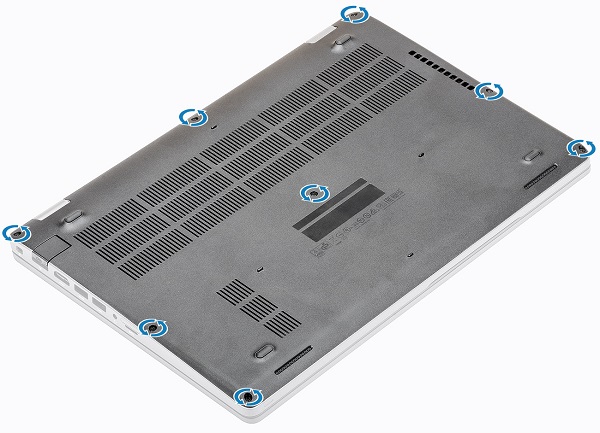
Отверните восемь (8) винтов на задней крышке задней крышки и с обеих сторон средней и нижней части основного пластика.
-
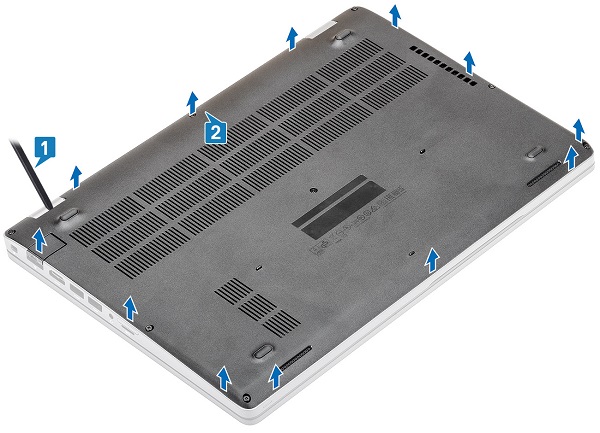
С помощью пластмассовой палочкии или аналогичного устройства подденьте на нижней крышке из верхнего левого угла и обведитесь по всему пути.
-
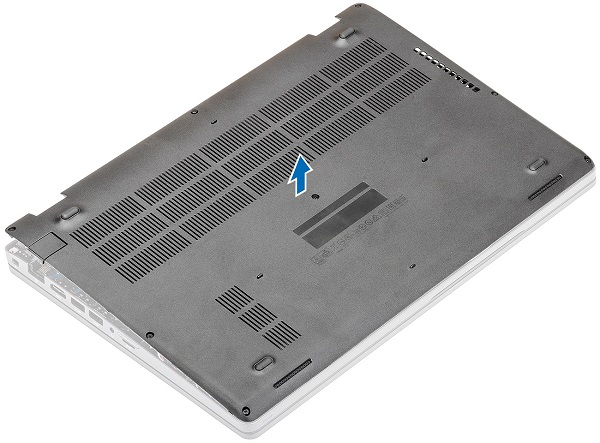
Приподнимите и снимите нижнюю крышку с системы.
-
Инструкции перед извлечением аккумулятора:
-
Во время установки или извлечения любого аппаратного обеспечения всегда гарантируется, что все данные должным образом архивируются надлежащим образом.
-
Отсоедините от компьютера все телефонные, сетевые или USB кабели
-
Отключите компьютер и все подключенные к нему устройства от электрической розетки
-
Извлеките панель доступа .
-
-
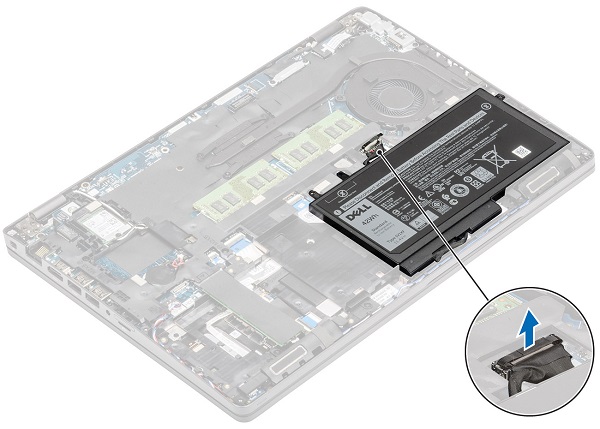
Отсоедините кабель аккумулятора от системной платы
-
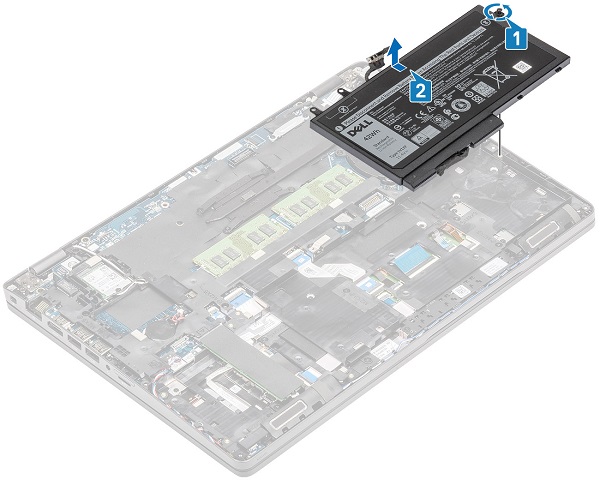
Отверните один винт, которым аккумулятор крепится к упору для руку, и сдвиньте аккумулятор в сторону задней части компьютера, чтобы его можно было извлечь из системы.
-
Инструкции перед удалением платы MicroSD:
-
Во время установки или извлечения любого аппаратного обеспечения всегда гарантируется, что все данные должным образом архивируются надлежащим образом.
-
Отсоедините от компьютера все телефонные, сетевые или USB кабели
-
Отключите компьютер и все подключенные к нему устройства от электрической розетки
-
-
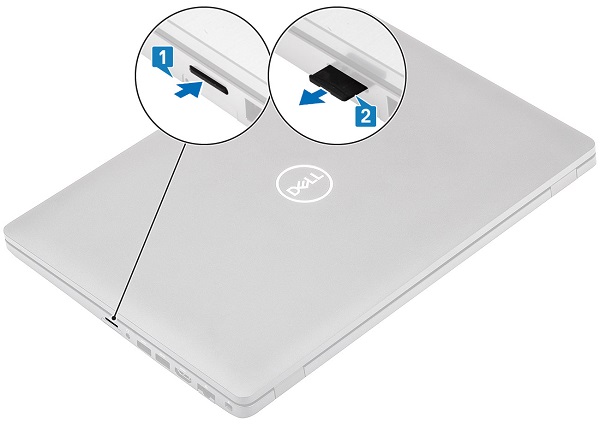
Подвинуть установленную карту microSD в устройство чтения [1], вы получите достаточное количество свободного места, чтобы получить его захват.
-
Вытяните плату microSD целиком из слота и системы [2].
-
Инструкции перед удалением памяти:
-
Во время установки или извлечения любого аппаратного обеспечения всегда гарантируется, что все данные должным образом архивируются надлежащим образом.
-
Отсоедините от компьютера все телефонные, сетевые или USB кабели
-
Отключите компьютер и все подключенные к нему устройства от электрической розетки
-
Извлеките крышку корпуса и аккумулятора .
-
-
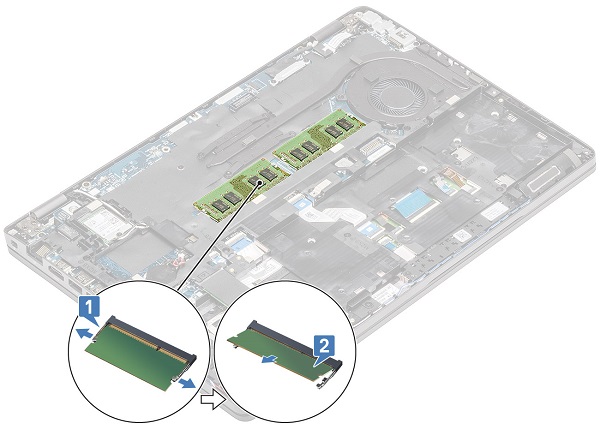
Память находится в средней части системы, потяните металлическую защиту зажимов, чтобы высвободить память DIMM
-
DIMM выводится под углом, приподнимите и извлеките его из системы.
 Примечание. Эта система поддерживает два модуля памяти DIMM, повторите шаги для любой дополнительной памяти в системе.
-
Инструкции перед удалением твердотельного диска M. 2 (SSD):
-
Во время установки или извлечения любого аппаратного обеспечения всегда гарантируется, что все данные должным образом архивируются надлежащим образом.
-
Отсоедините от компьютера все телефонные, сетевые или USB кабели
-
Отключите компьютер и все подключенные к нему устройства от электрической розетки
-
Извлеките крышку корпуса и аккумулятора .
-
-
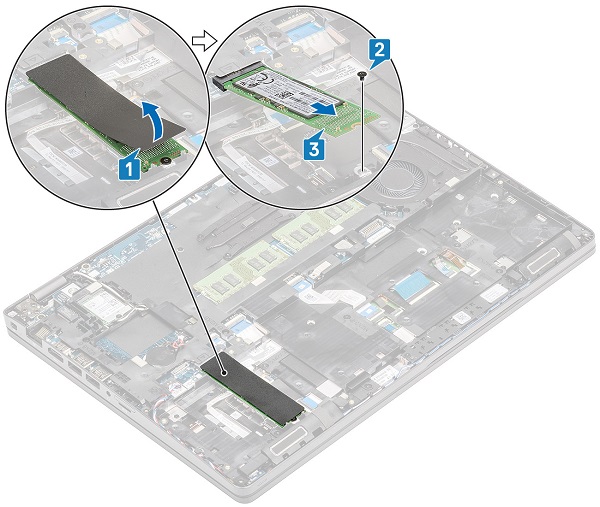
Плата твердотельного накопителя находится в нижней левой части системы, Отклейте ленту с твердотельного накопителя и извлеките один винт, фиксирующий конец твердотельного накопителя на материнской плате.
-
Плата всплывает под углом, приподнимите ее и извлеките из корпуса.
-
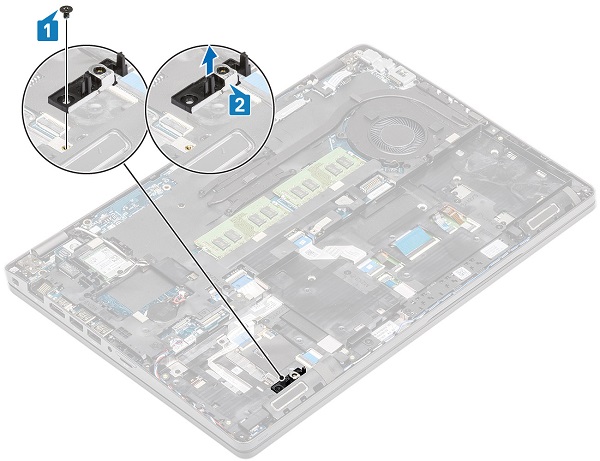
Открутите единственный винт, которым скоба твердотельного накопителя крепится к упору для руку, и извлеките кронштейн из слота в упору для рук.
-
Инструкции перед удалением вентилятора:
-
Во время установки или извлечения любого аппаратного обеспечения всегда гарантируется, что все данные должным образом архивируются надлежащим образом.
-
Отсоедините от компьютера все телефонные, сетевые или USB кабели
-
Отключите компьютер и все подключенные к нему устройства от электрической розетки
-
Извлеките крышку корпуса и аккумулятора .
-
-
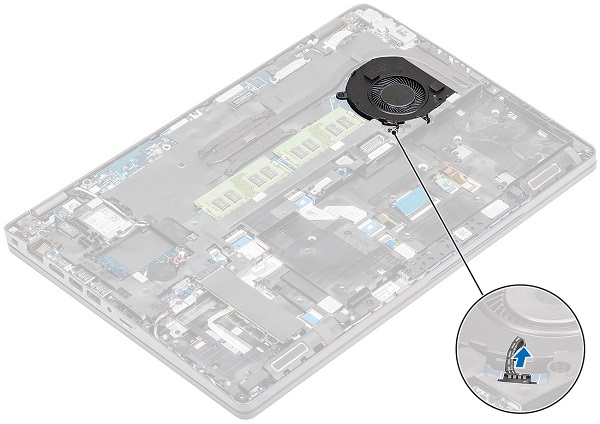
Системный вентилятор расположен над аккумулятором, отсоедините кабель вентилятора от системной платы.
-
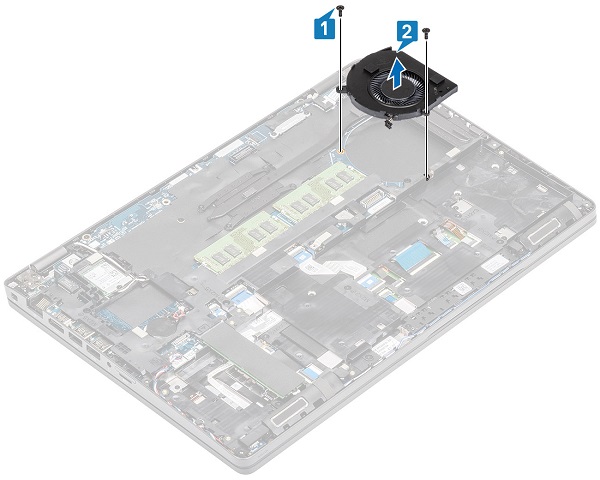
Открутите два винта (2), которыми вентилятор крепится к упору для рук, и извлеките вентилятор из корпуса.
-
Перед извлечением платы WWAN (сотовый, беспроводной) выполните инструкции перед удалением.
-
Во время установки или извлечения любого аппаратного обеспечения всегда гарантируется, что все данные должным образом архивируются надлежащим образом.
-
Отсоедините от компьютера все телефонные, сетевые или USB кабели
-
Отключите компьютер и все подключенные к нему устройства от электрической розетки
-
Извлеките крышку корпуса и аккумулятора .
-
-
Извлеките винт и кронштейн из платы.
-
Отсоедините кабели антенны от платы (кабели поставляются с разъемами для студ и не выключают студ с небольшим давлением).
-
Плата всплывает под углом, извлеките ее из слота и извлеките из корпуса.
-
Перед извлечением платы WLAN (беспроводной сети Wi-Fi) выполните инструкции перед удалением.
-
Во время установки или извлечения любого аппаратного обеспечения всегда гарантируется, что все данные должным образом архивируются надлежащим образом.
-
Отсоедините от компьютера все телефонные, сетевые или USB кабели
-
Отключите компьютер и все подключенные к нему устройства от электрической розетки
-
Извлеките крышку корпуса и аккумулятора .
-
-
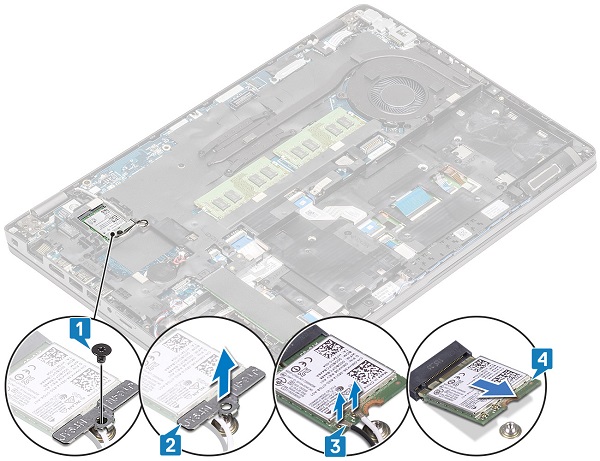
На плате WLAN расположен верхний левый угол системы, извлеките винт и кронштейн из платы.
-
Отсоедините кабели антенны от платы (кабели поставляются с разъемами для студ и не выключают студ с небольшим давлением).
-
Плата всплывает под углом, извлеките ее из слота и извлеките из корпуса.
Если вам требуется дополнительная помощь, обратитесь в службу технической поддержки.
| Свяжитесь с нами |