Как получить идентификатор заказчика CrowdStrike
Сводка: Узнайте, как найти идентификатор заказчика (CID) CrowdStrike, следуя этим инструкциям. Эти инструкции поддерживают Windows, Mac и Linux.
Данная статья применяется к
Данная статья не применяется к
Эта статья не привязана к какому-либо конкретному продукту.
В этой статье указаны не все версии продуктов.
Инструкции
Идентификатор заказчика (CID) CrowdStrike используется при выполнении следующих действий.
- Активация датчика CrowdStrike Falcon
- Поиск и устранение неисправностей CrowdStrike Falcon Console
Затронутые продукты:
- CrowdStrike
Затронутые операционные системы:
- Windows
- Mac
- Linux
Найдите свой идентификатор заказчика (CID) в CrowdStrike Falcon Console, следуя этим инструкциям.
- В браузере Google Chrome или Microsoft Edge перейдите по URL-адресу для входа в Falcon Console.
- Falcon US-1: https://falcon.crowdstrike.com/login/
- Falcon US-2: https://falcon.us-2.crowdstrike.com/login/
- Falcon EU-1: https://falcon.eu-1.crowdstrike.com/login/
- Falcon US-GOV-1: https://falcon.laggar.gcw.crowdstrike.com/login/
- Falcon US-1: https://falcon.crowdstrike.com/login/
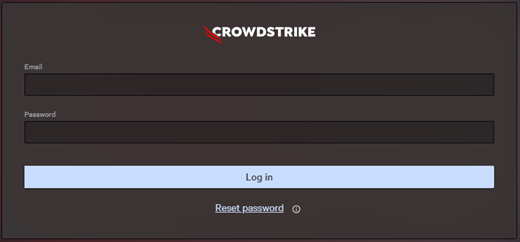
- Введите учетные данные владельца учетной записи CrowdStrike и нажмите Log In.
- На левой панели меню выберите значок приложения Host setup and management и выберите Sensor downloads.
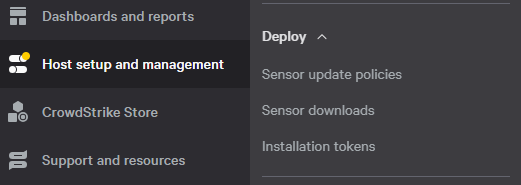 Примечание: Макет в данном примере может немного отличаться от вашей среды.
 - В разделе «ИНСТРУКЦИИ УСТАНОВКИ» запишите идентификатор заказчика.
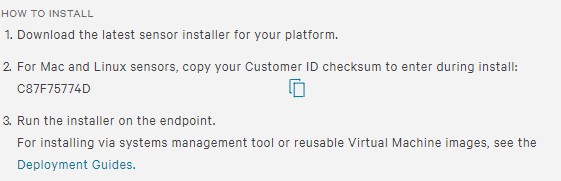 Примечание.
- Идентификатор заказчика в вашей среде отличается.
- В данном примере С87F75774D — это идентификатор клиента.

Дополнительная информация
Видео
Затронутые продукты
CrowdStrikeСвойства статьи
Номер статьи: 000129349
Тип статьи: How To
Последнее изменение: 23 Jul 2026
Версия: 19
Получите ответы на свои вопросы от других пользователей Dell
Услуги технической поддержки
Проверьте, распространяются ли на ваше устройство услуги технической поддержки.