VirtualBox kan inte montera USB-enheter när Dell Encryption Enterprise är installerat
Сводка: När Dell Encryption Enterprise (tidigare Dell Data Protection | Enterprise Edition) är installerad VirtualBox kan inte montera USB-enheter.
Данная статья применяется к
Данная статья не применяется к
Эта статья не привязана к какому-либо конкретному продукту.
В этой статье указаны не все версии продуктов.
Симптомы
Berörda produkter:
- Dell Encryption Enterprise
- Dell Data Protection | Enterprise Edition
Berörda versioner:
- v11.0 och tidigare
Om du installerar Dell Encryption Enterprise på samma grundläggande operativsystem som VirtualBox kan VirtualBox inte montera USB-enheterna på sina virtuella maskiner.
Причина
När Dell Encryption Enterprise installeras på en slutpunkt läggs en specifik filterdrivrutin till i datorn för att hantera USB-enheterna. Denna filterdrivrutin gör att VirtualBox misslyckas med att montera USB-enheterna med ett fel som det nedan:

Разрешение
Om du inte använder Dell Encryption External Media för att kryptera USB-enheterna kan du manuellt ta bort den tillagda filterdrivrutinen från registret genom att följa stegen nedan:
- Logga in på slutpunkten med ett administratörskonto
- Högerklicka på Windows startmeny och klicka sedan på Kör.

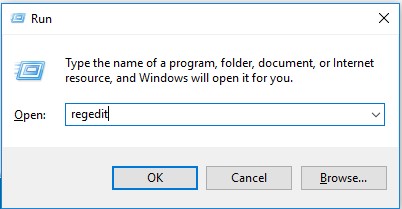
- I användargränssnittet Kör skriver du regedit och trycker sedan på OK. Detta öppnar Registereditorn.
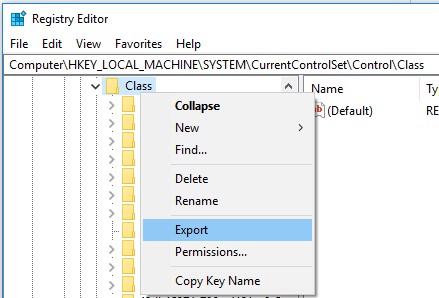
- Utöka sökvägen
HKLM\system\currentcontrolset\control\classoch exportera en säkerhetskopia.
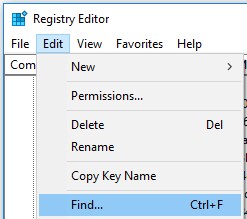
- Sök efter alla poster i
CmgPCSIHKLM\system\currentcontrolset\control\class: Edit-> Sök.
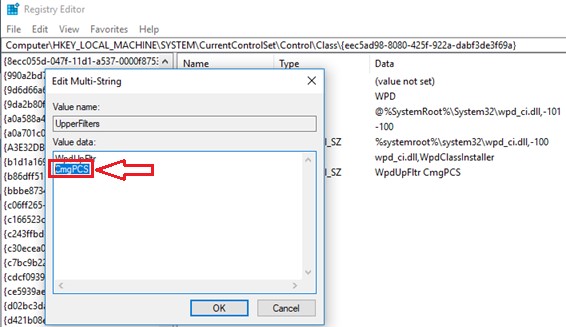
- Ta bort alla
CmgPCSposter från registervärdena UpperFilters och LowerFilters .Varning! TA INTE BORT ALLA nycklar för UpperFilters och LowerFilters eftersom det resulterar i en oanvändbar dator vid omstart och det inte går att återställa den.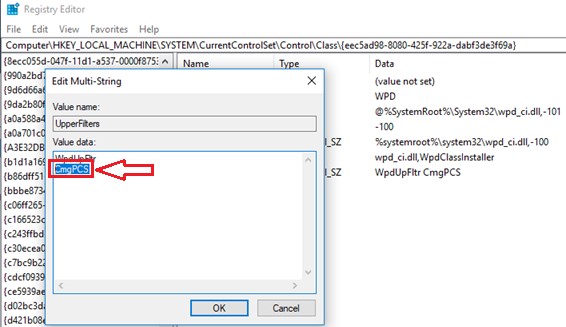
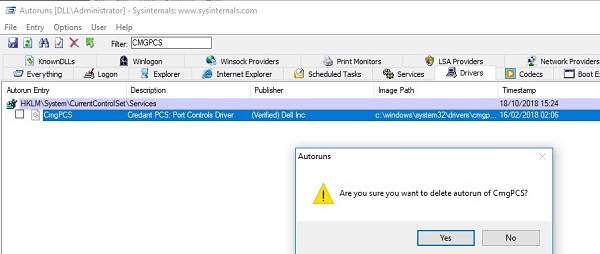
- Ladda ner
Sysinternals Autoruns64från Microsoft https://docs.microsoft.com/en-us/sysinternals/downloads/.
- Öppna
Autoruns64> Drivrutiner och leta efterCmgPCSoch ta bort posten.
- Starta om slutpunkten.
Затронутые продукты
Dell EncryptionСвойства статьи
Номер статьи: 000129605
Тип статьи: Solution
Последнее изменение: 29 Jun 2026
Версия: 12
Получите ответы на свои вопросы от других пользователей Dell
Услуги технической поддержки
Проверьте, распространяются ли на ваше устройство услуги технической поддержки.