Jak vygenerovat hlášení o baterii pomocí příkazu POWERCFG
Сводка: Informace o použití příkazu Windows POWERCFG k vytvoření hlášení o baterii, která pomůže odstranit možné problémy s baterií.
Инструкции
Požadavky
Než budete pokračovat v těchto pokročilých krocích, ujistěte se, že jste již provedli základní kroky ze stránky knihovny podpory baterie Dell, včetně následujících:
- Kontrola stavu baterie v aplikaci Dell SupportAssist
- Spuštění diagnostiky hardwaru Dell (ePSA / SupportAssist Pre-Boot)
- Aktualizace systému BIOS, ovladačů čipové sady a ovladačů řízení spotřeby
- Kontrola základních nastavení napájení systému Windows
- Použití standardních postupů péče o baterie a optimalizace
Pomocí následujících kroků lze vytvořit hlášení o baterii, které může pomoct při odstraňování problémů:
- Baterie notebooku se začala samovolně vybíjet.
- Baterie notebooku vydrží pouze hodinu nebo méně.
Vygenerování hlášení o baterii pomocí příkazu POWERCFG
powercfg je skrytý nástroj systému Windows, který v průběhu času generuje zprávu o historii, výkonu a poklesu kapacity baterie.
- Stiskněte a podržte klávesu Windows a poté stiskněte klávesu R.
- V dialogovém okně Spustit zadejte výraz
cmda stiskněte klávesu Enter. - V okně příkazového řádku zadejte příkaz
powercfg /batteryreporta stiskněte klávesu Enter (nezapomeňte na mezeru mezipowercfga/batteryreport. - Otevřete Průzkumník souborů a přejděte do složky C:\Users\vaše_uživatelské_jméno\.
- Dvakrát klikněte na
battery-report.htmla zobrazte zprávu v prohlížeči. - Projděte si následující části:
|
Část hlášení |
Co hledat |
|---|---|
|
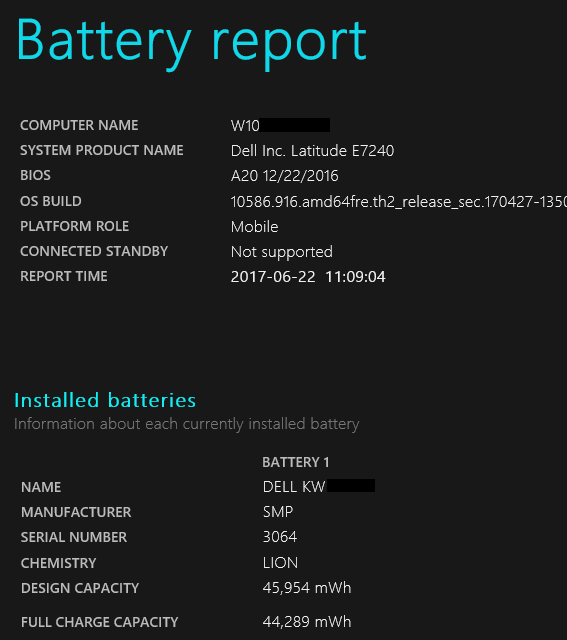
Nainstalované baterie > Konstrukční kapacita vs. kapacita při plném nabití |
Pokud je kapacita při plném nabití nižší než 40 % jmenovité kapacity, je baterie výrazně opotřebovaná a měla by být vyměněna. |
|
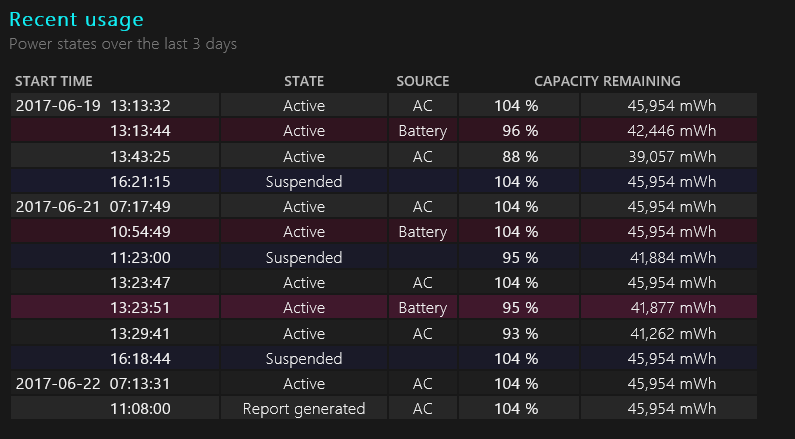
Nedávné využití |
Zjistěte, kdy došlo k neočekávaně vysokému odběru energie nebo které aplikace zabránily přechodu do režimu spánku. |
|
Odhady životnosti baterie |
Porovnejte odhadovanou životnost se svými skutečnými zkušenostmi. |
Níže jsou uvedeny příklady snímků obrazovky s informacemi v hlášení, které mohou pomoci v případě nutnosti výměny baterie.
- Hlášení o baterii:
- Nedávné využití:
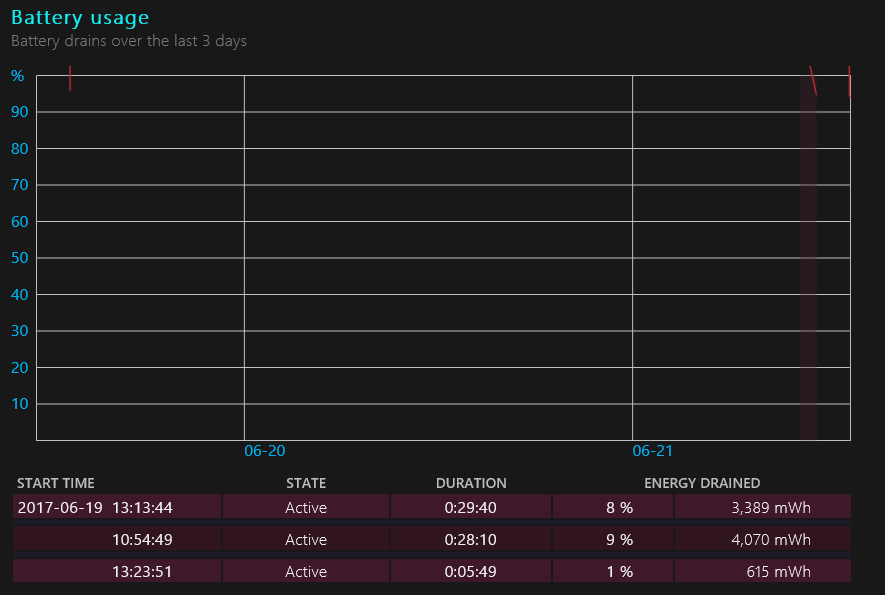
- Využití baterie:
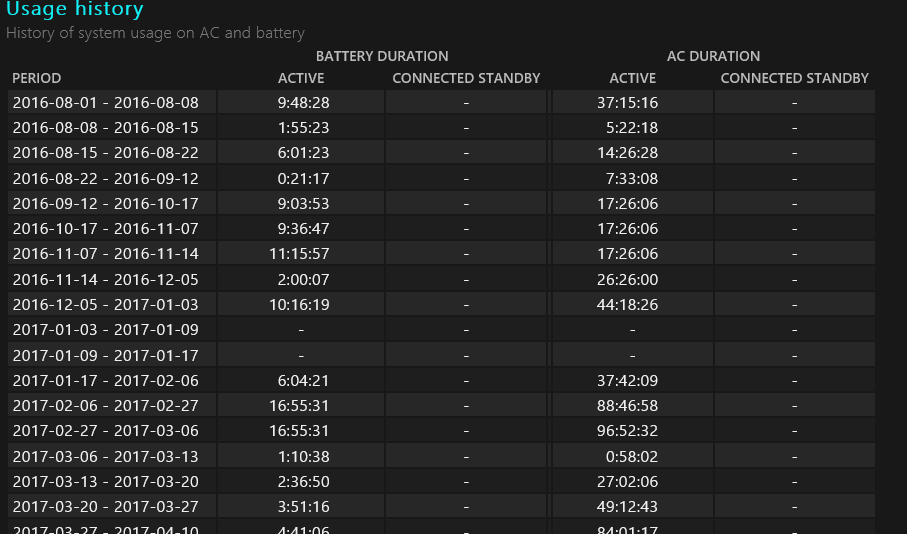
- Historie využití baterie:
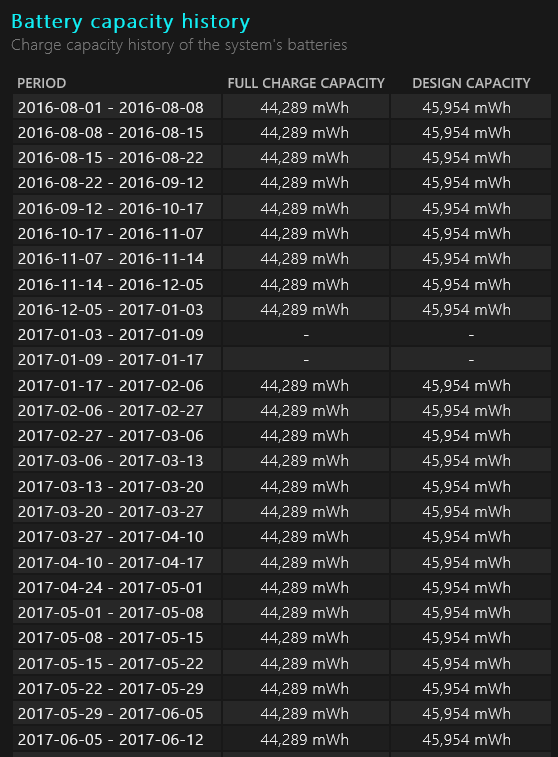
- Historie kapacity baterie:
Poznámka: Kapacita baterie je primární způsob, jak zjistit, zda je třeba baterii vyměnit. Další informace jsou uvedeny níže v části Rozdíl mezi „konstrukcí baterie“ a „kapacitou při plném nabití“.
- Odhady životnosti baterie:
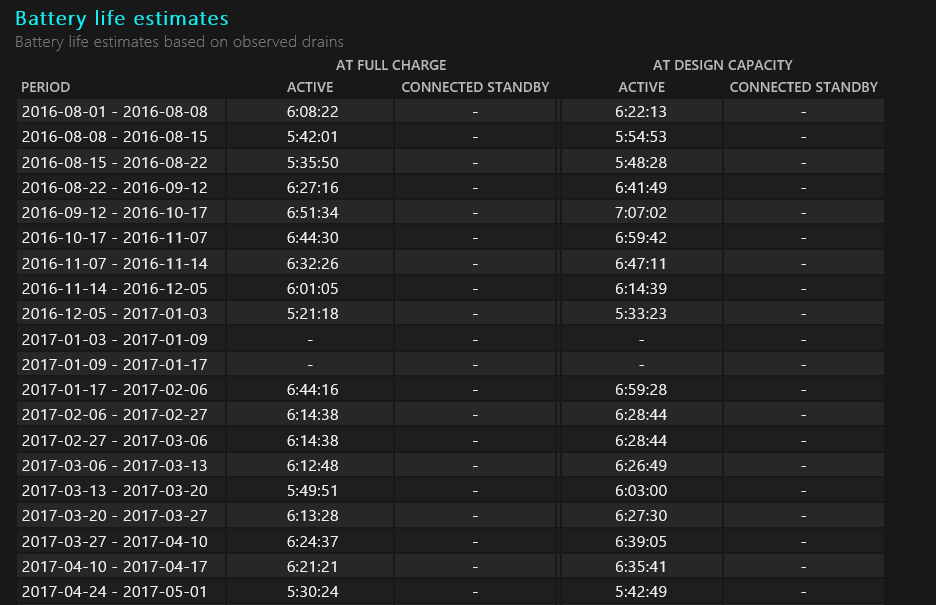
Pokud je kapacita při plném nabití nižší než 40 % jmenovité kapacity, je baterie výrazně opotřebovaná a měla by být vyměněna. Stav baterie lze zjistit také v systému BIOS notebooku.
Rozdíl mezi „konstrukcí baterie“ a „kapacitou při plném nabití“.
Při používání nástroje „Hlášení o baterii“ si všimnete, že existuje rozdíl mezi jmenovitou kapacitou baterie a zobrazenou kapacitou při plném nabití.
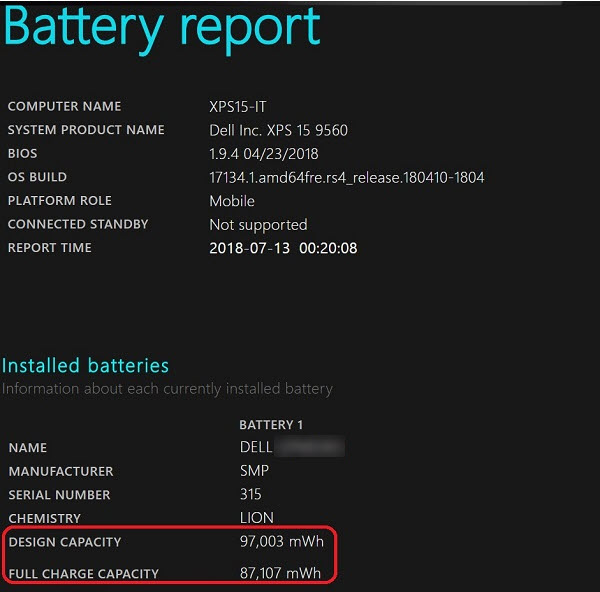
Tento rozdíl může vést k mylnému předpokladu, že s baterií notebooku je nějaký problém.
- Kapacita při plném nabití: Na tuto hodnotu má vliv několik faktorů, které se neustále mění. (Například změny vnější teploty, teploty okolí, teploty systému při zahřívání, spolu s faktory, jako je počet vybití na 0 % a počet cyklů plného nabití.)
- Konstrukční kapacita: Obsahuje 10% rezervu, která zohledňuje vnější změny během používání. (Například teplo systému může způsobit nepatrné přepětí článku.) Tím se zabrání prudkému nárůstu napětí v baterii a poškození životnosti článků baterie.
Jedná se o standardní průmyslové řešení a postup a baterie funguje tak, jak byla navržena.
Další informace:
- Viz stránka knihovny podpory baterií společnosti Dell.
Дополнительная информация
Doporučené články
Zde je několik doporučených článků týkajících se tohoto tématu, které by vás mohly zajímat.