Come generare un report sulla batteria utilizzando il comando POWERCFG
Сводка: Informazioni sull'utilizzo del comando POWERCFG di Windows per creare un report sulla batteria e risolvere i possibili problemi della batteria.
Инструкции
Prerequisiti
Prima di procedere con questi passaggi avanzati, assicurarsi di aver già completato le procedure di base nella pagina della libreria di supporto per la batteria Dell, tra cui:
- Verifica dello stato della batteria tramite Dell SupportAssist
- Esecuzione della diagnostica hardware Dell (ePSA/SupportAssist Pre-Boot)
- Aggiornamento del BIOS, dei driver del chipset e dei driver di gestione dell'alimentazione
- Verifica delle impostazioni di alimentazione di base di Windows
- Applicazione delle procedure standard di manutenzione e ottimizzazione della batteria
È possibile utilizzare la seguente procedura per generare un report sulla batteria che può aiutare a risolvere problemi come:
- La batteria del notebook non mantiene la carica come in passato.
- La batteria del notebook dura solo un'ora o meno.
Generare un report sulla batteria di Windows utilizzando il comando POWERCFG
powercfg è uno strumento nascosto di Windows che genera un report sulla cronologia della batteria, sulle prestazioni e sulla riduzione della capacità nel tempo.
- Tenere premuto il tasto del logo di Windows e premere il tasto R.
- Nella finestra di dialogo Esegui digitare
cmde premere INVIO. - Al prompt dei comandi, digitare
powercfg /batteryreporte premere INVIO (prestare attenzione allo spazio trapowercfge/batteryreport. - Aprire Esplora file e passare a C:\Users\Your_Username\.
- Doppio clic
battery-report.htmlper visualizzare il report in un browser. - Esaminare le seguenti sezioni:
|
Sezione del rapporto |
Cosa cercare |
|---|---|
|
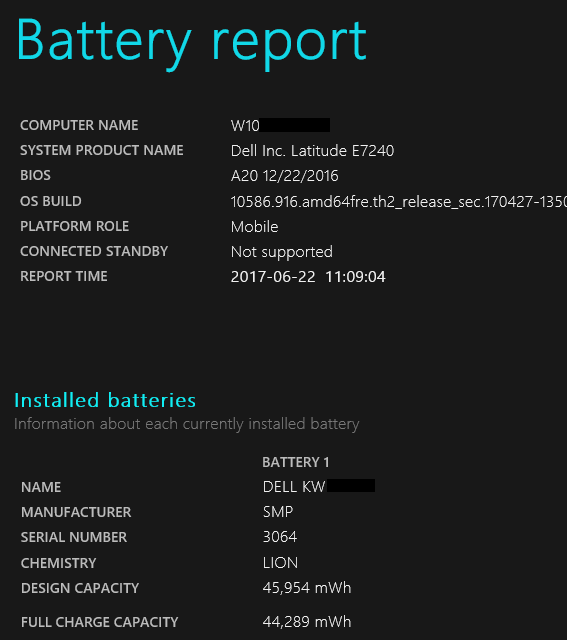
Installed batteries > Design Capacity vs. Full Charge Capacity |
Se il valore di Full Charge Capacity è inferiore al 40% del valore di Design Capacity, la batteria è seriamente degradata e deve essere sostituita. |
|
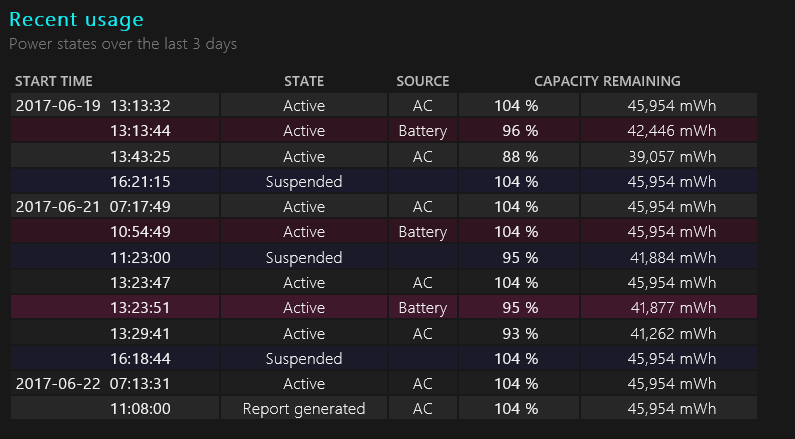
Recent usage |
Identificare periodi di consumo della batteria insolitamente elevato o applicazioni che hanno impedito l'entrata in standby. |
|
Battery life estimates |
Confrontare la durata stimata della batteria con l'autonomia effettivamente riscontrata. |
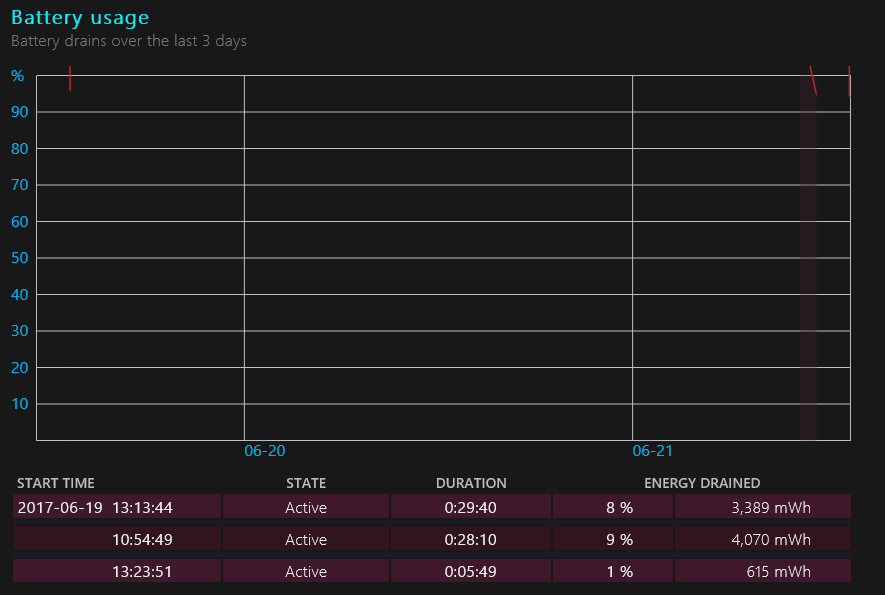
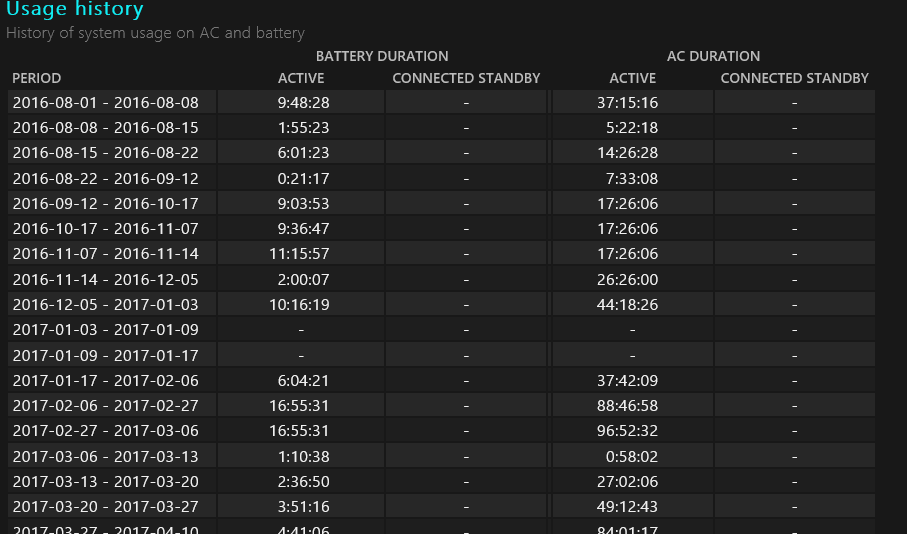
Di seguito sono riportati esempi di screenshot contenenti le informazioni presenti nel report, che possono essere utili nel caso in cui sia necessaria la sostituzione della batteria.
- Battery report:
- Recent usage:
- Battery usage:
- Usage history:
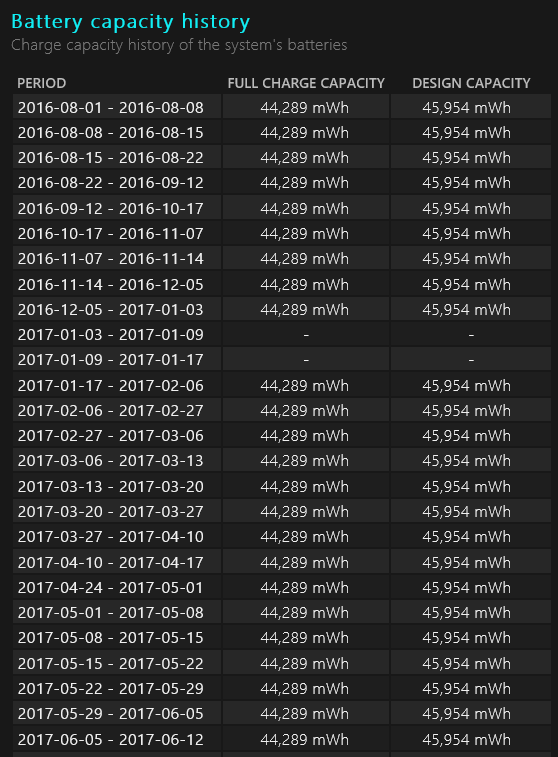
- Battery capacity history:
Nota: Battery capacity è un metodo ideale per determinare se è necessario sostituire una batteria. Ulteriori informazioni sono fornite di seguito nella sezione Differenza tra "Design Capacity" e "Full Charge Capacity" di seguito.
- Battery life estimates:
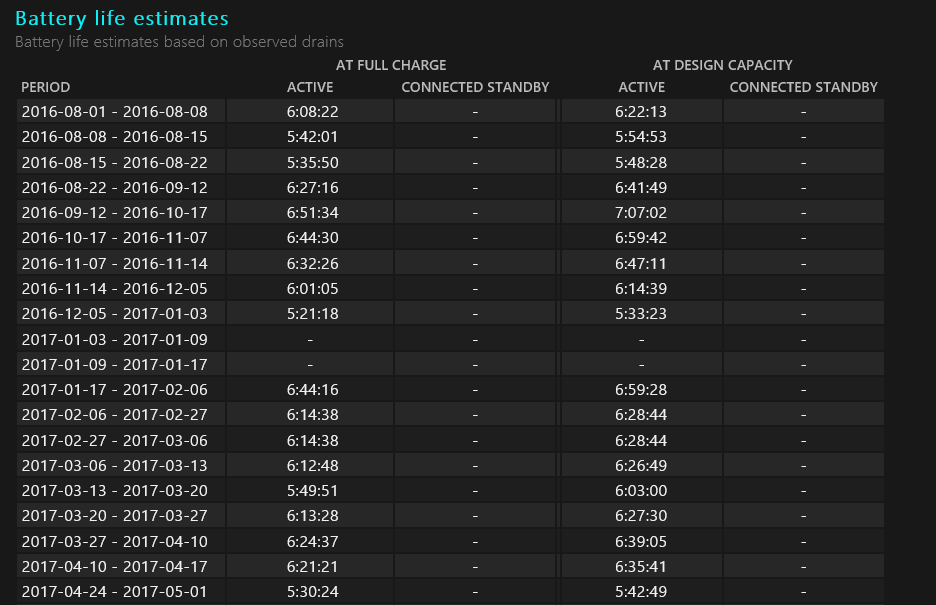
Se il valore di Full Charge Capacity è inferiore al 40% del valore di Design Capacity, la batteria è seriamente degradata e deve essere sostituita. È possibile verificare lo stato della batteria anche nel BIOS del notebook.
Differenza tra "Design Capacity" e "Full Charge Capacity"
Durante l'utilizzo dell'utilità Battery report, viene rilevata una differenza tra la capacità di progettazione della batteria e la capacità di carica completa visualizzata.
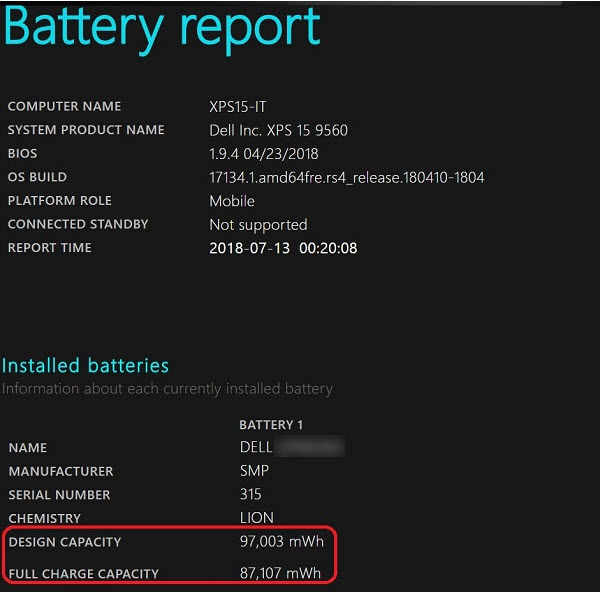
Questa differenza può portare a ritenere erroneamente che sia presente un problema con la batteria del notebook.
- Full Charge Capacity: è influenzata da diversi fattori che cambiano costantemente (ad esempio variazioni della temperatura esterna, temperatura ambientale, temperatura di accumulo del calore del sistema, oltre al numero di scariche fino allo 0% e al numero di cicli completi di ricarica effettuati).
- Design Capacity: include un margine del 10% per compensare variazioni esterne durante l'utilizzo (ad esempio, il calore generato dal sistema può causare un leggerissimo aumento della tensione di una cella). Questo evita picchi di tensione della batteria e previene danni alla durata delle celle.
Si tratta di un design e di una pratica standard del settore; la batteria funziona come previsto.
Per ulteriori informazioni:
- Consultare la pagina della libreria di supporto per la batteria Dell.
Дополнительная информация
Articoli consigliati
Di seguito sono riportati alcuni articoli consigliati correlati a questo argomento che potrebbero essere di interesse per l'utente.