BIOS-gendannelsestrin for et No Post-problem
Сводка: Følgende artikel indeholder oplysninger om tilgængelige trin til OptiPlex XX60-, XX70-, 7080-, Alienware Aurora R5-, R6-, R7-, R8-, R9-, R11-, XPS 8910-, 8930-, 8920-, Vostro 3690-, 3890-, 5890- og Inspiron 3891-, Inspiron 7700 AIO-, Inspiron 5400 AIO- og Inspiron 5401 AIO-systemer. For at hjælpe dem, der ikke oplever nogen POST (Power-On Self-Test) med tænd/sluk-LED blinkkode 3-6 (blink tre gange, stop og blink seks gange) eller 3-7 (blink tre gange, stop og blink syv gange). ...
Симптомы
Ser du en 3-6 eller 3-7 LED Ingen POST-diagnosticeringsfejl på din personlige OptiPlex-, Alienware-, XPS-, Vostro- eller Inspiron-computer?
Følgende afsnit i denne artikel fører dig gennem de trin, der kræves for at bruge den integrerede BIOS-genoprettelsesfacilitet. Denne facilitet hjælper dig med at komme dig efter et No POST-problem på dit system.
Berørte systemer:
- OptiPlex 3060, 5060, 7060, 3070, 5070, 7070, 3080, 5080, 7080
- Precision 3440
- Alienware R5, R6, R7, R8, R9, R11
- XPS 8910,8920,8930
- Vostro 3690, 3890, 5890
- Inspiron 3891
- Inspiron 7700 AIO, Inspiron 5400 AIO, Inspiron 5401 AIO
Причина
Разрешение
Denne artikel gennemgår, hvordan du udfører BIOS-genoprettelsesprocedurer. Enten fra USB-nøglen eller harddisken Disse bruges, når BIOS er blevet beskadiget og rapporterer et opstartsproblem, f.eks. en Ingen POST-fejl. (F.eks. hvis LED-strømindikatorerne blinker ravgult og gentages i et mønster (3, 6) eller (3, 7) under systemstart).
Gendannelse af BIOS fra USB-nøglen
-
Fjern strømkablet fra den berørte computer.
-
På en fungerende computer med internetadgang skal du hente de nyeste BIOS.exe:
-
Gå til webstedet for Dell Support.
-
Indtast servicekoden eller ekspresservicenummeret for den berørte personlige computer for at få drivere, der er specifikke for, hvordan systemet blev leveret.
Alternativt kan du vælge den berørte personlige computersystemtype fra produktlisten for at få en generel liste over drivere til det pågældende system.
-
Klik på skuffen Drivere &; Downloads i menuen.
-
Sørg for, at du har indstillet det korrekte operativsystem.
-
Vælg rullemenuen BIOS .
-
Se efter systemtypen BIOS-opdateringsdriver.
-
Klik på knappen Hent , og følg anvisningerne på skærmen for at gemme opdateringsfilen på et sikkert sted på den personlige computer, der fungerer.
-
-
På arbejdssystemet skal du klikke på ikonet Start Menu . Gå til programmet CommandPrompt/PowerShell . Højreklik på ikonet for at køre kommandolinjeprogrammet som administrator. (Du skal have administratorrettigheder på arbejdssystemet, for at dette fungerer korrekt.)
-
I Windows-kommandolinjeprogrammet skal du gå til den placering, hvor du gemte BIOS-opdateringen (dvs. cd c:\temp\), og skrive følgende kommando for at udpakke gendannelsesfilen:
C:\<downloaded BIOS file location>\<downloaded BIOS filename.exe> /writehdrfile /writeromfile
-
Omdøb filen fra det downloadede BIOS-filnavn.hdr til BIOS_IMG.rcv.
-
Kopiér gendannelsesbilledfilen BIOS_IMG.rcv til rodmappen på et USB-drev, der kan startes fra.
-
Slut USB-drevet til det berørte system.
-
Sæt strømkablet tilbage i den berørte pc.
-
Når du tænder for systemet, skal du trykke på CTRL + ESC-tasterne og holde dem nede, indtil siden BIOS-gendannelse vises. (Hvis den ikke kan åbne BIOS-gendannelsessiden. Fjern strømkablet og CMOS-batterimønten, og vent ca. 1 min. Sæt CMOS-batteriet i igen, og sæt derefter strømkablet i igen, og sæt CMOS-batteriet i igen, og gentag trin 9.)
-
Vælg indstillingen Gendan BIOS på skærmen for at udføre en BIOS-gendannelse.
-
Systemet viser en proceslinje for BIOS-flashingprocessen. (Det kan tage 1 minut at fuldføre).
-
Når BIOS-flashprocessen er fuldført, vises der en meddelelse på skærmen, hvor du bliver bedt om at trykke på en vilkårlig tast for at nulstille systemet.

Følg disse trin for at formatere USB-drevet som FAT32:
-
Sæt USB-drevet i en fungerende pc.
-
Tryk på Windows + E-tasten sammen for at åbne File Explorer-applikationen. (også kendt som Windows Stifinder)
-
Højreklik på det relevante USB-drev, og klik på Format.
-
Skift filsystemet til FAT32.
-
Markér afkrydsningsfeltet ud for Hurtigt format.
-
Klik på Start for at begynde at formatere USB-drevet.
Du kan finde relaterede oplysninger i dell Knowledge Base-artiklen Sådan opretter du et USB-flashdrev, der kan startes fra, ved hjælp af DDDP (Dell Diagnostic Deployment Package).
Gendannelse af BIOS fra harddisken
-
Fjern strømkablet fra den berørte pc.
-
Når et SATA - eller M.2 NVMe-drev er udskiftet, kan du genaktivere BIOS-genoprettelsesfunktionen. Genindfør standardkonfigurationen på SATA-harddisken eller M.2 NVMe-SSD'et:
-
Fjern alle nyligt tilføjede eller udskiftede SATA-harddiske eller M.2 NVMe SSD'er fra systemet.
-
Tilslut SATA-harddisken eller NVMe SSD'en, der oprindeligt fulgte med enheden, igen.
-
-
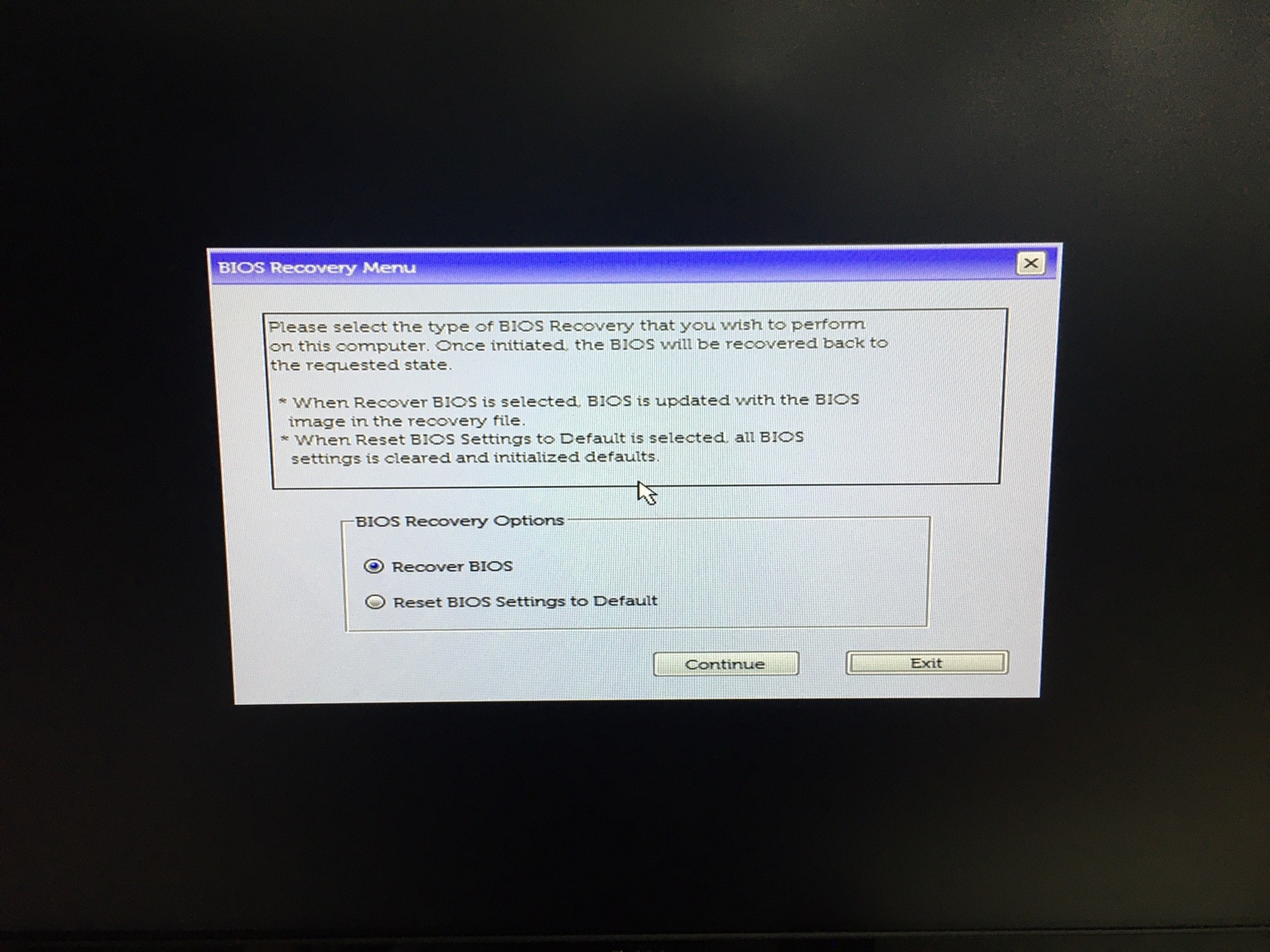
Tilslut strømkablet igen, og tænd for systemet. Vent i 20 til 30 sekunder, indtil systemet automatisk starter op i BIOS-gendannelsesmenuen.
-
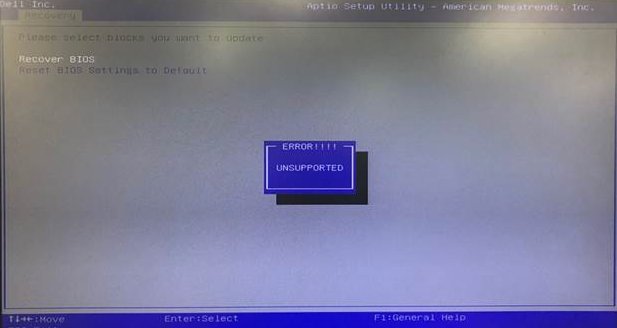
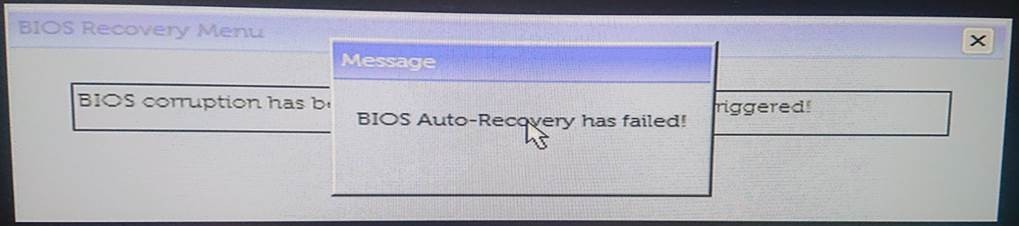
Vælg Recover BIOS og derefter 'fortsæt', 'bekræft' på skærmen for at udføre en BIOS-gendannelse. (Hvis BIOS-gendannelsesfilen er ulæselig, vises dialogboksen UNDERSTØTTES IKKE på skærmen, og gå til gendannelse fra USB)
-
Systemet viser en proceslinje for BIOS-flashingprocessen. (Det kan tage 1 minut at fuldføre).
-
Når BIOS-flashprocessen er fuldført, vises der en meddelelse på skærmen, hvor du bliver bedt om at trykke på en vilkårlig tast for at nulstille systemet.

Følg disse trin for at formatere USB-drevet som FAT32:
-
Sæt USB-drevet i en fungerende pc.
-
Tryk på Windows + E-tasten sammen for at åbne File Explorer-applikationen. (også kendt som Windows Stifinder)
-
Højreklik på det relevante USB-drev, og klik på Format.
-
Skift filsystemet til FAT32.
-
Markér afkrydsningsfeltet ud for Hurtigt format.
-
Klik på Start for at begynde at formatere USB-drevet.
Du kan finde relaterede oplysninger i dell Knowledge Base-artiklen Sådan gendannes BIOS på en Dell-computer eller -tablet
Дополнительная информация
Anbefalede artikler
Her er nogle anbefalede artikler relateret til dette emne, der kan være af interesse for dig.