BIOS-Wiederherstellungsschritte beim Fehler "Kein POST"
Сводка: Der folgende Artikel enthält Informationen zu den verfügbaren Schritten für OptiPlex XX60, XX70, 7080, Alienware Aurora R5, R6, R7, R8, R9, R11, XPS 8910, 8930, 8920, Vostro 3690, 3890, 5890 und Inspiron 3891, Inspiron 7700 AIO, Inspiron 5400 AIO, Inspiron 5401 AIO-Systeme. Zur Unterstützung von Personen ohne POST (Power On Self-Test) mit Blinkcode der Betriebs-LED 3–6 (dreimal blinken, stoppen und sechsmal blinken) oder 3–7 (dreimal blinken, stoppen und siebenmal blinken). ...
Симптомы
Tritt auf Ihrem Computer vom Typ OptiPlex, Alienware, XPS, Vostro oder Inspiron der LED-Fehler 3–6 oder 3–7 "Kein POST" auf?
Der folgende Abschnitt dieses Artikels führt Sie durch die Schritte, die für die Verwendung der integrierten BIOS-Wiederherstellungsfunktion erforderlich sind. Diese Funktion hilft Ihnen bei der Wiederherstellung nach einem „Kein POST“-Fehler auf Ihrem System.
Betroffene Systeme:
- OptiPlex 3060, 5060, 7060, 3070, 5070, 7070, 3080, 5080, 7080
- Precision 3440
- Alienware R5, R6, R7, R8, R9, R11
- XPS 8910, 8920, 8930
- Vostro 3690, 3890, 5890
- Inspiron 3891
- Inspiron 7700 AIO, Inspiron 5400 AIO, Inspiron 5401 AIO
Причина
Разрешение
Dieser Artikel führt Sie durch die Durchführung von BIOS-Wiederherstellungsverfahren. Diese werden entweder über den USB-Stick oder die Festplatte verwendet, wenn das BIOS beschädigt wurde und ein Startproblem meldet, z. B. den Fehler "Kein POST". (Wen z. B. die Betriebs-LEDs während des Systemstarts im Muster (3, 6) oder (3, 7) wiederholt blinken.)
Wiederherstellen des BIOS vom USB-Stick
-
Entfernen Sie das Netzkabel vom betroffenen Computer.
-
Laden Sie auf einem funktionierenden Computer mit Internetzugang die neueste BIOS.exe herunter:
-
Gehen Sie zur Website Dell Support.
-
Geben Sie die Service-Tag-Nummer oder den Express-Servicecode des betroffenen PCs ein, um spezifische Treiber für das System zu erhalten.
Alternativ können Sie den betroffenen PC-Systemtyp aus der Produktliste auswählen, um eine allgemeine Liste der Treiber für dieses System zu erhalten.
-
Klicken Sie im Menü auf das Fach Treiber und Downloads .
-
Achten Sie darauf, das korrekte Betriebssystem festgelegt zu haben.
-
Wählen Sie die Dropdown-Kategorie BIOS aus.
-
Suchen Sie nach dem BIOS-Update-Treiber für den Systemtyp.
-
Klicken Sie auf die Schaltfläche Herunterladen und befolgen Sie die Anweisungen auf dem Bildschirm, um die Update-Datei an einem sicheren Ort auf dem funktionierenden Computer zu speichern.
-
-
Klicken Sie auf dem funktionierenden System auf das Startmenü-Symbol. Navigieren Sie zur Anwendung Eingabeaufforderung/PowerShell . Klicken Sie mit der rechten Maustaste auf das Symbol, um die Befehlszeilenanwendung als Administrator auszuführen. (Sie benötigen Administratorrechte auf dem Betriebssystem, damit dies ordnungsgemäß funktioniert.)
-
Navigieren Sie in der Windows-Befehlszeilenanwendung zum Speicherort, an dem Sie das BIOS-Update gespeichert haben (also cd c:\temp\), und geben Sie den folgenden Befehl ein, um die Wiederherstellungsdatei zu extrahieren:
C:\<downloaded BIOS file location>\<downloaded BIOS filename.exe> /writehdrfile /writeromfile
-
Benennen Sie die Datei von Name der heruntergeladenen BIOS-Dateiname.hdr in BIOS_IMG.rcv um.
-
Kopieren Sie die Wiederherstellungs-Image-Datei BIOS_IMG.rcv in das Stammverzeichnis eines startfähigen USB-Laufwerks.
-
Schließen Sie das USB-Laufwerk an das betroffene System an.
-
Schließen Sie das Netzkabel wieder an den betroffenen Computer an.
-
Wenn Sie das System einschalten, halten Sie die Tastenkombination Strg + ESC gedrückt, bis die Seite der BIOS-Wiederherstellung angezeigt wird. (Wenn die BIOS-Wiederherstellungsseite nicht geöffnet werden kann, Entfernen Sie das Netzkabel und die CMOS-Batteriemünze und warten Sie ca. 1 Minute. Setzen Sie die CMOS-Batterie wieder ein, schließen Sie das Netzkabel wieder an, setzen Sie die CMOS-Batterie wieder ein und wiederholen Sie Schritt 9.)
-
Wählen Sie die Option Recover BIOS auf dem Bildschirm, um eine BIOS-Wiederherstellung durchzuführen.
-
Das System zeigt eine Prozessleiste des BIOS-Flash-Prozesses an. (Dieser Vorgang kann eine Minute dauern.)
-
Sobald der BIOS-Updatevorgang abgeschlossen ist, wird eine Meldung angezeigt, in der Sie aufgefordert werden, eine beliebige Taste zu drücken, um das System zurückzusetzen.

Führen Sie die folgenden Schritte aus, um das USB-Laufwerk als FAT32 zu formatieren:
-
Schließen Sie das USB-Laufwerk an einen funktionierenden Computer an.
-
Drücken Sie die Tastenkombination Windows + E, um die Anwendung Datei-Explorer zu öffnen (auch bekannt als Windows Explorer).
-
Klicken Sie mit der rechten Maustaste auf das entsprechende USB-Laufwerk und klicken Sie auf Formatieren.
-
Ändern Sie das Dateisystem auf FAT32.
-
Aktivieren Sie das Kontrollkästchen neben der Option Schnellformatierung.
-
Klicken Sie auf Start , um mit der Formatierung des USB-Laufwerks zu beginnen.
Weitere Informationen finden Sie im Dell Wissensdatenbank-Artikel Anleitung zum Erstellen eines startfähigen USB-Flashlaufwerks mithilfe des Dell Diagnostic Deployment Package (DDDP).
Wiederherstellen des BIOS von der Festplatte
-
Entfernen Sie das Netzkabel vom betroffenen Computer.
-
Sobald ein SATA- oder M.2-NVMe-Laufwerk ausgetauscht wurde, können Sie die BIOS-Wiederherstellungsfunktion wieder aktivieren. Legen Sie die Standardkonfiguration auf der SATA-Festplatte oder der M.2-NVMe-SSD wieder fest:
-
Entfernen Sie alle neu hinzugefügten oder ausgetauschten SATA-Festplatten oder M.2-NVMe-SSDs aus dem System.
-
Schließen Sie die SATA-Festplatte oder NVMe-SSD, die ursprünglich mit dem Gerät geliefert wurde, wieder an.
-
-
Schließen Sie das Netzkabel wieder an und schalten Sie das System ein. Warten Sie 20 bis 30 Sekunden, bis das System automatisch das BIOS-Wiederherstellungsmenü startet.
-
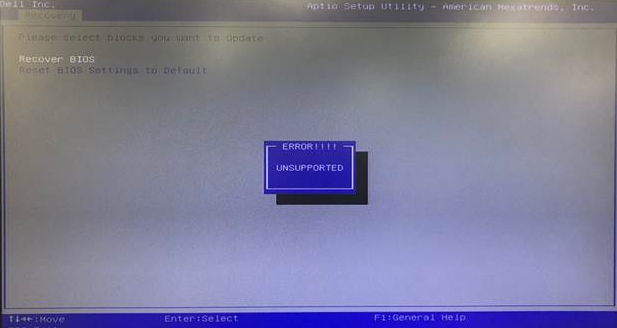
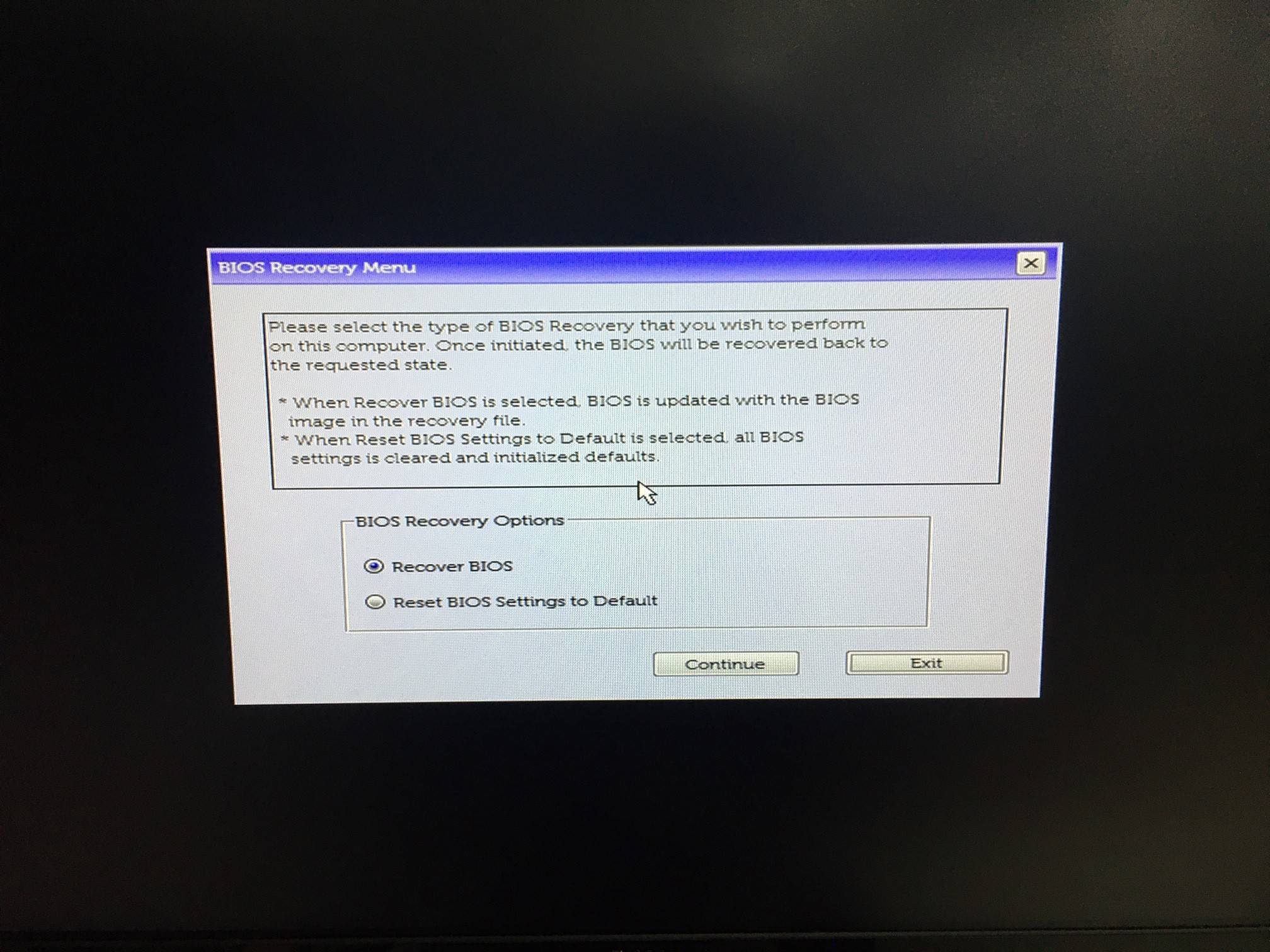
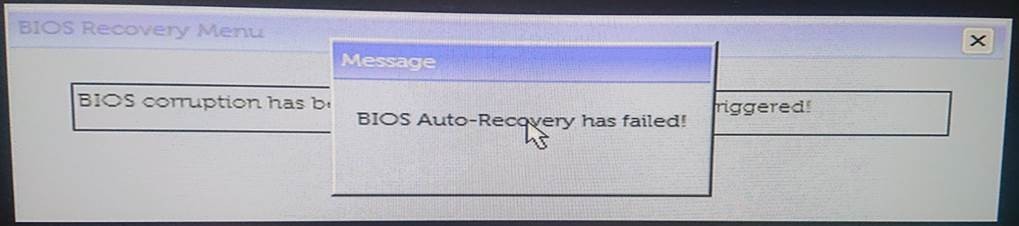
Wählen Sie die Option Recover BIOS aus und klicken Sie dann auf dem Bildschirm auf "confirm", um eine BIOS-Wiederherstellung durchzuführen. (Wenn die BIOS-Wiederherstellungsdatei unleserlich ist, zeigt das Dialogfeld UNSUPPORTED auf dem Bildschirm an. Fahren Sie dann mit Wiederherstellung von USB fort.)
-
Das System zeigt eine Prozessleiste des BIOS-Flash-Prozesses an. (Dieser Vorgang kann eine Minute dauern.)
-
Sobald der BIOS-Updatevorgang abgeschlossen ist, wird eine Meldung angezeigt, in der Sie aufgefordert werden, eine beliebige Taste zu drücken, um das System zurückzusetzen.

Führen Sie die folgenden Schritte aus, um das USB-Laufwerk als FAT32 zu formatieren:
-
Schließen Sie das USB-Laufwerk an einen funktionierenden Computer an.
-
Drücken Sie die Tastenkombination Windows + E, um die Anwendung Datei-Explorer zu öffnen (auch bekannt als Windows Explorer).
-
Klicken Sie mit der rechten Maustaste auf das entsprechende USB-Laufwerk und klicken Sie auf Formatieren.
-
Ändern Sie das Dateisystem auf FAT32.
-
Aktivieren Sie das Kontrollkästchen neben der Option Schnellformatierung.
-
Klicken Sie auf Start , um mit der Formatierung des USB-Laufwerks zu beginnen.
Weitere Informationen finden Sie in folgendem Artikel der Dell Wissensdatenbank: Anleitung zum Wiederherstellen des BIOS auf einem Dell Computer oder Tablet.
Дополнительная информация
Empfohlene Artikel
Hier sind einige empfohlene Artikel zu diesem Thema, die für Sie von Interesse sein könnten.