BIOS-återställningssteg för problem med utebliven start
Сводка: Följande artikel innehåller information om tillgängliga steg för OptiPlex XX60, XX70, 7080, Alienware Aurora R5, R6, R7, R8, R9, R11, XPS 8910, 8930, 8920, Vostro 3690, 3890, 5890 och Inspiron 3891, Inspiron 7700 AIO, Inspiron 5400 AIO, Inspiron 5401 AIO-system. För att underlätta för dem som inte upplever självtest vid start (POST) med strömlysdiodens blinkkod 3–6 (blinka tre gånger, stoppa och blinka sex gånger) eller 3–7 (blinka tre gånger, stanna och blinka sju gånger). ...
Симптомы
Visas felet 3–6 eller 3–7 LED utan självtest vid start på din OptiPlex-, Alienware-, XPS-, Vostro- eller Inspiron-dator?
I följande avsnitt i den här artikeln går vi igenom de steg som krävs för att använda den integrerade BIOS-återställningsfunktionen. Den här funktionen hjälper dig att återställa från ett problem med utebliven självtest i systemet.
Berörda system:
- OptiPlex 3060, 5060, 7060, 3070, 5070, 7070, 3080, 5080, 7080
- Precision 3440
- Alienware R5, R6, R7, R8, R9, R11
- XPS 8910,8920,8930
- Vostro 3690, 3890, 5890
- Inspiron 3891
- Inspiron 7700 AIO, Inspiron 5400 AIO, Inspiron 5401 AIO
Причина
Разрешение
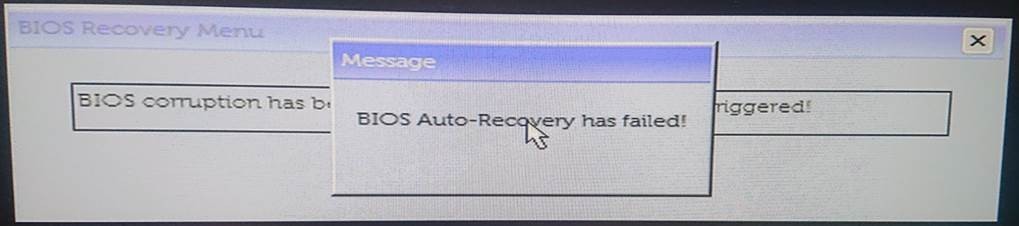
I den här artikeln beskrivs hur du utför en BIOS-återställning. Antingen från USB-minnet eller hårddisken Dessa används när BIOS har skadats och rapporterar ett startproblem, t.ex. ett fel om inget självtest vid start. (T.ex. att LED-lamporna blinkar gult upprepade i mönstret (3, 6) eller (3, 7) under systemstart.)
Återställa BIOS från USB-minnet
-
Ta bort strömkabeln från den berörda datorn.
-
Ladda ner den senaste BIOS.exe på en arbetsdator med internetanslutning:
-
Gå till Dells supportwebbplats.
-
Ange service tag-numret eller expresstjänstkoden för den berörda datorn för att få drivrutiner som är specifika för hur systemet levererades.
Alternativt kan du välja den berörda persondatorns systemtyp från produktlistan för att få en allmän lista över drivrutiner för det systemet.
-
Klicka på Drivrutiner och hämtningsbara filer i menyn.
-
Kontrollera att du har rätt operativsystem inställt.
-
Välj listrutekategorin för BIOS .
-
Leta efter systemtypen för BIOS-uppdateringsdrivrutinen.
-
Klicka på knappen Hämta och följ anvisningarna på skärmen för att spara uppdateringsfilen på en säker plats på arbetsdatorn.
-
-
Klicka på startmenyikonen på arbetssystemet. Gå till CommandPrompt/PowerShell-programmet . Högerklicka på ikonen för att köra kommandoradsprogrammet som administratör. (Du behöver administratörsrättigheter på arbetssystemet för att detta ska fungera korrekt.)
-
I Windows-kommandoradsprogrammet går du till den plats där du sparade BIOS-uppdateringen (cd c:\temp\) och skriver följande kommando för att packa upp återställningsfilen:
C:\<downloaded BIOS file location>\<downloaded BIOS filename.exe> /writehdrfile /writeromfile
-
Byt namn på filen från det hämtade BIOS-filnamnet.hdr till BIOS_IMG.rcv.
-
Kopiera återställningsavbildningsfilen BIOS_IMG.rcv till rotkatalogen på en startbar USB-enhet.
-
Anslut USB-enheten till det berörda systemet.
-
Anslut strömkabeln till den berörda datorn.
-
När du slår på systemet trycker du och håller ned CTRL + ESC-tangenterna tills sidan BIOS-återställning visas. (Om den inte kan öppnas sidan för BIOS-återställning. Ta bort strömkabeln och CMOS-batterimyntet och vänta i cirka 1 min. Sätt tillbaka CMOS-batteriet och anslut sedan strömkabeln igen och sätt tillbaka CMOS-batteriet och upprepa steg 9.)
-
Välj alternativet Recover BIOS på skärmen för att utföra en BIOS-återställning.
-
Systemet visar en processstapel för BIOS-flashningsprocessen. (Det kan ta 1 minut att fylla i enkäten.)
-
När BIOS-flashprocessen är klar visas ett meddelande på skärmen där du uppmanas att trycka på valfri tangent för att återställa systemet.

Följ dessa steg för att formatera USB-enheten som FAT32:
-
Anslut USB-enheten till en fungerande dator.
-
Tryck på Windows + E-tangenten samtidigt för att öppna File Explorer-applikationen. (kallas även Utforskaren)
-
Högerklicka på USB-enheten och klicka på Formatera.
-
Ändra filsystemet till FAT32.
-
Markera rutan bredvid Snabbformat.
-
Klicka på Start för att börja formatera USB-enheten.
Relaterad information finns i Dells kunskapsbasartikel Skapa ett startbart USB-flashminne med hjälp av Dell Diagnostic Deployment Package (DDDP).
Återställa BIOS från hårddisken
-
Ta bort strömkabeln från den berörda datorn.
-
När en SATA- eller M.2 NVMe-enhet har bytts ut kan du återställa BIOS-återställningsfunktionen. Återinför standardkonfigurationen på SATA-hårddisken eller M.2 NVMe SSD-disken:
-
Ta bort eventuella nyligen tillagda eller utbytta SATA-hårddiskar eller M.2 NVMe SSD från systemet.
-
Återanslut SATA-hårddisken eller NVMe SSD-disken som ursprungligen levererades med enheten.
-
-
Anslut strömkabeln igen och starta systemet. Vänta i 20 till 30 sekunder på att systemet automatiskt ska starta BIOS-återställningsmenyn.
-
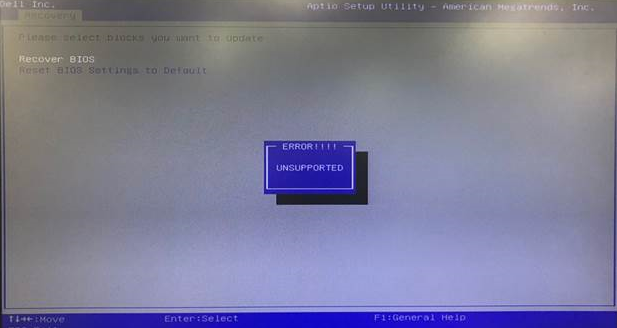
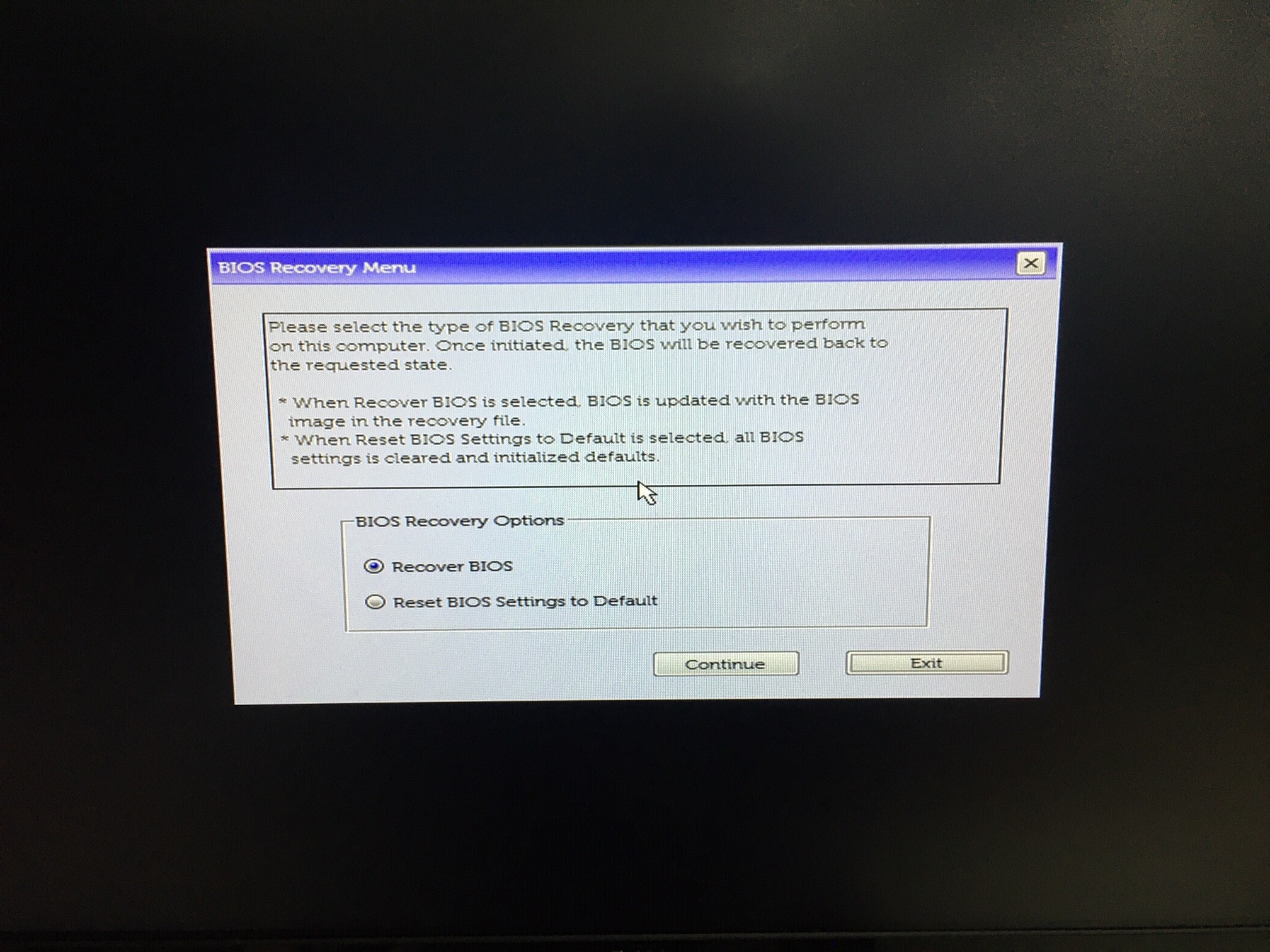
Välj Recover BIOS och sedan "continue" och "confirm" på skärmen för att utföra en BIOS-återställning. (Om BIOS-återställningsfilen är oläslig visas dialogrutan UNSUPPORTED på skärmen och du kan gå till Återställning från USB)
-
Systemet visar en processstapel för BIOS-flashningsprocessen. (Det kan ta 1 minut att fylla i enkäten.)
-
När BIOS-flashprocessen är klar visas ett meddelande på skärmen där du uppmanas att trycka på valfri tangent för att återställa systemet.

Följ dessa steg för att formatera USB-enheten som FAT32:
-
Anslut USB-enheten till en fungerande dator.
-
Tryck på Windows + E-tangenten samtidigt för att öppna File Explorer-applikationen. (kallas även Utforskaren)
-
Högerklicka på USB-enheten och klicka på Formatera.
-
Ändra filsystemet till FAT32.
-
Markera rutan bredvid Snabbformat.
-
Klicka på Start för att börja formatera USB-enheten.
Mer information finns i Dells kunskapsbasartikel Återställa BIOS på en dator eller surfplatta från Dell
Дополнительная информация
Rekommenderade artiklar
Här är några rekommenderade artiklar relaterade till detta ämne som kan vara av intresse för dig.