Кроки відновлення BIOS при проблемі без посту
Сводка: Наступна стаття містить інформацію про кроки, доступні для систем OptiPlex XX60, XX70, 7080, Alienware Aurora R5, R6, R7, R8, R9, R11, XPS 8910, 8930, 8920, Vostro 3690, 3890, 5890 та Inspiron 3891, Inspiron 7700 AIO, Inspiron 5400 AIO, Inspiron 5401 AIO. Щоб допомогти тим, хто стикається з самотестуванням без включення живлення (POST), з кодом миготіння світлодіода живлення 3-6 (мигнути тричі, зупинитися і моргнути шість разів) або 3-7 (моргнути тричі, зупинитися і мигнути сім разів). ...
Симптомы
Чи бачите ви діагностичну помилку 3-6 або 3-7 LED No POST на вашому персональному комп'ютері OptiPlex, Alienware, XPS, Vostro або Inspiron?
Наступний розділ цієї статті ознайомить вас із кроками, необхідними для використання інтегрованої системи відновлення BIOS. Цей заклад допомагає вам відновитися після проблеми No POST у вашій системі.
Уражені системи:
- OptiPlex 3060, 5060, 7060, 3070, 5070, 7070, 3080, 5080, 7080
- Precision 3440
- Alienware R5, R6, R7, R8, R9, R11
- XPS 8910,8920,8930
- Vostro 3690, 3890, 5890
- Inspiron 3891
- Inspiron 7700 AIO, Inspiron 5400 AIO, Inspiron 5401 AIO
Причина
Разрешение
Ця стаття ознайомить вас із тим, як виконувати процедури відновлення BIOS. Або через USB-ключ, або з жорсткого диска. Ці пристрої використовуються, коли BIOS пошкоджено і повідомляє про проблему запуску, наприклад, помилку No POST. (Наприклад, коли під час завантаження системи миготять жовті світлодіоди, повторюючись у вигляді шаблону (3, 6) або (3, 7) під час завантаження системи.)
Відновлення BIOS з USB-ключа
-
Відключіть кабель живлення з ураженого комп'ютера.
-
На робочому комп'ютері з доступом до Інтернету завантажте останню версію BIOS.exe:
-
Перейдіть на сайт підтримки Dell.
-
Введіть сервісний тег або експрес-сервісний код постраждалого персонального комп'ютера, щоб отримати водії, які відповідають конкретному способу доставки системи.
Або ж ви можете обрати відповідний тип системи персонального комп'ютера зі списку продуктів, щоб отримати загальний список драйверів для цієї системи.
-
Натисніть на шухляду драйверів і завантажень у меню.
-
Переконайтеся, що у вас встановлена правильна операційна система.
-
Виберіть випадаюче меню BIOS .
-
Шукайте драйвер оновлення BIOS за типом системи.
-
Натисніть кнопку «Завантажити » та дотримуйтесь інструкцій на екрані, щоб зберегти файл оновлення у безпечне місце на робочому персональному комп'ютері.
-
-
На робочій системі натисніть іконку Пускового меню . Перейдіть до CommandPrompt/ PowerShell додатку. Клацніть правою кнопкою миші по іконці, щоб запустити командний рядок як адміністратор. (Для цієї роботи потрібні права адміністратора на робочій системі.)
-
У вашому командному рядку Windows перейдіть до місця, де ви зберегли оновлення BIOS (тобто cd c:\temp\), і введіть таку команду для витягування файлу відновлення:
C:\<downloaded BIOS file location>\<downloaded BIOS filename.exe> /writehdrfile /writeromfile
-
Перейменуйте файл із завантаженого BIOS filename.hdr на BIOS_IMG.rcv.
-
Скопіюйте файл образу відновлення BIOS_IMG.rcv у кореневу директорію завантажуваного USB-накопичувача.
-
Підключіть USB-накопичувач до ураженої системи.
-
Підключіть кабель живлення назад до пошкодженого персонального комп'ютера.
-
Коли ви вмикаєте систему, натисніть і утримуйте клавіші CTRL + ESC , доки не з'явиться сторінка відновлення BIOS . (Якщо він не може зайти на сторінку відновлення BIOS. Вийміть кабель живлення та CMOS-батарейку і зачекайте близько 1 хвилини. Перевстановіть CMOS-акумулятор, потім знову підключіть кабель живлення і знову підключіть CMOS-батарею і повторіть крок 9.)
-
Виберіть опцію «Відновити BIOS » на екрані, щоб виконати відновлення BIOS.
-
Система показує панель процесу процесу прошивки BIOS. (Виконання може зайняти 1 хвилину.)
-
Після завершення процесу прошивки BIOS на екрані з'являється повідомлення з проханням натиснути будь-яку клавішу для скидання системи.

Дотримуйтесь цих кроків, щоб відформатувати USB-накопичувач у форматі FAT32:
-
Підключіть USB-накопичувач до робочого персонального комп'ютера.
-
Натисніть клавішу Windows + E разом, щоб відкрити додаток Провідника файлів. (також відомий як Windows Explorer)
-
Клацніть правою кнопкою миші на відповідному USB-накопичувачі та натисніть Форматувати.
-
Змініть файлову систему на FAT32.
-
Поставте галочку поруч із Швидким форматуванням.
-
Натисніть Start, щоб почати форматування USB-накопичувача.
Для пов'язної інформації дивіться статтю Dell Knowledge Base « Як створити завантажувальний USB-накопичувач за допомогою Dell Diagnostic Deployment Package (DDDP).
Відновлення BIOS з жорсткого диска
-
Від'єднайте кабель живлення з ураженого персонального комп'ютера.
-
Після заміни SATA або M.2 NVMe диска можна відновити функцію відновлення BIOS. Відновіть стандартну конфігурацію на жорсткому диску SATA або SSD M.2 NVMe:
-
Видаліть будь-який новий або замінений жорсткий диск SATA або SSD M.2 NVMe з системи.
-
Підключіть SATA жорсткий диск або NVMe SSD, який спочатку був у комплекті з пристроєм.
-
-
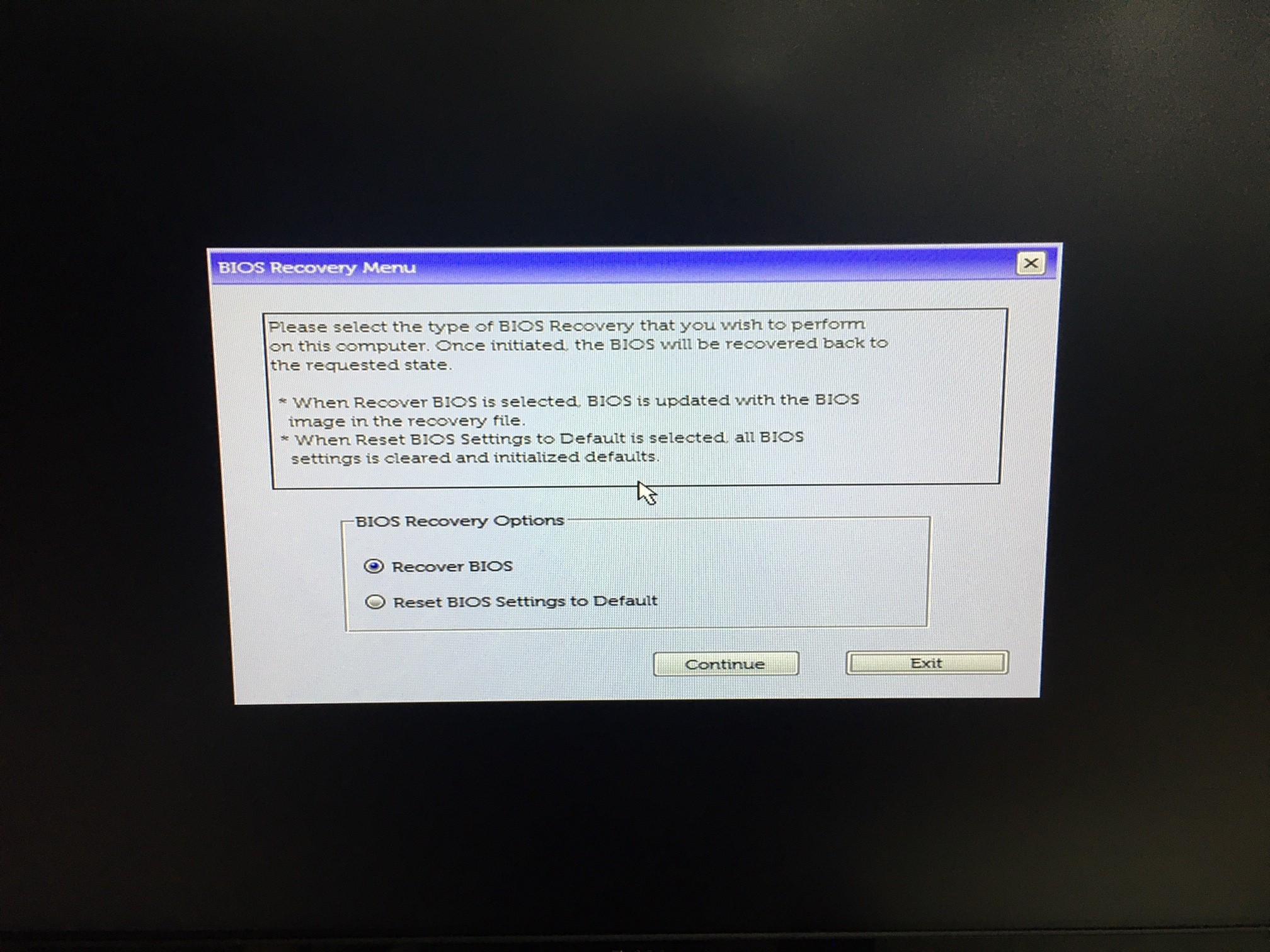
Підключіть кабель живлення і ввімкніть систему. Зачекайте 20–30 секунд, поки система автоматично завантажиться в меню відновлення BIOS.
-
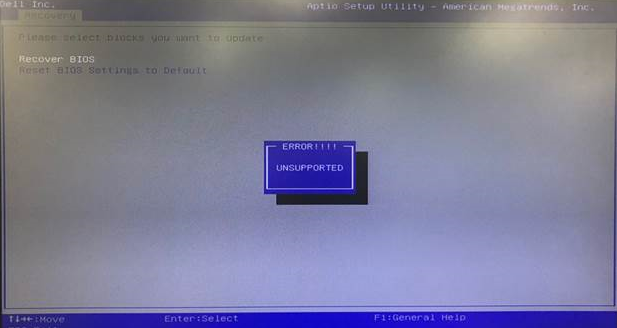
Виберіть «Відновити BIOS », потім «продовжити», «підтвердити» на екрані, щоб виконати відновлення BIOS. (Якщо файл відновлення BIOS нерозбірливий, діалог відображається на екрані як НЕПІДТРИМУВАНИЙ, і перейдіть на відновлення з USB)

-
Система показує панель процесу процесу прошивки BIOS. (Виконання може зайняти 1 хвилину.)
-
Після завершення процесу прошивки BIOS на екрані з'являється повідомлення з проханням натиснути будь-яку клавішу для скидання системи.

Дотримуйтесь цих кроків, щоб відформатувати USB-накопичувач у форматі FAT32:
-
Підключіть USB-накопичувач до робочого персонального комп'ютера.
-
Натисніть клавішу Windows + E разом, щоб відкрити додаток Провідника файлів. (також відомий як Windows Explorer)
-
Клацніть правою кнопкою миші на відповідному USB-накопичувачі та натисніть Форматувати.
-
Змініть файлову систему на FAT32.
-
Поставте галочку поруч із Швидким форматуванням.
-
Натисніть Start, щоб почати форматування USB-накопичувача.
Для пов'язної інформації дивіться статтю Dell Knowledge Base «Як відновити BIOS на комп'ютері або планшеті Dell»
Дополнительная информация
Рекомендовані статті
Ось кілька рекомендованих статей, пов'язаних з цією темою, які можуть вас зацікавити.