Dell Data Protection Virtual Edition ei päivity SSL-virheen vuoksi
Сводка: Dellin tietosuojaa yritettäessä päivittää näyttöön tulee virheilmoitus: WGET error: Code 5, Description: SSL verification failure. Virtuaaliversio.
Данная статья применяется к
Данная статья не применяется к
Эта статья не привязана к какому-либо конкретному продукту.
В этой статье указаны не все версии продуктов.
Симптомы
Tuotteet, joita asia koskee:
- Dell Data Protection | Virtual Edition
Versiot, joita asia koskee:
- 9.10 ja vanhemmat

Varmenteiden käsittelyssä tapahtuneen muutoksen vuoksi SHA1-varmenteiden käytöstä poiston vuoksi Dellin oli päivitettävä SHA256-varmenteihin Dell Data Protection | Virtual Edition -päivitykset. Näiden uusien myöntäjien allekirjoittamat varmenteet, joita Dell Data Protection -kohdan käyttöjärjestelmä ei tunnista | Virtuaaliversio. Paikallinen varmennesäilö, joka sisältää validoidut ja luotetut päämyöntäjät, on päivitettävä tukemaan näitä uusia allekirjoittajia.
Myös muut taustalla olevan käyttöjärjestelmän pakettipäivityssäilöihin tehtävät muutokset edellyttävät, että nämä säilöt päivitetään, ennen kuin paikallinen varmennesäilö voidaan päivittää.
Причина
Ei sovellettavissa
Разрешение
Varmennesäilön päivittäminen:
- Kirjaudu sisään Dell Enterprise Server Virtual -hallintakonsoliin.
 Huomautus:Lisätietoja SSH:n käyttöönotosta on artikkelissa SSH:n ottaminen käyttöön Dell Security Management Server Virtualissa.
- Dell Data Protection Enterprise Server Virtual Edition -oletustunnistetiedot ovat seuraavat:
- Username:
ddpuser - Password:
ddpuser
- Username:
- Järjestelmänvalvoja voi muuttaa oletussalasanan tuotteen virtuaalilaitevalikossa.
- Dell Data Protection Enterprise Server Virtual Edition -oletustunnistetiedot ovat seuraavat:
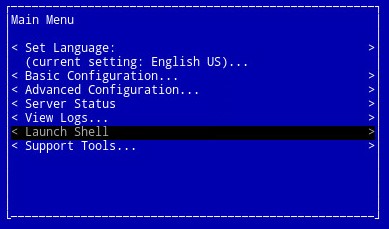
- Valitse päävalikosta Käynnistä Shell ja paina sitten Enter-näppäintä.
- Tyyppi
su ddpsupportja paina sitten Enter-näppäintä.

- Kirjoita salasana :
ddpsupportja paina sitten Enter-näppäintä.
 Huomautus:
- Dell Data Protection Enterprise Server Virtual Edition -oletustunnistetiedot ovat seuraavat:
- Username:
ddpsupport - Password:
ddpsupport
- Username:
- Järjestelmänvalvoja voi muuttaa oletussalasanan tuotteen virtuaalilaitevalikossa.
- Dell Data Protection Enterprise Server Virtual Edition -oletustunnistetiedot ovat seuraavat:
- Nimeä olemassa olevat lähdetiedostot uudelleen suorittamalla komento:
sudo mv /etc/apt/sources.list /etc/apt/sources.list.bak
- Luo uusi sources.list-tiedosto ja avaa se komennolla:
sudo nano /etc/apt/sources.list
- Kopioi ja liitä alla olevat säilöt uuteen tiedostoon:
deb http://old-releases.ubuntu.com/ubuntu precise main restricted universe multiverse
deb-src http://old-releases.ubuntu.com/ubuntu precise main restricted universe multiverse
deb http://old-releases.ubuntu.com/ubuntu precise-updates main restricted universe multiverse
deb-src http://old-releases.ubuntu.com/ubuntu precise-updates main restricted universe multiverse
- Tuloksena olevan tuloksen pitäisi näyttää tältä:

- Tallenna ja sulje tiedosto pitämällä vasemmanpuoleista CTRL-näppäintä painettuna ja painamalla X-näppäintä.
- Näyttöön tulee kehote vahvistaa muutokset, vahvista painamalla Y .

- Vahvista tiedoston nimi painamalla Enter-näppäintä .

- Päivitä käyttöjärjestelmä ja varmista, että uusimmat varmenteet ovat saatavilla, kirjoittamalla seuraava komento.
sudo apt-get update && sudo apt-get upgrade -y && sudo apt-get install --only-upgrade ca-certificates -y
 Huomautus: Jos tapahtuu virhe, kirjoita:
sudo apt-get updateja paina sitten Enter-näppäintä.sudo apt-get install --only-upgrade ca-certificates and then press Enter
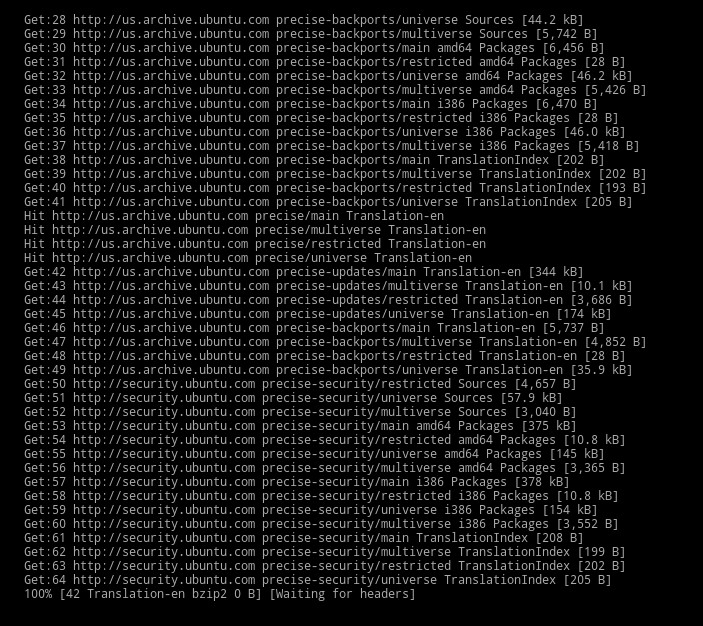
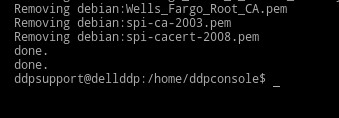
- Useita tietorivejä tulee näkyviin, kunnes se on valmis, näytetään kahdesti, ja konteksti
ddpsupportesitetään uudelleen.
- Tyyppi
exitja paina sitten Enter kirjautuaksesi ulosddpsupport.

- Tyyppi
exitja paina sitten Enter kirjautuaksesi ulos liittymästä käyttöliittymään.

- Päivitys käynnistyy nyt.
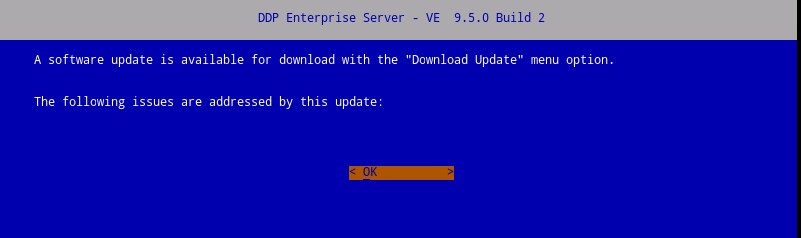 Huomautus: Lisätietoja päivitysprosessista on artikkelissa Dell Security Management Server Virtualin päivittäminen.
Затронутые продукты
Dell EncryptionСвойства статьи
Номер статьи: 000130706
Тип статьи: Solution
Последнее изменение: 01 Jul 2026
Версия: 13
Получите ответы на свои вопросы от других пользователей Dell
Услуги технической поддержки
Проверьте, распространяются ли на ваше устройство услуги технической поддержки.